

結論から言うと、パソコンとスマホは「設定を1か所オンにする」だけで中身を丸ごと暗号化でき、端末を失くしても盗まれても、パスコードや回復キーを知らない人には読めなくなります。
Windows なら「デバイスの暗号化」か BitLocker、Mac なら FileVault、iPhone と Android ならパスコード(画面ロック)が、その役目を担います。
クラウドに置く書類は、NordLocker や Proton Drive のように「自分だけが鍵を持つ」サービスに入れるか、Cryptomator で暗号化してから普段のクラウドに置けば守れます。
ただし暗号化には、ひとつだけ怖い落とし穴があります。
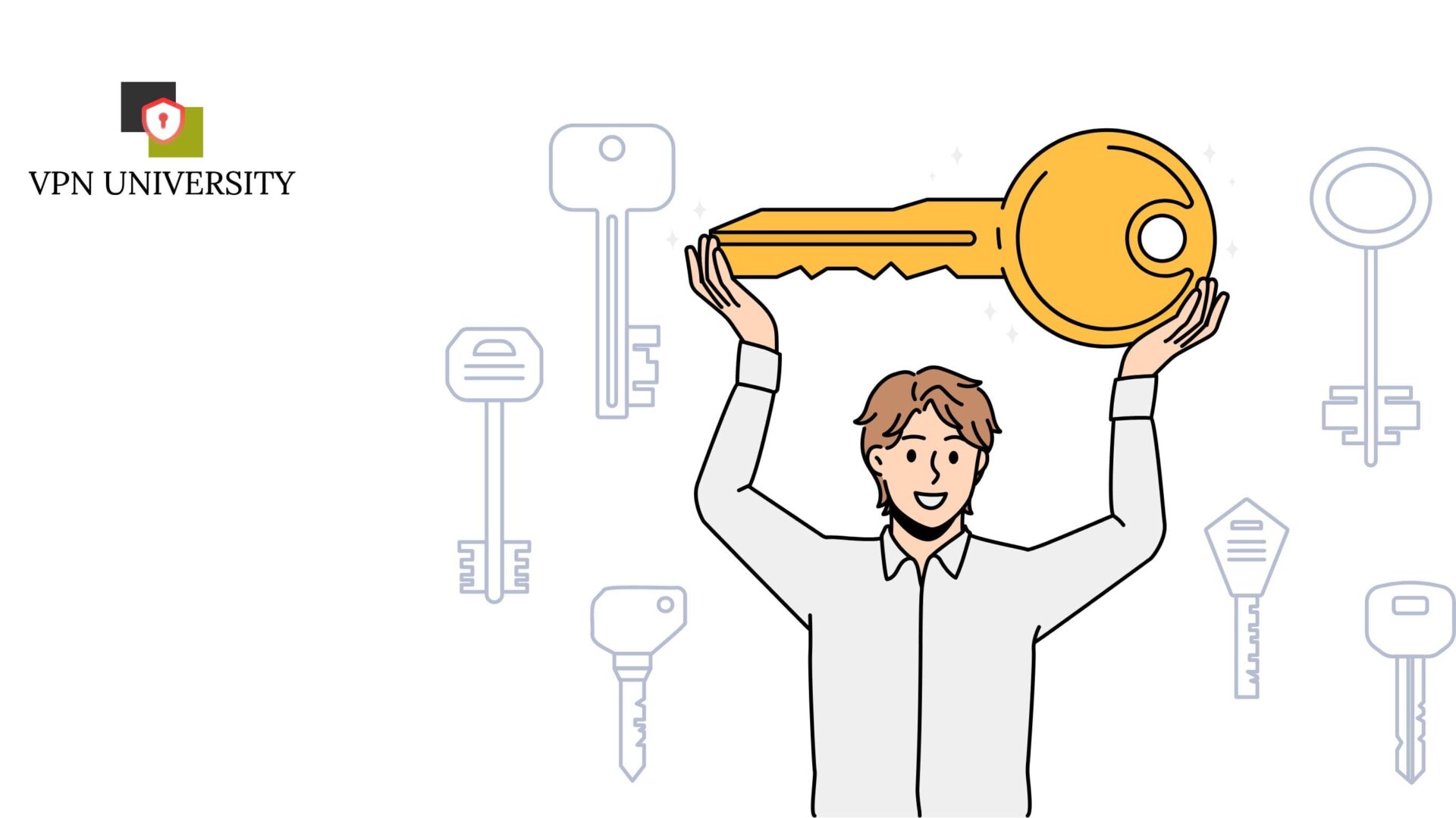
回復キー(復旧キー)を失くすと、自分でも二度と開けなくなることです。Microsoft も Apple も「サポートでは取り戻せない」「ファイルは永久に失われる」と公式に明記しています。
この記事では、各社の公式ヘルプで確かめた手順を、端末の暗号化とファイル・クラウドの暗号化の2段階に分けて解説します。
あわせて、データ漏洩対策の中で暗号化がどの位置にあるのか、VPN の暗号化とは何が違うのかも整理します。
この記事でわかること
- 暗号化が守るのは「端末やデータを盗まれた後」であること
- Windows(デバイスの暗号化・BitLocker)と Mac(FileVault)の設定手順
- iPhone と Android は、パスコード・画面ロックが暗号化の鍵になること
- クラウド事業者の暗号化と、自分だけが鍵を持つ暗号化の違い
- NordLocker・Proton Drive・Cryptomator の料金と向き不向き
- 回復キーの保管など、暗号化で失敗しないための注意点
POINT
本記事では、”オススメのVPNサービスは?”・”無料VPNは使って良いの?”という疑問にも全てお答えしています。
VPNに詳しくない方にもわかるように丁寧に解説しておりますので、安心して読み進めてくださいね。
【専門チームが監修】信頼性の高い情報を保証
当サイトは、70個以上の有料/無料VPNをテストしてきた専門のプロチームが記事の監修を行っています。
素人が運営しているブログや、信憑性が低い収益目的サイトの情報には気をつけましょう。
●VPN UNIVERSITYの信頼性
|
VPNの検証に費やした時間 |
33,000時間+ |
|
これまでに検証したVPNの数 |
80個+ |
|
接続スピードの検証回数 |
4,400回+ |
|
IPアドレス& DNS漏えいの確認回数 |
9,200回+ |
|
VPN調査員の派遣国数 |
50カ国+ |
※最終データ更新:2026年10月
- ファイルの暗号化とは?データ漏洩対策の中での位置づけ
- 【2026年10月】パソコンの暗号化設定|Windows は「デバイスの暗号化」と BitLocker
- Mac の暗号化設定|FileVault をオンにして復旧キーを保管する
- スマホの暗号化手順|iPhone と Android はパスコードと画面ロックが鍵になる
- クラウドの暗号化|事業者が鍵を持つか、自分だけが鍵を持つか
- ファイル・クラウドを暗号化できるサービス3つの比較|NordLocker・Proton Drive・Cryptomator
- ファイルを暗号化するときの注意点|回復キー・バックアップ・通信の守り
- ファイルの暗号化に関するよくある質問
- まとめ:端末は設定1か所、クラウドは「自分だけが鍵を持つ」場所へ
ファイルの暗号化とは?データ漏洩対策の中での位置づけ
暗号化とは、ファイルやディスクの中身を「鍵がないと意味のない文字列」に変換して保存することです。
鍵の役目をするのが、パソコンのログインパスワード、スマホのパスコード、クラウド暗号化サービスのマスターパスワードです。
個人のデータ漏洩対策は、守る場所ごとに層が分かれています。
暗号化はそのうち「端末やデータそのものが他人の手に渡った後」を守る層で、ほかの層の代わりにはなりません。
|
守る場所 |
対策 |
防げること |
|---|---|---|
|
入口(ログイン) |
パスワード管理アプリ・二段階認証 |
流出したパスワードでの不正ログイン |
|
通信経路 |
VPN・HTTPS |
公共Wi-Fi や回線事業者からの盗み見 |
|
端末・ファイル |
端末の暗号化・ファイルの暗号化 |
紛失・盗難・クラウドの中身を読まれること |
たとえば、IDとパスワードが流出していれば、端末を暗号化していてもアカウントには入られます。
逆に、どれだけ強いパスワードを使っていても、暗号化していないノートパソコンを失くせば、ディスクを取り出すだけで中身は読めてしまいます。
入口と通信経路の守り方は、シリーズの個人情報が流出したらどうする?確認方法と今日やる対策、パスワード管理アプリの比較、二段階認証とパスキーの設定方法で解説しています。
この記事は「端末・ファイル」の層だけを扱います。
VPN の AES-256 と端末の暗号化は別物
NordVPN や Surfshark の公式サイトには「AES-256 で暗号化」と書かれていますが、VPN が暗号化するのは、端末とVPNサーバーの間を流れる通信だけです。
端末のディスクに保存されているファイルや、クラウドに置いたままの書類には、VPN は何もしません。
同じ「AES-256」という言葉が出てくるので混同されやすいのですが、守る対象がまったく違います。
- VPN の暗号化:通信中のデータを包む。カフェの Wi-Fi で盗み見されない。端末を失くしたときには無力
- 端末・ファイルの暗号化:保存されているデータを包む。端末を失くしても読まれない。通信中の盗み見には無力
VPN が守れる範囲と守れない範囲は、VPN の危険性とセキュリティリスクと公共Wi-Fi を安全に使う方法で詳しく書いています。
この記事の暗号化とあわせて、両方の層をそろえておくのが基本です。
【2026年10月】パソコンの暗号化設定|Windows は「デバイスの暗号化」と BitLocker
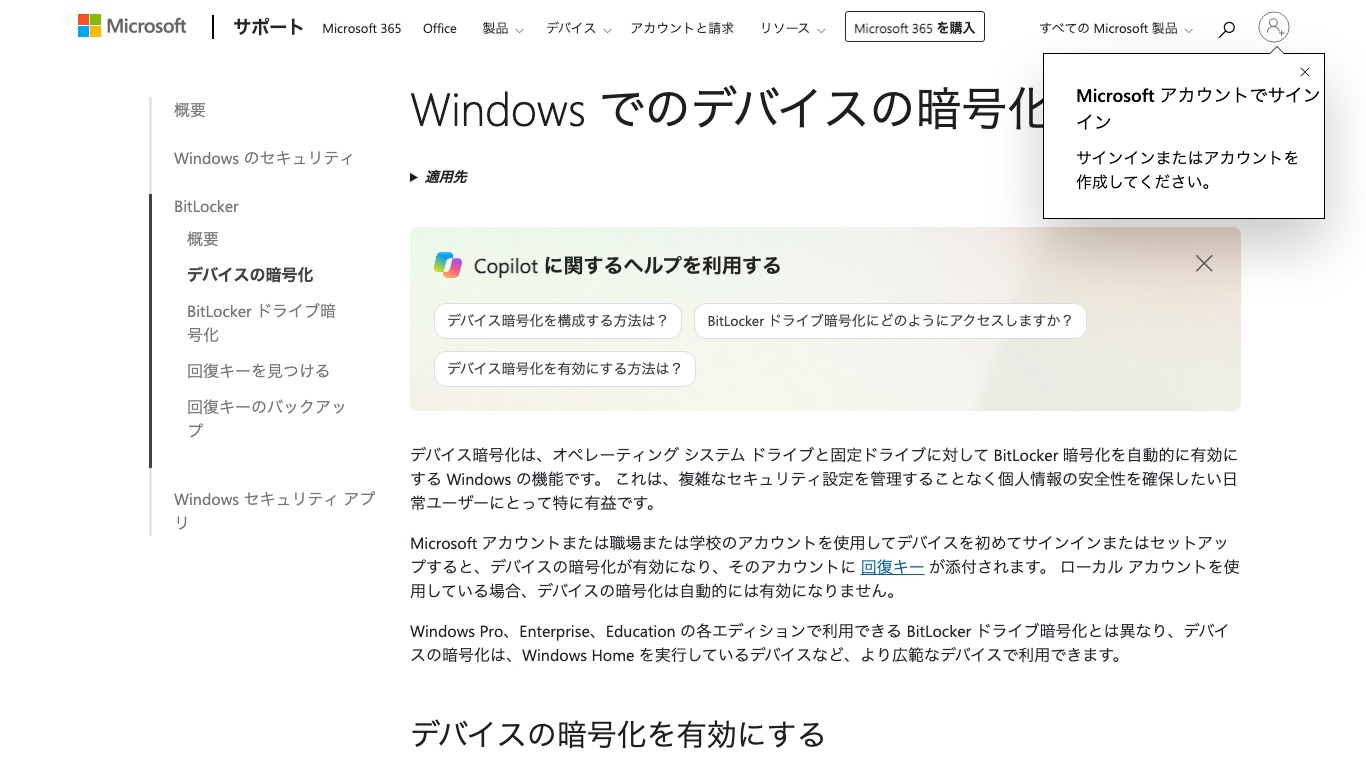
※参照:「Microsoft サポート|Windows でのデバイスの暗号化」(2026年10月時点)
Windows には、ディスクを暗号化する機能が2つあります。
どちらも中身は BitLocker ですが、使えるエディションと設定の場所が違います。
|
機能 |
使えるエディション |
設定の場所 |
|---|---|---|
|
デバイスの暗号化 |
Home を含む幅広い端末 |
設定 → プライバシーとセキュリティ → デバイスの暗号化 |
|
BitLocker ドライブ暗号化 |
Pro / Enterprise / Education |
スタートで「BitLocker」と入力 → BitLocker の管理 |
Windows Home でも使える「デバイスの暗号化」をオンにする手順
Microsoft の公式ヘルプによると、デバイスの暗号化は「オペレーティング システム ドライブと固定ドライブに対して BitLocker 暗号化を自動的に有効にする Windows の機能」です。
Microsoft アカウント、または職場・学校のアカウントで初めてサインインしてセットアップした端末では、自動的に有効になり、回復キーがそのアカウントに保存されます。
一方、ローカルアカウントで使っている端末では自動では有効になりません。
自分の端末がどちらか分からないときは、次の手順で確かめてオンにしてください。
|デバイスの暗号化をオンにする手順
- 管理者のアカウントで Windows にサインインする
- 「設定」→「プライバシーとセキュリティ」→「デバイスの暗号化」を開く
- スイッチを「オン」にする
- Microsoft アカウントでサインインしていれば、回復キーはそのアカウントに保存される
「デバイスの暗号化」の項目そのものが出てこない端末もあります。
公式ヘルプでは、「システム情報」アプリの「デバイス暗号化サポート」の欄を見るよう案内されており、TPM が無い・無効、Windows 回復環境が構成されていない、セキュアブートが無効、といった理由が挙げられています。
Pro 以上なら BitLocker ドライブ暗号化で USB メモリも守れる
Windows Pro / Enterprise / Education では、BitLocker ドライブ暗号化の画面から、ドライブごとに手動で暗号化できます。
OS の入ったドライブだけでなく、増設した固定ドライブや USB メモリ(リムーバブルドライブ)も対象にできるのが利点です。
|BitLocker を有効にする手順
- 管理者のアカウントでサインインし、スタートで「BitLocker」と入力して「BitLocker の管理」を開く
- 暗号化したいドライブの横の「BitLocker を有効にする」を選ぶ
- ロック解除の方法を選び、回復キーのバックアップ先を決める
- 暗号化が始まる。完了まで時間はかかるが、その間も端末は使える
※参照:「Microsoft サポート|BitLocker ドライブ暗号化」
回復キーは48桁。Microsoft でも再発行できない
BitLocker の回復キーは 48 桁の数字で、ハードウェアの変更などで Windows がドライブを自動で開けなくなったときに入力を求められます。
公式ヘルプには「Microsoft サポートには、失われた BitLocker 回復キーを取得、提供、または再作成する機能がありません」と明記されており、キーが見つからなければ端末をリセットする(ファイルはすべて消える)しかありません。
保存先として公式が挙げているのは次の4つです。
- Microsoft アカウント:別の端末から aka.ms/myrecoverykey にサインインして確認できる
- 職場・学校のアカウント:aka.ms/aadrecoverykey、または組織の IT 部門に確認
- USB メモリ:テキストファイルとして保存。公式は「コンピューターと一緒に保管しないでください」と注意
- 印刷:紙に印刷して保管。これも端末と別の場所に置く
回復キーのバックアップは、「BitLocker の管理」画面の「回復キーのバックアップ」からいつでも追加できます。
なお、ファイルとして保存する場合、BitLocker で暗号化されたドライブの中には保存できません。
※参照:「Microsoft サポート|BitLocker 回復キーの検索」「Microsoft サポート|BitLocker 回復キーをバックアップする」
Mac の暗号化設定|FileVault をオンにして復旧キーを保管する
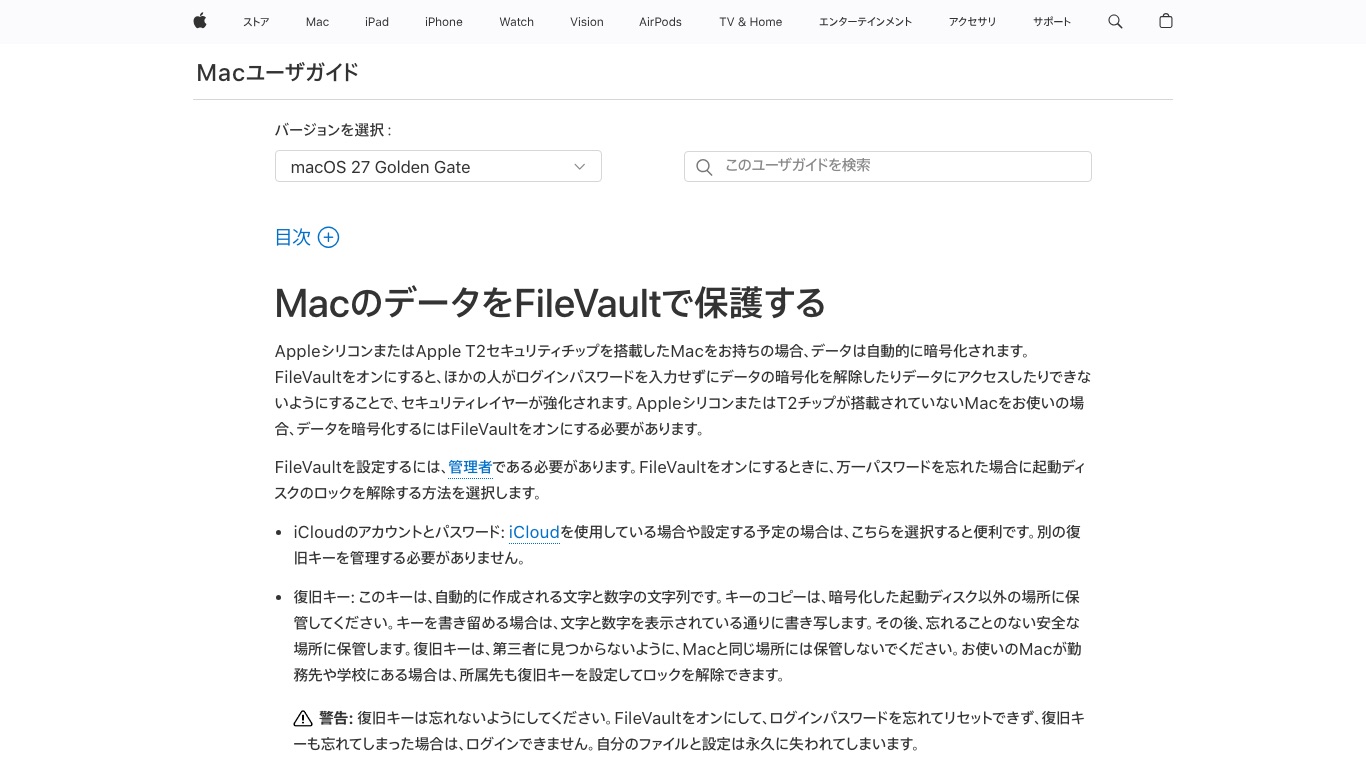
※参照:「Apple サポート|Mac のデータを FileVault で保護する」(2026年10月時点)
Apple の公式ガイドによると、Apple シリコンまたは T2 セキュリティチップを搭載した Mac では、データはもともと自動で暗号化されています。
それでも FileVault をオンにする意味があるのは、ログインパスワードを入力しない限り、誰も暗号化を解除できなくなるからです。
T2 チップが載っていない古い Mac は、FileVault をオンにしないと暗号化されません。
どちらの場合も、設定には管理者のアカウントが必要です。
FileVault をオンにする手順
|システム設定からの手順
- アップルメニュー →「システム設定」を開く
- サイドバーの「プライバシーとセキュリティ」→ 下にスクロールして「FileVault」を選ぶ
- FileVault を「オンにする」を選び、パスワードを入力する
- パスワードを忘れたときの復旧方法を「iCloud アカウント」か「復旧キー」から選ぶ
復旧方法は iCloud か復旧キーの2択。どちらも失くすとファイルは「永久に失われる」
iCloud を使っているなら「iCloud アカウント」を選ぶのが簡単で、Apple は「別の復旧キーを管理する必要がありません」と説明しています。
「復旧キー」を選ぶと、文字と数字の長い文字列が自動で作られるので、表示されたとおりに書き写し、Mac とは別の場所に保管します。
Apple の公式ガイドには、次の警告が載っています。
「FileVault をオンにして、ログインパスワードを忘れてリセットできず、復旧キーも忘れてしまった場合は、ログインできません。自分のファイルと設定は永久に失われてしまいます」。
暗号化は、他人を締め出すのと同じ強さで自分も締め出します。
復旧キーは、暗号化した起動ディスクの中に保存しても意味がありません(開けないと読めないため)。紙かパスワード管理アプリに入れておきましょう。
※Apple シリコン Mac のデータ保護の仕組み(ファイルごとの 256 ビット鍵・XTS モードの AES)は「Apple プラットフォームセキュリティ|データ保護の概要」に書かれています。
スマホの暗号化手順|iPhone と Android はパスコードと画面ロックが鍵になる
スマホは、パソコンのように「暗号化」というスイッチを探す必要がありません。
iPhone も最近の Android も、保存データはもともと暗号化されていて、パスコードや画面ロックを設定した瞬間に「鍵をかけた状態」になります。
逆に言うと、パスコード無し・画面ロック「なし」のスマホは、暗号化の意味が無い状態です。
iPhone:パスコードを設定すればデータ保護が働く
Apple の公式ページには「デバイスにパスコードを設定しておくと、データの保護に役立ちます」とあります。
仕組みの面では、Apple プラットフォームセキュリティの資料に、ファイルごとに 256 ビットの鍵を作り、A14〜A18 と M1 以降のチップでは XTS モードの AES-256 で暗号化すると書かれています。
|iPhone でパスコードを設定する手順
- 「設定」→「Face ID とパスコード」(機種により「Touch ID とパスコード」「パスコード」)を開く
- 「パスコードをオンにする」をタップする
- 6 桁の数字を入力する。「パスコードオプション」で 4 桁や英数字にも変えられる
- 確認のためもう一度入力して完了
同じ画面の下にある「データを消去」をオンにすると、パスコードを 10 回間違えた時点で iPhone の中身が自動で消去されます。
盗まれたときの総当たり対策になりますが、子どもが触る端末では誤作動のもとになるので、バックアップがある人だけオンにしてください。
パスコードを忘れた場合、iOS 17 以降は変更から 72 時間以内なら前のパスコードで一度だけ入り直せます。
それを過ぎると、コンピュータにつないで復元(初期化)するしかありません。
※参照:「Apple サポート|iPhone、iPad のパスコードについて」
Android:画面ロックを PIN・パターン・パスワードにする
Google の公式ヘルプによると、Android の暗号化は「スマートフォンやタブレットがロック解除されている場合にのみ読み取り可能となる形式でデータが保存され」る仕組みで、Pixel は出荷時から暗号化されています。
守りの要は画面ロックの種類で、「なし」や「スワイプ」ではデータは保護されません。
|Android で画面ロックを設定する手順
- 「設定」→「セキュリティ」を開く
- 「画面ロック」をタップする(設定済みなら今の PIN などを入力)
- PIN(4 桁以上・公式は 6 桁を推奨)、パターン、パスワード(4 文字以上・最も強い)から選ぶ
- 指紋や顔は、PIN などの予備として追加する
公式ヘルプは、自動バックアップや手動バックアップを暗号化するためにも PIN・パターン・パスワードを使うよう案内しています。
メーカーによって「セキュリティとプライバシー」など項目名が違うことがありますが、「画面ロック」という語を探せば見つかります。
※参照:「Android ヘルプ|Android デバイスで画面ロックを設定する」「Google ヘルプ|データを暗号化する」
Android 10 以降は「盗難保護」もあわせてオンにする
暗号化は「ロックがかかった状態で盗まれた」ときに効きます。
使っている最中にひったくられると、ロックが外れたままなので、暗号化だけでは守れません。
Google の公式ヘルプによると、Android 10 以降(一部の機能は 15 以降)には「盗難保護」があり、次の3つを設定できます。
- 盗難検知ロック:持ち去られたときの急な動きをセンサーで検知し、画面を自動でロックする
- オフラインデバイスロック:ネットが切られたら画面を自動でロックする
- リモートロック:別の端末から android.com/lock に電話番号を入れてロックする
設定の場所は「設定」→「Google」→「すべてのサービス」→「盗難保護」です。
どれも画面ロックが設定済みであることが前提なので、まず上の手順を済ませてください。
※参照:「Android ヘルプ|個人データを盗難から保護する」
クラウドの暗号化|事業者が鍵を持つか、自分だけが鍵を持つか
端末を暗号化しても、クラウドに同期した書類はクラウド側に別のコピーがあります。
ここで知っておきたいのが、「クラウドは暗号化されている」という言葉には2つの意味がある、ということです。
多くのクラウドは「事業者が鍵を持つ」暗号化
一般的なクラウドストレージでも、通信中(HTTPS)と保存時のデータは暗号化されています。
ただし復号の鍵は事業者側が管理しているため、事業者はファイルの中身を読める立場にあります。
これは不正ではなく、ウイルスのスキャンや、ブラウザでそのまま写真を表示する、といった便利さのための設計です。
一方で、事業者への不正アクセスや、従業員の操作ミス、法的な開示要求があった場合は、中身がそのまま出ていく可能性があります。
「自分だけが鍵を持つ」エンドツーエンド暗号化(ゼロ知識)
エンドツーエンド暗号化(ゼロ知識・ゼロアクセスとも呼ばれます)は、ファイルを自分の端末で暗号化してからクラウドに送り、鍵は自分の端末にしか無い方式です。
事業者のサーバーにあるのは暗号化済みのデータだけなので、事業者自身も中身を読めません。
NordLocker は公式ページで「クラウド経由で同期するものはすべて、まずあなたのコンピューター上であなたの暗号鍵で保護される。だから、私たちでさえあなたが何を保存しているか知ることはできない」という趣旨の説明をしています。
Proton Drive も「Not even Proton can access your files(Proton でさえファイルにアクセスできない)」と明記しています。
この方式の裏返しが、「マスターパスワードを忘れたら事業者にも復元できない」という点です。
端末の暗号化と同じく、鍵の保管は自分の責任になります。
|2つの暗号化の違い
|
項目 |
事業者が鍵を持つ |
自分だけが鍵を持つ(E2E) |
|---|---|---|
|
事業者は中身を読める? |
読める |
読めない |
|
パスワードを忘れたら |
再設定で戻る |
復旧キーが無ければ戻らない |
|
ブラウザでのプレビュー・検索 |
豊富 |
サービスにより制限あり |
|
向いている書類 |
共有前提の日常ファイル |
契約書・身分証・通帳の画像など |
すべてをエンドツーエンドに移す必要はありません。
身分証の写真、契約書、パスワードの控え、医療関係の書類のように「漏れたら取り返しがつかないもの」だけを、自分だけが鍵を持つ場所に分けて置くのが現実的です。
ファイル・クラウドを暗号化できるサービス3つの比較|NordLocker・Proton Drive・Cryptomator
※参照:「NordLocker 公式サイト|Plans」(2026年10月時点・1年プランの表示)
「自分だけが鍵を持つ」形でファイルを守る方法は、大きく2通りです。
エンドツーエンド暗号化が組み込まれたクラウド(NordLocker・Proton Drive)に乗り換えるか、Cryptomator のような暗号化ツールで包んでから、いま使っている Google ドライブや Dropbox に置くかです。
|3サービスの比較(2026年10月時点・各公式サイトと App Store の表示)
|
項目 |
NordLocker |
Proton Drive |
Cryptomator |
|---|---|---|---|
|
種類 |
暗号化クラウド |
暗号化クラウド |
暗号化ツール(クラウドは別途) |
|
無料で使える範囲 |
3GB(カード登録なし) |
5GB(カード登録なし) |
パソコン版は全機能無料 |
|
有料プラン |
500GB 月$2.99〜(米ドル建て) |
200GB 月¥600〜(App 内課金の表示) |
iPhone 版フル機能 ¥2,000(買い切り) |
|
対応端末 |
Windows・iOS・Android・ブラウザ(Mac 専用アプリ無し) |
Windows・Mac・iOS・Android・ブラウザ |
Windows・Mac・Linux・iOS・Android |
|
運営・拠点 |
Nord Security(NordVPN と同じ) |
Proton AG(スイス) |
Skymatic GmbH(ドイツ)・オープンソース |
|
返金 |
30日間 |
30日間 |
買い切り(App Store の規定) |
NordLocker|NordVPN と同じ Nord Security の暗号化クラウド。3GB まで無料
NordLocker は、NordVPN を運営する Nord Security の暗号化クラウドストレージです。
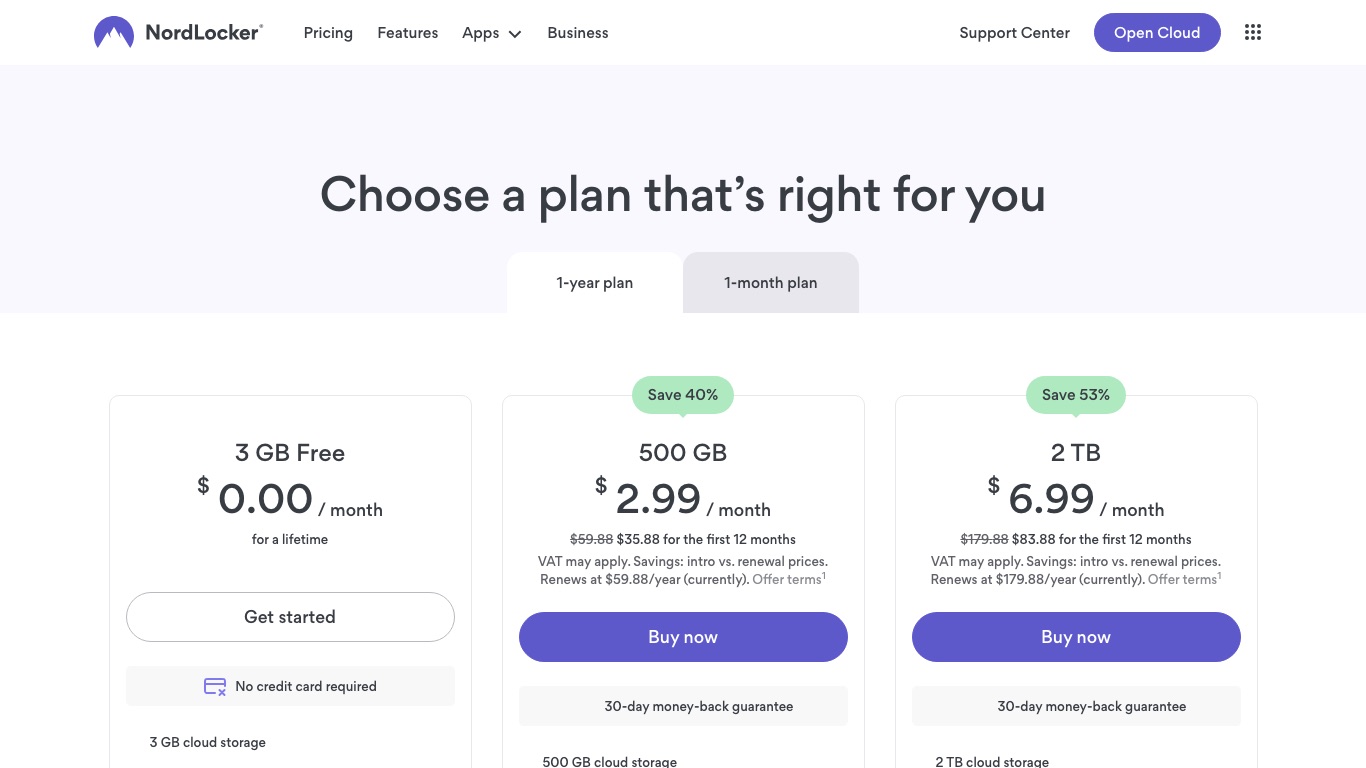
公式の料金ページ(2026年10月時点)では、3GB の無料プランがクレジットカード登録なしで使え、有料は 500GB が月 $2.99(最初の12か月 $35.88、以後 $59.88/年)、2TB が月 $6.99(最初の12か月 $83.88、以後 $179.88/年)です。料金は米ドル建てで、税が別途かかる場合があります。
有料プランには 30 日間の返金保証があり、自動更新は Nord アカウントからいつでも止められます。
注意点は、macOS 専用アプリが無いことです。
公式のダウンロードページに並ぶのは Windows・Android・iOS のアプリと、Chrome / Firefox / Edge / Safari の拡張機能で、Mac ではブラウザから「Open Cloud」で使う形になります。
Windows とスマホが中心で、すでに NordVPN を使っている人には、アカウントを増やさずに済む選択肢です。
詳しい使い勝手はNordLocker の評判と口コミ・使い方のレビューにまとめています。
※参照:「NordLocker 公式サイト|Download」
\ 3GBまで無料・カード登録なし /
Proton Drive|スイス拠点・5GB 無料。Mac アプリもある
※参照:「Proton Drive 公式サイト」(2026年10月時点)
Proton Drive は、スイスの Proton AG が運営するエンドツーエンド暗号化のクラウドストレージです。
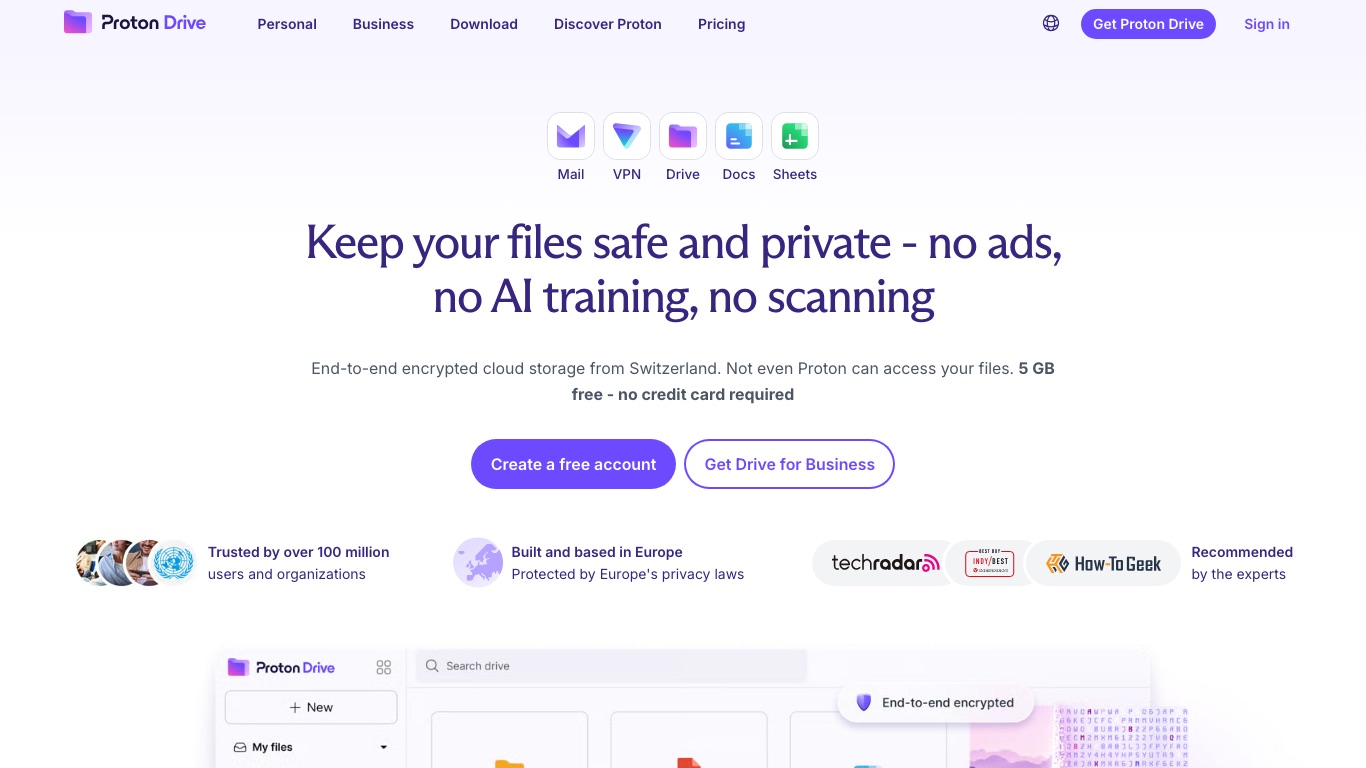
公式サイトは「スイス発のエンドツーエンド暗号化クラウド。Proton でさえファイルにアクセスできない。5GB 無料・クレジットカード不要」とうたい、ファイルの中身だけでなくファイル名も端末側で暗号化してから送ると説明しています。
アプリは Windows・macOS・iOS・Android とブラウザにそろっており、Mac ユーザーには NordLocker より扱いやすい構成です。
有料プランは Drive Plus(200GB)、Proton Unlimited(500GB+Proton VPN)、Proton Duo(2TB・2人)で、日本の App Store の App 内課金では Drive Plus が 1か月 ¥600・1年 ¥5,700、Proton Unlimited が 1か月 ¥1,590・1年 ¥14,400 と表示されています(2026年10月時点)。
公式サイトの価格は表示通貨や契約経路で変わるため、申し込み前に公式の料金ページで確かめてください。有料プランには 30 日間の返金保証があります。
※参照:「Proton Drive 公式サイト|Pricing」「App Store|Proton Drive: クラウドストレージ」
Cryptomator|無料・オープンソース。いまのクラウドをそのまま暗号化できる
※参照:「Cryptomator 公式サイト」(2026年10月時点)
Cryptomator は、ドイツの Skymatic GmbH が開発するオープンソースの暗号化ツールです。
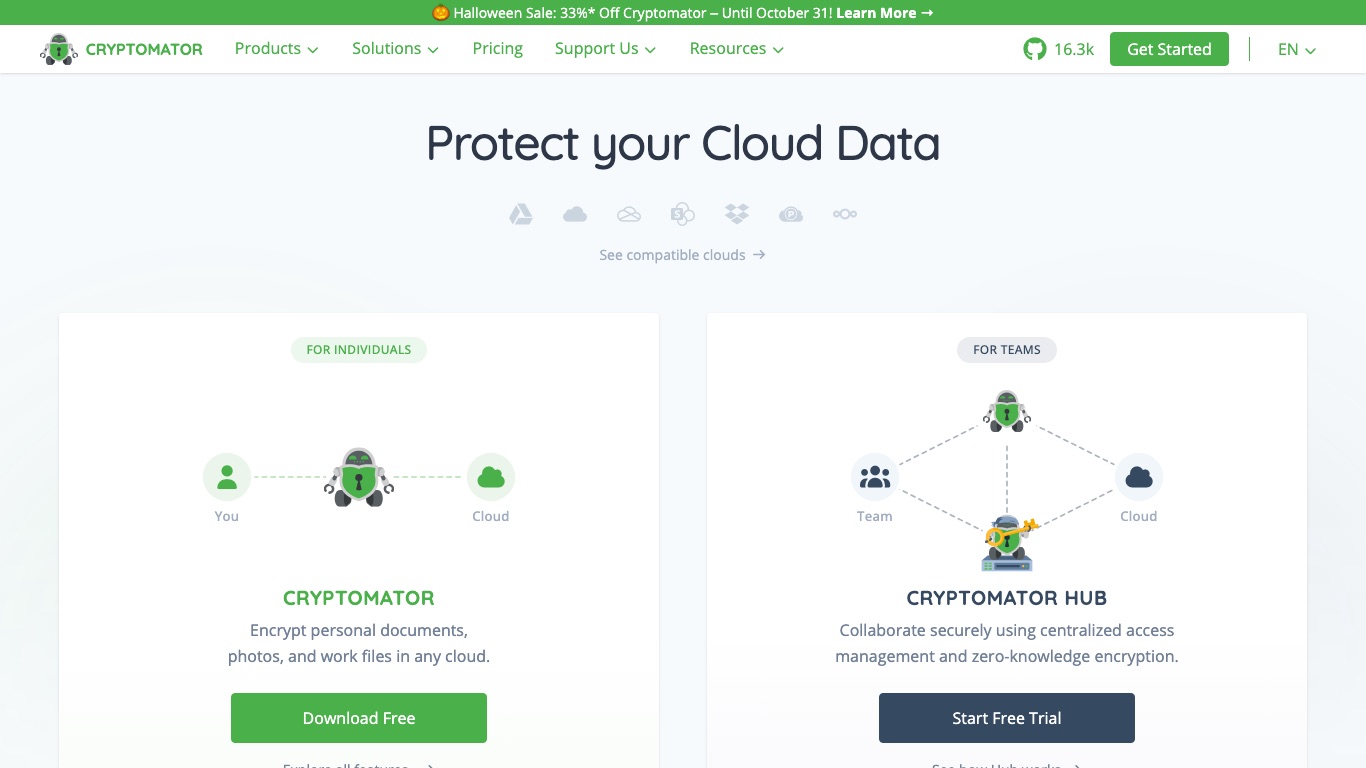
クラウドを乗り換えるのではなく、Google ドライブ・Dropbox・OneDrive・iCloud Drive などの中に「金庫(Vault)」というフォルダを作り、そこに入れたファイルを端末側で暗号化する仕組みです。
パスワードを設定した金庫を開くと、仮想ドライブとしてパソコンに現れるので、普段どおりファイルを出し入れするだけで、クラウド側には暗号化されたデータだけが置かれます。
公式サイトによると、ファイルの中身とファイル名の両方を 256 ビット鍵長の AES で暗号化します。
料金は、パソコン版(Windows・macOS・Linux)が「すべての機能と暗号化機能はデスクトップでは完全に無料」で、寄付は任意です。
スマホ版は、iPhone 版が無料だと読み取り専用で、書き込みには買い切りの App 内課金(日本の App Store でフル版 ¥2,000・30 日間トライアルあり)が要ります。Android 版も無料でダウンロードでき、書き込みは App 内課金です。
「クラウドは今のままで、大事な書類のフォルダだけ守りたい」「ソースコードが公開されているものを使いたい」という人に向いています。
※参照:「Cryptomator 公式サイト|Downloads」「App Store|Cryptomator: Protect Privacy」
ファイルを暗号化するときの注意点|回復キー・バックアップ・通信の守り
暗号化で起きるトラブルのほとんどは、攻撃者ではなく「自分が開けなくなる」ことです。
設定した日にやっておくべきことをまとめます。
回復キー・復旧キーは端末の外に2か所で保管する
Microsoft は「失われた BitLocker 回復キーを取得、提供、または再作成する機能がありません」、Apple は「自分のファイルと設定は永久に失われてしまいます」と公式に明記しています。
暗号化した端末の中にキーを保存しても、開けないと読めないので意味がありません。
おすすめの置き場所は、①Microsoft アカウント / iCloud のような「公式が用意した保管先」と、②パスワード管理アプリ、の2か所です。
紙に書いて保管する場合は、公式の注意にあるとおり端末と同じカバンに入れないでください。
パスワード管理アプリの選び方はパスワード管理アプリの比較で解説しています。
暗号化はバックアップの代わりにならない
暗号化は「他人に読まれない」ための対策で、「壊れても戻せる」対策ではありません。
ディスクが故障すれば、暗号化していてもいなくてもデータは消えます。
Google の公式ヘルプ(データを暗号化する)も、Android の暗号化処理が「中断された場合、デバイス上のデータが失われる可能性があります」と注意しています。
パソコンでもスマホでも、暗号化の設定は充電した状態で、バックアップを取ってから行ってください。
通信は VPN、入口はパスワードと二段階認証で別に守る
端末とクラウドを暗号化しても、カフェの Wi-Fi で盗み見される通信や、流出したパスワードでの不正ログインは防げません。
暗号化はあくまで「盗まれても読めない」層です。
通信経路は VPN で包み、ログインは使い回さないパスワードと二段階認証で守る、という3層をそろえて初めて、個人でできる漏洩対策になります。
IPA(情報処理推進機構)も個人向けの対策として、パスワードは「大小英字、数字および記号を混在させて最低でも10文字」にして使い回さないこと、OS とソフトを最新に更新することを挙げています。
※参照:「IPA|日常における情報セキュリティ対策」
VPN の守備範囲はVPN の危険性とセキュリティリスク、二段階認証の設定は二段階認証とパスキーの設定方法を参照してください。
自分のメールアドレスがすでに漏れていないかは、メールアドレスの漏洩チェックで確かめられます。
ファイルの暗号化に関するよくある質問
暗号化するとパソコンやスマホは遅くなりますか?
最近の端末では、体感できるほどの差はほぼありません。
iPhone や Apple シリコン Mac は専用のハードウェア(AES エンジン)で暗号化し、Windows の BitLocker も暗号化が終わったあとは普段どおり使えます。
暗号化の処理が走っている間だけ、動作が重く感じることがあります。
Windows Home でも BitLocker は使えますか?
Microsoft の公式ヘルプでは、BitLocker ドライブ暗号化(ドライブごとに手動で設定する画面)は Pro / Enterprise / Education 向けとされています。
Home では「設定」→「プライバシーとセキュリティ」→「デバイスの暗号化」を使います。中身は同じ BitLocker の暗号化で、OS ドライブと固定ドライブが対象です。
回復キーを失くしました。Microsoft や Apple に頼めば戻りますか?
戻りません。
Microsoft は「失われた BitLocker 回復キーを取得、提供、または再作成する機能がありません」、Apple は復旧キーもパスワードも失うと「ファイルと設定は永久に失われてしまいます」と明記しています。
Microsoft アカウントでサインインしていた端末なら、別の端末から aka.ms/myrecoverykey を開くと見つかることがあるので、リセットする前に確認してください。
iPhone はパスコードを設定するだけで暗号化されますか?
はい。Apple は「デバイスにパスコードを設定しておくと、データの保護に役立ちます」と案内しており、保存データはパスコードを鍵にして保護されます。
Face ID や Touch ID は便利な入口で、土台はあくまでパスコードです。4 桁より 6 桁、6 桁より英数字のほうが総当たりに強くなります。
Google ドライブや iCloud は暗号化されていないのですか?
通信中と保存時のデータは暗号化されています。
ただし鍵を事業者が管理しているため、事業者はファイルを読める立場にあり、不正アクセスや開示要求があれば中身が出る可能性があります。
「事業者にも読ませたくない」書類だけ、NordLocker や Proton Drive、または Cryptomator で暗号化した金庫に分けて置くのが現実的です。
VPN を使えばファイルの暗号化は要りませんか?
要ります。
VPN が暗号化するのは端末とVPNサーバーの間の通信だけで、端末に保存されたファイルやクラウド上の書類には何もしません。
端末の紛失・盗難に効くのは端末の暗号化、公共 Wi-Fi の盗み見に効くのは VPN、と役割が別です。
まとめ:端末は設定1か所、クラウドは「自分だけが鍵を持つ」場所へ
パソコンとスマホの暗号化は、Windows の「デバイスの暗号化」か BitLocker、Mac の FileVault、iPhone のパスコード、Android の画面ロックをオンにするだけで、今日のうちに終わります。
やり残しやすいのは、回復キーを端末の外に保管することです。
クラウドの書類は、漏れたら困るものだけを NordLocker・Proton Drive のような「自分だけが鍵を持つ」クラウドか、Cryptomator の金庫に分けて置けば十分です。
ポイント
- 暗号化は「盗まれても読めない」層。通信は VPN、入口はパスワード管理と二段階認証で別に守る
- Windows:設定 → プライバシーとセキュリティ → デバイスの暗号化(Pro 以上は BitLocker の管理)
- Mac:システム設定 → プライバシーとセキュリティ → FileVault
- iPhone・Android:パスコード / 画面ロックが暗号化の鍵。6 桁以上か英数字に
- 回復キー・復旧キーは端末の外に2か所。Microsoft も Apple も再発行できない
- クラウドは NordLocker(3GB 無料・Mac アプリ無し)、Proton Drive(5GB 無料)、Cryptomator(PC 版無料・既存クラウドを暗号化)から選ぶ
まずは手元の端末の暗号化をオンにし、回復キーを保管したら、公共 Wi-Fi での通信を守る VPN と、ログインを守るパスワード管理・二段階認証をそろえていきましょう。
全体の進め方は個人情報が流出したらどうする?確認方法と今日やる対策にまとめています。
\ 3GBまで無料・カード登録なし /
\ 30日間全額返金保証 /