

結論から書くと、NordLockerは3GBまでならクレジットカードの登録なしで無料で使える暗号化クラウドストレージです。NordVPNと同じ Nord Security が提供しており、ファイルは端末を出る前に暗号化されます。
ただし2026年10月時点のNordLockerは、2023年ごろまでのNordLockerとは別物といっていいほど中身が変わっています。公式のダウンロードページから macOS専用アプリの案内が消え、スマホアプリも新しいアプリに入れ替わりました。料金表示も日本円ではなく米ドルです。
この記事では、NordLocker公式サイトで2026年10月時点の内容を確認したうえで、料金・無料プランの中身・対応端末・安全性・登録手順・解約と返金までをまとめます。古い情報のまま「Macアプリが使える」と書いている解説を読んで契約すると、思っていたものと違うことになるので、対応端末の項目は先に読んでおいてください。
この記事でわかること
- NordLockerの料金プランと、3GB無料プランでできること
- 2026年10月時点でNordLockerが使える端末とアプリ(macOS専用アプリの現状)
- NordLockerの暗号化方式とゼロナレッジ構成
- NordLockerの始め方・登録手順
- 解約と30日間の返金保証、プランが終わったあとのファイルの扱い
【専門チームが監修】信頼性の高い情報を保証
当サイトは、70個以上の有料/無料VPNをテストしてきた専門のプロチームが記事の監修を行っています。
素人が運営しているブログや、信憑性が低い収益目的サイトの情報には気をつけましょう。
●VPN UNIVERSITYの信頼性
|
VPNの検証に費やした時間 |
33,000時間+ |
|
これまでに検証したVPNの数 |
80個+ |
|
接続スピードの検証回数 |
4,400回+ |
|
IPアドレス& DNS漏えいの確認回数 |
9,200回+ |
|
VPN調査員の派遣国数 |
50カ国+ |
※最終データ更新:2026年10月
\ 3GBまで無料・カード登録なし /
NordLockerとは?Nord Securityの暗号化クラウドストレージ
※参照:「NordLocker公式サイト」(2026年10月時点)
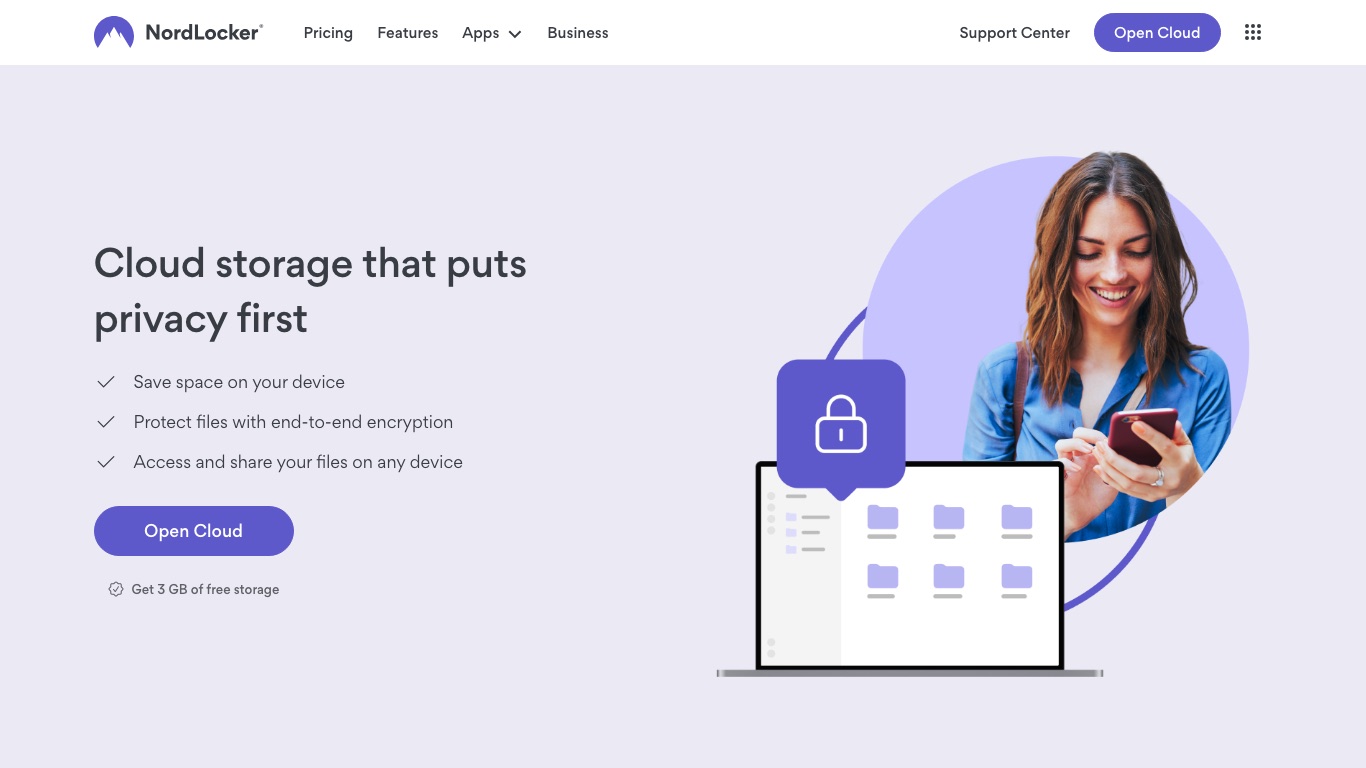
NordLockerは、NordVPNやNordPassと同じ Nord Security グループが提供しているクラウドストレージです。公式サイトはサービスを「Cloud storage that puts privacy first」(プライバシーを最優先するクラウドストレージ)と紹介しています。
DropboxやGoogleドライブのように「ファイルを預けて、どの端末からでも開く」使い方は同じですが、NordLockerは預ける前に端末側でファイルを暗号化する点が違います。
公式サイトのトップには「Get 3 GB of free storage」と書かれており、3GBまでは無料で使えます。
NordLockerでできること
- 暗号化して保存:写真・動画・書類などをエンドツーエンド暗号化してクラウドに置く
- 端末をまたいで同期:PC・スマホ・ブラウザから同じファイルを開く
- 安全に共有:メールやリンクでファイルを渡す(公式は「A unique code adds an extra layer of security to your items」と説明)
- バックアップ:端末が壊れたり盗まれたりしてもクラウド側にファイルが残る
- ファイル形式の制限なし:公式は「NordLocker works with all file types」と記載
※参照:「NordLocker公式サイト|Features」
2023年ごろのNordLockerとは中身が変わっている
以前のNordLockerは「ロッカー」と呼ばれる暗号化フォルダをパソコンの中に作り、そこにファイルを入れて鍵をかける、というローカル中心のソフトでした。
2026年10月時点の公式サイトは、入口のボタンがすべて「Open Cloud」になっており、クラウドストレージとして案内されています。あわせてアプリの構成も変わっており、スマホアプリは新しいアプリに置き換わりました(後述)。
古い記事や古い解説動画を見て「ローカルのロッカーを作る前提」で始めようとすると、画面がまったく違うので注意してください。
NordLockerの総合評価【2026年10月時点】
総合評価:9.3 / 10
暗号化の強さと「3GBを無料で試せる」手軽さは、同じ価格帯のクラウドストレージの中でも頭ひとつ抜けています。
一方で、macOS専用アプリが公式の案内から消えていること、公式サイトに日本語のページが用意されていないこと、料金が米ドル建てで為替の影響を受けることはマイナスです。この3点を踏まえて9.3としました。
【項目別】NordLockerの評価
|
項目 |
内容 |
評価 |
|
暗号化・安全性 |
AES-256/xChaCha20-Poly1305/Ed25519を併用、ゼロナレッジ構成 |
9.7 / 10 |
|
無料で試せるか |
3GBを無料・カード登録なしで利用できる |
9.6 / 10 |
|
料金 |
500GBで月2.99ドル(1年プラン・初年度)/米ドル建て |
9.0 / 10 |
|
対応端末 |
Windows・Android・iOS・ブラウザ(macOS専用アプリの案内なし) |
8.5 / 10 |
|
共有のしやすさ |
メール・リンクで共有、コードでもう一段保護 |
9.4 / 10 |
|
返金・解約 |
購入から30日以内なら返金申請可、自動更新はいつでも停止できる |
9.5 / 10 |
|
日本語対応 |
公式サイトに日本語ページが用意されていない |
7.5 / 10 |
NordLockerの料金プランと3GB無料プランの中身
NordLockerの料金は、無料の3GBプランと、有料の500GB・2TBプランの3種類です。公式サイトの料金表示は米ドル建てで、日本円での表示は用意されていません。
【2026年10月時点】NordLockerの料金プラン
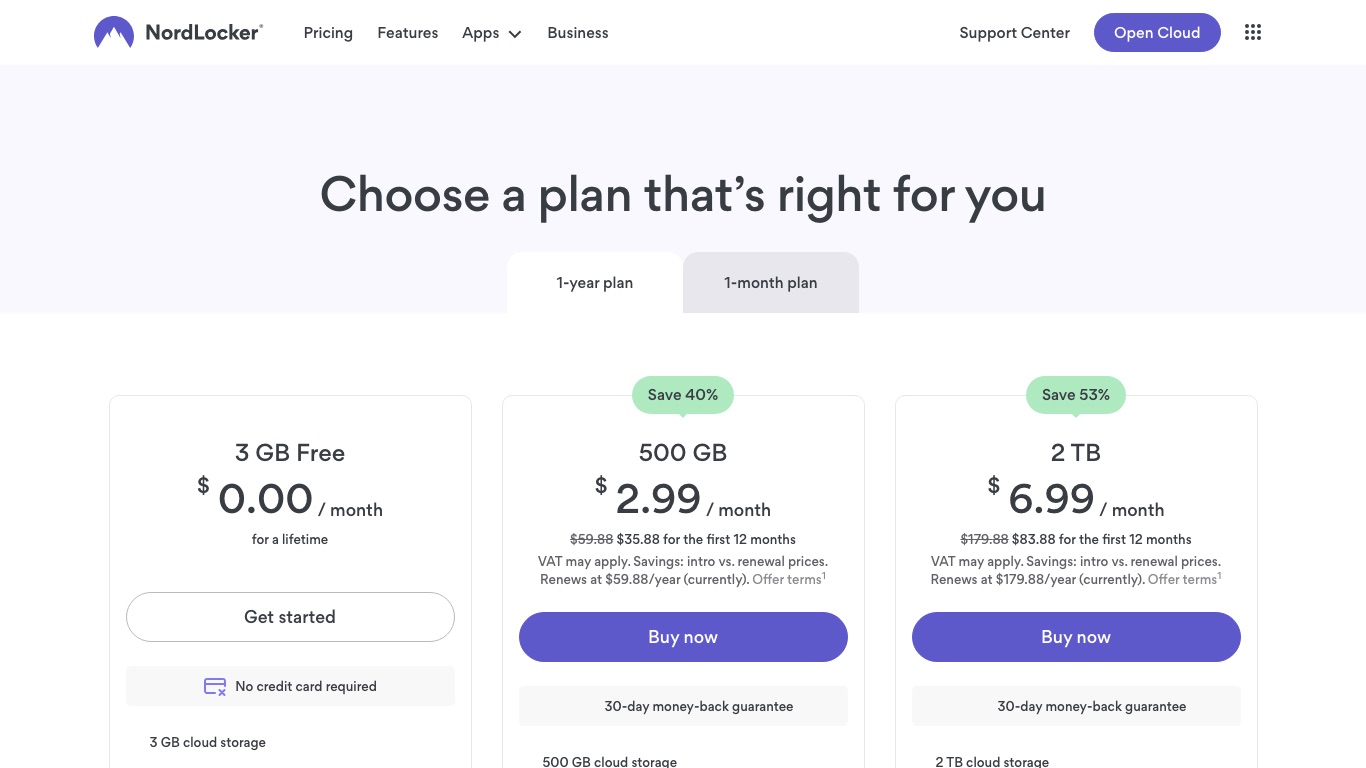
※参照:「NordLocker公式サイト|Plans」(2026年10月9日に確認・1年プランの表示)
|
無料プラン |
500GBプラン |
2TBプラン |
|
|
容量 |
3GB |
500GB |
2TB |
|
1年プランの月あたり |
0.00ドル(ずっと無料) |
2.99ドル |
6.99ドル |
|
初年度の支払い総額 |
— |
35.88ドル(通常59.88ドル) |
83.88ドル(通常179.88ドル) |
|
2年目以降の更新 |
— |
59.88ドル/年 |
179.88ドル/年 |
|
カード登録 |
不要 |
必要 |
必要 |
|
返金保証 |
— |
30日間 |
30日間 |
※公式サイトの1年プランの表示にもとづく金額です。公式には「VAT may apply」(付加価値税が加算される場合がある)と注記があります。1か月ごとの契約も選べます。
有料プランの割引は初年度だけで、2年目からは通常価格に戻ります。公式の料金ページには500GBに「Save 40%」、2TBに「Save 53%」の表示がありますが、同じ画面に「Savings: intro vs. renewal prices」「Renews at $59.88/year (currently)」と注記されているとおり、割引率は初年度価格と更新価格の差です。500GBプランなら初年度35.88ドル、2年目以降は59.88ドル/年。長く使うつもりなら、更新後の金額で判断しておくと安心です。
3GBの無料プランでできること
無料プランは「お試し期間」ではなく、公式サイトにも「for a lifetime」(ずっと)と書かれています。クレジットカードの登録なしで始められ、期限が来て使えなくなることもありません。
公式のプラン一覧では、無料・500GB・2TBのいずれも機能欄に「Unlimited end-to-end encryption」「Secure sharing」「Priority support」が並んでいます。容量以外の差がほとんどないのが、NordLockerの無料プランの特徴です。
3GBというと少なく感じますが、書類・契約書・パスポートの控え・マイナンバーの控えといった「漏れると困るけれど容量は小さいファイル」を置くには十分です。写真や動画をまるごと預けたいなら500GB以上が必要になります。
支払い方法と30日間の返金保証
公式サイトは支払い方法について「Choose from popular credit cards, online payment services, and cryptocurrencies」と案内しています。クレジットカードのほか、オンライン決済サービスと暗号資産が使えます。
返金については「If you want to receive a refund for your subscription, you must do so within 30 days of initial purchase」と明記されています。最初の購入から30日以内であれば返金を申請できます。
※参照:「NordLocker公式サイト|Plans」
30日を過ぎると返金の対象外です。本当に使うか迷っているなら、まず3GBの無料プランで操作感を確かめてから有料プランに上げるのが確実です。
解約とプラン終了後のファイルの扱い
自動更新の停止について、公式は「You can cancel the auto-renewal of your subscription at any time by logging into your Nord Account」と案内しています。Nord Account にログインすれば、いつでも自動更新を止められます。
有料プランが終わったあとのファイルについては、公式に「We don't delete accounts, and we certainly can't delete your files. You will be able to use NordLocker for local encryption until you decide to upgrade again」と書かれています。アカウントもファイルも削除されず、再び有料プランに上げるまでは端末内の暗号化(local encryption)に使い続けられるという案内です。クラウド側は無料の3GBが上限になるので、容量内に収まるよう整理しておくと安心です。
NordVPN側の解約・返金の流れはNordVPNの解約方法と返金の申請手順でまとめています。
NordLockerのメリットとデメリット
NordLockerのメリット
- 3GBまでカード登録なしで無料。期限もない
- 無料プランでも暗号化と共有の機能が制限されない
- 暗号化方式を3種類組み合わせている(AES-256/xChaCha20-Poly1305/Ed25519)
- ゼロナレッジ構成で、提供元も保存内容を読めない
- ブラウザだけでも使えるので、アプリを入れられないPCでも開ける
- ファイルの種類や大きさの制限がない
- 支払いに暗号資産も選べる
- 有料プランは30日以内なら返金を申請できる
NordLockerのデメリット
- macOS専用アプリが公式のダウンロード案内から消えている(Macはブラウザから使う)
- Linux用のアプリも案内がない
- 公式サイトに日本語ページがない(英語のまま)
- 料金が米ドル建てなので、為替によって円での負担額が変わる
- 割引が効くのは初年度だけで、2年目から通常価格になる
- 無料プランは3GBまでで、写真や動画の保管には足りない
NordLockerが使える端末とアプリ
ここが2026年10月時点でいちばん誤解されやすいところです。公式のダウンロードページで案内されているのは、次の4系統だけです。
公式が案内している端末
- ブラウザ:Chrome/Firefox/Edge/Safari
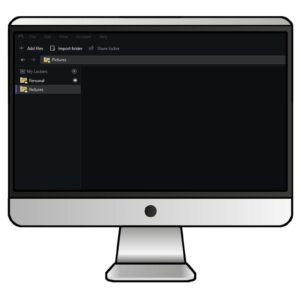
- パソコン:Windows
- スマホ・タブレット:Android/iOS
※参照:「NordLocker公式サイト|Download」(2026年10月時点)
macOS専用アプリは公式の案内から消えている
かつてNordLockerにはmacOS専用のアプリがありましたが、2026年10月時点の公式ダウンロードページにmacOSの項目はありません。macOS向けのURL(/download/mac/)を開いても、表示されるのはトップページと同じ内容で、Mac用のダウンロードボタンはありません(2026年10月9日に確認)。
Macで使う場合は、Safariなどのブラウザから「Open Cloud」でクラウドを開く形になります。Finderと連携してフォルダのように扱いたい、という使い方はできません。
「MacにNordLockerアプリを入れて使う」と書いてある解説は、2026年10月時点では実態と合っていないので注意してください。
スマホアプリは新しいアプリに入れ替わっている
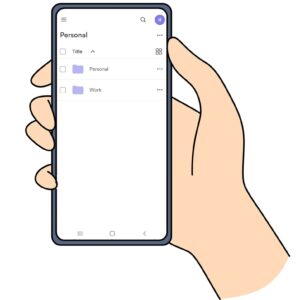
iPhone・iPad向けのアプリは「NordLocker: Private Cloud」という名前で、App Storeでの販売元は Nordvpn S.A. です。iOS 17.0以降が必要と記載されており、2026年10月9日時点の最新版は 4.5.1(2026年9月25日更新)と、更新も続いています。
Androidも同様に新しいアプリへ移行しており、Google Play に残っている旧アプリの説明には、古いアプリから新しいアプリへ移るよう案内が出ています。古いアプリを入れたままの人は、新しいアプリに入れ替えてください。
※参照:「App Store|NordLocker: Private Cloud」「Google Play|NordLocker: Private Cloud」
NordLockerのセキュリティと安全性
NordLockerの一番の売りは暗号化です。公式サイトは「NordLocker combines AES-256, xChaCha20-Poly1305, and Ed25519 encryption algorithms to optimize file security and privacy」と説明しています。
3つの暗号化方式を組み合わせている
AES-256はファイル本体の暗号化、xChaCha20-Poly1305は改ざん検知を含む暗号化、Ed25519は署名に使われる方式です。役割の違う3つを組み合わせて、保存と受け渡しの両方を守る作りになっています。
ゼロナレッジ構成=提供元も中身を読めない
公式サイトには「Zero-knowledge architecture ensures that only you know what's inside your cloud storage」と書かれています。さらに「your data will not be compromised even if NordLocker's secure databases are breached」(NordLockerのデータベースが破られてもデータは守られる)とも説明されています。
つまりNordLocker側はファイルの中身を復号できません。一般的なクラウドストレージのように、運営側が中身を見て復旧してくれる、ということができない仕組みです。
※参照:「NordLocker公式サイト|Features」
NordVPNのAES-256(通信)とNordLockerの暗号化(保存)は別物
「NordVPNもAES-256で暗号化しているから、NordLockerは要らないのでは」と思うかもしれません。同じAES-256という名前でも、守っている場所が違います。
NordVPNが暗号化するのは、端末とVPNサーバーの間を流れる通信です。公共Wi-Fiや回線事業者から中身をのぞかれないようにする仕組みで、通信がVPNサーバーを出たあとや、クラウドに置いたファイルそのものは守りません。GoogleドライブやDropboxにVPN経由でアップロードしても、保存されたファイルは運営側が読める状態のままです。
NordLockerが暗号化するのは、クラウドに置くファイルそのものです。端末を出る前に鍵がかかるので、運営側のデータベースが破られても中身は読まれません。その代わり、通信経路やほかのサービスへのアクセスは守りません。
- VPN(NordVPNなど):通信の経路を暗号化する。公共Wi-Fi・回線事業者からの盗み見を防ぐ
- NordLocker:保存するファイルを端末側で暗号化する。預け先からの漏洩に備える
- どちらも防げないもの:フィッシングでパスワードを渡してしまう、弱いパスワードの使い回し、登録先の企業からの漏洩
VPNで情報漏洩そのものを防げるわけではない、という切り分けは個人情報が流出したときの確認方法と対策のまとめで整理しています。BitLocker・FileVault・スマホの端末暗号化と、NordLockerのようなファイル・クラウドの暗号化をどう使い分けるかはファイルと端末の暗号化の全体像にまとめました。
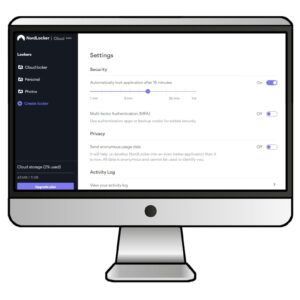
ログイン情報の管理は自分の責任になる
中身を運営側が読めないということは、ログイン情報を失うと自分でも取り出せなくなる可能性があるということでもあります。ゼロナレッジのサービスに共通する性質です。
大切なファイルを置くなら、パスワード管理ツールで認証情報を確実に保管しておいてください。同じ Nord Security のNordPassの評判とレビューと、NordPass・1Password・Bitwarden・Proton Pass・標準機能を並べたパスワード管理アプリの比較を見ておくと、管理方法を決めやすくなります。
NordLockerの始め方と登録手順
NordLockerは、NordVPNを契約していなくても単体で使い始められます。無料プランならクレジットカードも要りません。
3GBの無料プランを始める3ステップ

1. 公式サイトを開いて「Get started」を選ぶ
NordLockerの公式サイトを開き、料金ページの無料プラン(3 GB Free)にある「Get started」を選びます。無料プランには「No credit card required」と表示されており、カード情報の入力は求められません。
2. Nord Account を作る
メールアドレスを入力して Nord Account を作ります。すでにNordVPNやNordPassを使っている人は、その Nord Account をそのまま使えます。新しく登録し直す必要はありません。
3. 「Open Cloud」からファイルを入れる
ログインが済んだら「Open Cloud」でクラウドを開き、ファイルをドラッグ&ドロップで入れるだけです。Windowsやスマホでアプリを使いたい場合は、ダウンロードページからそれぞれのアプリを入れます。
\ 3GBまで無料・カード登録なし /
NordLockerのサポート体制
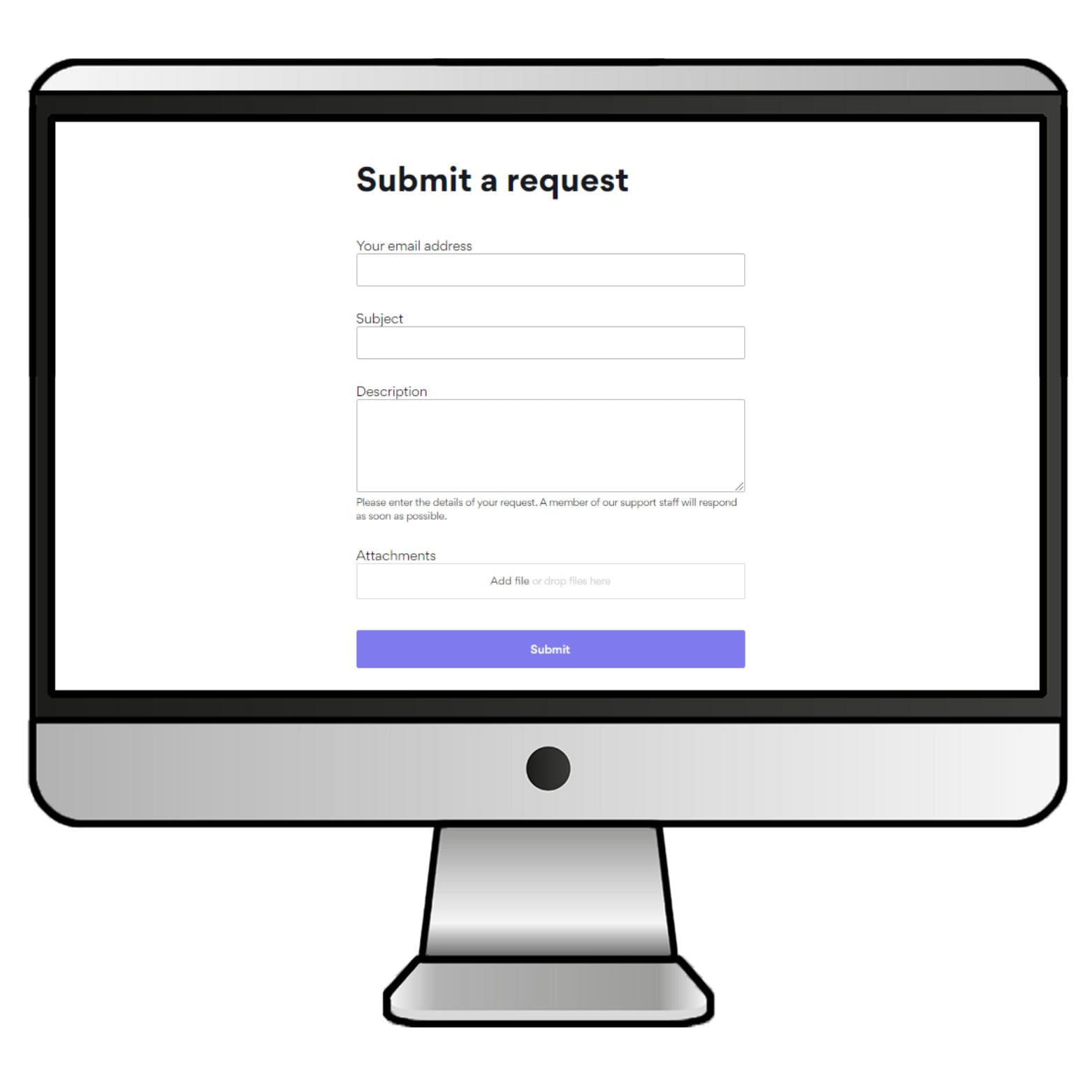
NordLockerには専用のサポートセンターがあり、公式サイトのヘッダーにある「Support Center」から入れます。よくある質問への回答が並んでいて、解決しない場合は問い合わせフォームから連絡します。
有料プランは優先サポートの対象
公式サイトは有料プランについて「The Premium plan comes with up to 2TB of private cloud storage, priority customer support, and other secure cloud features」と説明しています。有料プランには優先サポートが含まれます。
日本語での案内は用意されていない
2026年10月時点で、NordLockerの公式サイトに日本語のページはありません。日本語版のURL(/ja/)を開いても英語のページが表示されます。サポートへの問い合わせも英語が前提と考えておいてください。
英語のやり取りに不安があるなら、日本語の案内があるNordVPN側から始めるほうが負担は小さくなります。NordVPN自体の評価はNordVPNの評判と口コミのレビューにまとめています。
NordLockerに関するよくある質問
NordLockerは本当に無料で使える?
使えます。公式サイトに「Get 3 GB of free storage」と書かれており、料金ページの無料プランには「No credit card required」「for a lifetime」と表示されています。3GBまでなら、カード登録も期限もなしで使い続けられます。
NordLockerはMacで使える?
ブラウザからなら使えます。ただし2026年10月時点の公式ダウンロードページにmacOS専用アプリの案内はありません。案内されているのはWindows・Android・iOS・ブラウザ(Chrome/Firefox/Edge/Safari)です。MacはSafariなどから「Open Cloud」で開いて使います。
NordLockerは途中で解約できる?返金はある?
できます。公式は「You can cancel the auto-renewal of your subscription at any time by logging into your Nord Account」と案内しており、Nord Account から自動更新をいつでも止められます。返金は「within 30 days of initial purchase」、つまり最初の購入から30日以内が対象です。
無料プランに戻したら、預けたファイルは消える?
消えません。公式に「We don't delete accounts, and we certainly can't delete your files」と書かれています。ただし無料の3GBを超えた状態では同期が制限されるため、容量内に収まるよう整理が必要です。
NordVPNを契約していないとNordLockerは使えない?
いいえ。NordLockerは単体で登録できます。必要なのは Nord Account だけで、NordVPNの契約は不要です。すでにNordVPNを使っているなら、同じ Nord Account でそのままログインできます。逆に、NordVPNを契約していてもクラウドに置いたファイルは暗号化されないので、NordVPN(通信)とNordLocker(保存)は役目が別です。NordVPNのプランごとの違いはNordVPNのおすすめプランと料金の比較で確認できます。
NordLockerは中国など規制の強い国で使える?
2026年10月時点で、NordLockerの公式サイトに中国をはじめとする特定の国での利用可否を明記した案内は見つかりませんでした。そのため「使える」と断定はできません。規制が強い国に滞在する予定があるなら、渡航前に無料プランで動作を確かめておき、通信そのものの対策は中国でのNordVPNの使い方を参考にしてください。
NordLockerを安く契約する方法は?
公式サイトの1年プランは、初年度に限って割引価格が表示されます(500GBで35.88ドル、2TBで83.88ドル)。2年目からは通常価格に戻るので、更新後の金額も見てから決めてください。Nord Security 全体のセール時期はNordVPNのセール・キャンペーン情報で追えます。
※2026年10月時点の情報です。最新の料金と提供内容は公式サイトでご確認ください。
まとめ:2026年10月現在、NordLockerは3GB無料から試せる暗号化クラウド
総合評価:9.3 / 10
NordLockerは、「漏れると困るファイルを、提供元にも読めない形で預ける」ことに向いたクラウドストレージです。3GBまでは無料で、カード登録も期限もありません。
一方で、macOS専用アプリがなくなり日本語の案内もないため、Macをメインに使っていて英語が苦手な人には向きません。Windowsやスマホが中心で、書類や証明書の控えを安全に置きたい人に向いています。
ポイント
- 3GBまで無料。カード登録も期限もなし
- 無料プランでも暗号化と共有は制限されない
- AES-256などを組み合わせたゼロナレッジ構成で、提供元も中身を読めない
- Windows・Android・iOS・ブラウザに対応。macOS専用アプリの案内はない
- 有料プランは購入から30日以内なら返金を申請できる
\ 3GBまで無料・カード登録なし /
ファイルを預ける先を暗号化しても、通信そのものが見られていては意味が半減します。公共Wi-Fiからクラウドを開くことが多いなら、通信を暗号化するVPNとあわせて使うのが確実です。公共Wi-Fiで何が危ないかは公共のフリーWi-Fiを安全に使う方法にまとめています。
\【キャンペーン中】30日間無料で使える! /
総合評価:9.7 / 10
詳細なレビュー記事はこちら