


Threat Protection Proは、NordVPNのアプリに入っているセキュリティ機能で、現在は「詐欺・フィッシング・マルウェア対策」という名前に変わっています。VPNに接続していなくても働き、ダウンロードしたファイルのマルウェア検査、危険なサイトの遮断、詐欺サイトの警告、広告とトラッカーの遮断までをまとめて受け持ちます。
無印のThreat Protection(旧Threat Protection Lite、現在の名前は「詐欺およびフィッシング対策」)との違いは、VPNにつないでいなくても動くかと、ファイルの検査・隔離までやるかの2点です。フル機能が使えるのはWindowsとMacのアプリだけで、iPhone・Androidとブラウザ拡張は軽い方の機能に限られます。
ただし、公式のヘルプに書かれている守備範囲は「ダウンロードの入口」と「ブラウザで開くページ」までです。
端末全体を定期的に検査する従来型のウイルス対策ソフトの代わりになる、とまでは公式も書いていません。この記事では、公式ヘルプの記載だけをもとに、違い・機能・対応OS・プラン・設定手順と、データ漏洩対策の中でどこを受け持つ機能なのかを整理します。
この記事でわかること
- Threat Protection Proの今の名前と、無印との違い(VPN接続の要否・ファイル検査)
- 公式ヘルプに書かれている5つの機能と、それぞれの対応OS
- Windows・Mac・iPhone・Android・ブラウザ拡張でできること、できないこと
- どのプラン(ベーシック/プラス/コンプリート)に含まれるか
- ウイルス対策ソフトの代わりになるのか、公式の記載の範囲で正直に
- データ漏洩対策の中での位置づけと、ダークウェブモニター・NordPass・NordLockerとの分担
【専門チームが監修】信頼性の高い情報を保証

当サイトは、70個以上の有料/無料VPNをテストしてきた専門のプロチームが記事の監修を行っています。
素人が運営しているブログや、信憑性が低い収益目的サイトの情報には気をつけましょう。
●VPN UNIVERSITYの信頼性
|
VPNの検証に費やした時間 |
33,000時間+ |
|
これまでに検証したVPNの数 |
80個+ |
|
接続スピードの検証回数 |
4,400回+ |
|
IPアドレス& DNS漏えいの確認回数 |
9,200回+ |
|
VPN調査員の派遣国数 |
50カ国+ |
※最終データ更新:2026年10月
\ 30日間全額返金保証 /
- NordVPNのThreat Protection Proとは?今は「詐欺・フィッシング・マルウェア対策」という名前
- Threat Protection Proと無印の違い|VPN接続の要否とファイル検査
- Threat Protection Proでできること|5つの機能を公式ヘルプで確認
- 対応OSと使えるプラン|Windows・Macはフル機能、iPhone・Androidは無印
- Threat Protection Proはウイルス対策ソフトの代わりになる?使う前の注意点
- データ漏洩対策の中での位置づけ|守れるのは「通信経路」と「ダウンロードの入口」
- NordVPNの速度|Threat Protection Proを足しても使い物になるか実測データで比較
- Threat Protection Proの設定手順|Windows・Macでオンにする方法
- NordVPNのThreat Protection Proについてよくある質問
- まとめ:Threat Protection Proは「ブラウザとダウンロードの入口」を守る、VPNとは別の層の機能
NordVPNのThreat Protection Proとは?今は「詐欺・フィッシング・マルウェア対策」という名前
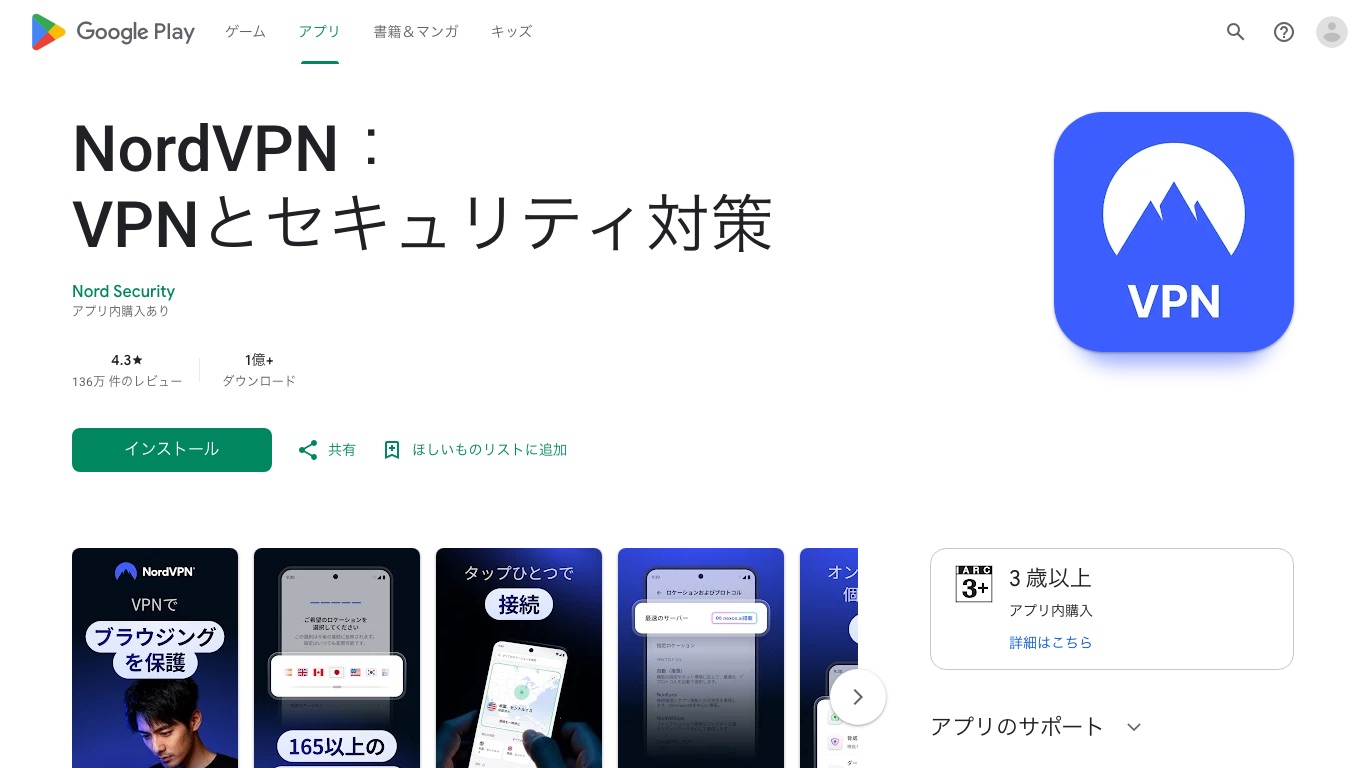
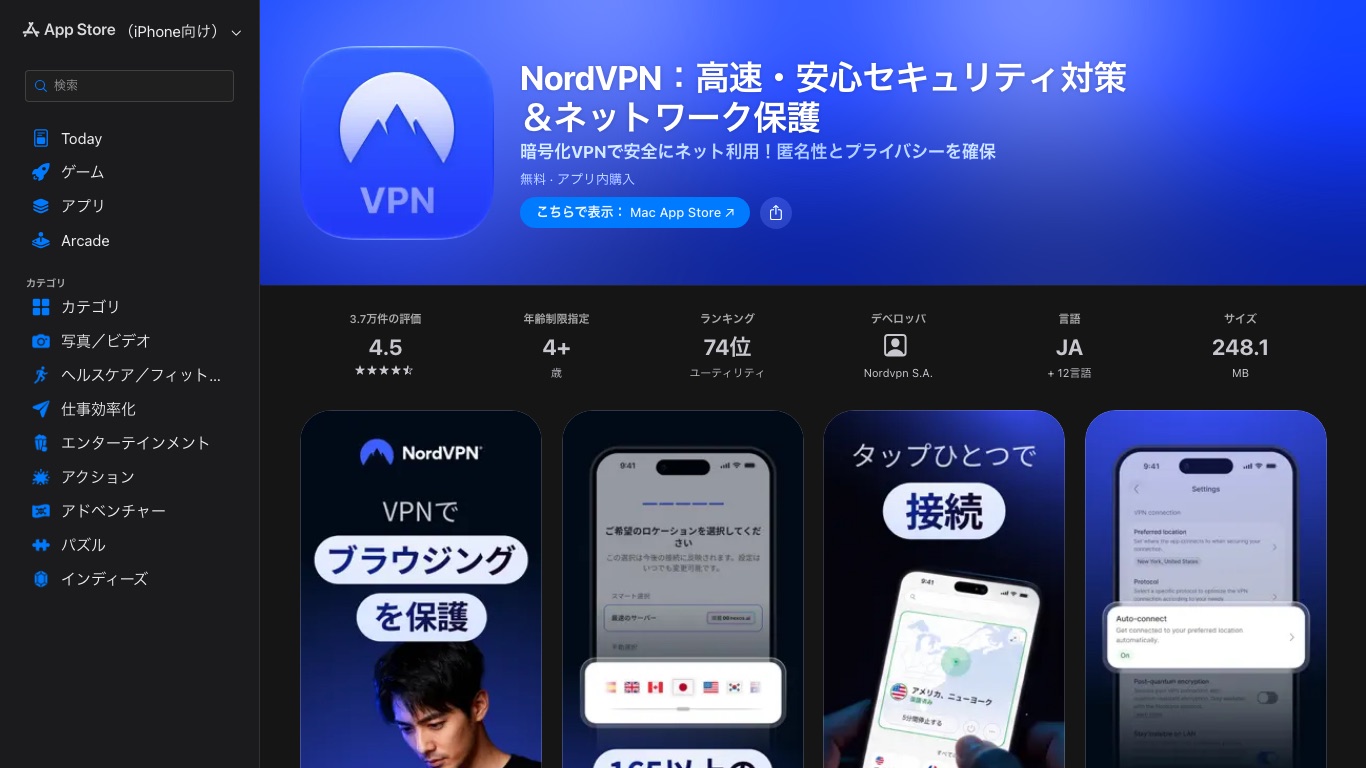
※参照:「Google Play|NordVPN:VPNとセキュリティ対策」
Threat Protection Proは、単体のソフトではなくNordVPNのアプリに組み込まれたセキュリティ機能です。VPNの契約があれば、同じアプリの中でオンにして使います。
名前は2026年10月時点で変わっています。NordVPNの公式ヘルプ(日本語)には「以前は『脅威対策Pro™』という名称でしたが、現在は『詐欺・フィッシング・マルウェア対策』という名称に変更されています」と書かれています。アプリの一部には古い名前が残ることもある、という注記つきです。
※参照:「NordVPN公式ヘルプ|NordVPNの詐欺・フィッシング・マルウェア対策とは何ですか?」(2026年10月時点)
3つの部品でできている
公式ヘルプは、この機能を次の3つの部品に分けて説明しています。
- マルウェア対策:ダウンロードしたファイルを検査し、二重拡張子の偽装を見抜き、インストール済みアプリの脆弱性を調べ(Windows)、悪質なファイルを隔離または自動削除する
- 高度なブラウジング保護:悪質なサイトの遮断、詐欺サイトの警告、セッション乗っ取りの検知、検索結果の安全マーク、メール内リンクの検査、暗号資産ウォレットのアドレス確認
- 広告とトラッカーの遮断:広告の遮断、トラッカーの遮断、URLに付いた追跡用パラメータの除去
いちばんの特徴は、VPNに接続していなくても動くことです。公式ヘルプには「VPN接続が有効になっていなくても、さまざまなオンライン上の脅威からユーザーを守ります」とあり、これらの部品はアプリの層で常に動いている、と説明されています。
無印のThreat Protection(旧Lite)は「詐欺およびフィッシング対策」に
もう1つのThreat Protection(旧Threat Protection Lite)も改名されていて、現在の名前は「詐欺およびフィッシング対策」です。
こちらはDNSの段階で危険なドメインを弾く軽い方の機能で、公式ヘルプでは「NordVPNサーバーに接続している間、広告、トラッカー、および安全でないドメインをブロック」すると説明されています。ファイルの検査はしません。
この記事では読みやすさのために、以下では前者を「Threat Protection Pro(Pro)」、後者を「無印」と呼びます。
Threat Protection Proと無印の違い|VPN接続の要否とファイル検査

公式ヘルプの比較表を、そのまま日本語にしたのが次の表です。
| 項目 | Threat Protection Pro (詐欺・フィッシング・マルウェア対策) |
無印 (詐欺およびフィッシング対策) |
| VPN接続が必要か | 不要 | 必要(スマホは例外) |
| 広告・トラッカーの遮断 | ○ | ○ |
| 悪質なURLの遮断 | ○(ブラウザ内でリアルタイム) | ○(DNSベース) |
| Cookieバナーの非表示 | ○ | × |
| ファイルの検査と隔離 | ○ | × |
| アプリの脆弱性チェック | ○(Windowsのみ) | × |
| 詐欺・不正の警告 | ○ | × |
| nexos.aiによる検知 | ○ | × |
| 使えるOS | Windows / macOS(直接ダウンロード版) | Windows / macOS / iOS / Android / Linux / Android TV・Fire TV Stick / Chrome・Firefox・Edge拡張 |
※2026年10月時点。NordVPN公式ヘルプの比較表から作成
いちばん大きい違いは「VPNを切っていても働くか」
無印は、NordVPNのサーバーにつないでいる間だけ働きます。DNSの問い合わせがNordVPNのサーバーを通るときに、危険なドメインを弾く仕組みだからです。VPNを切ればこの保護も止まります。
Proは、アプリの層で動くためVPN接続のオン・オフに関係なく常に有効です。「VPNはつなぎっぱなしにしない」という使い方でも、ダウンロードの検査と危険サイトの遮断だけは残せます。
スマホでは無印でもVPN接続なしで使える
例外があります。公式ヘルプは、無印の「VPN接続が必要」という条件について「スマートフォンで利用している場合は除きます。この場合、VPN接続が有効になっていなくても利用できます」と書いています。
つまりiPhone・Androidでは、無印の方でもVPNを切ったまま広告・トラッカー・危険ドメインの遮断が働きます。ただし、ファイルの検査・隔離や詐欺の警告は、どの端末でも無印には入っていません。
Threat Protection Proでできること|5つの機能を公式ヘルプで確認

公式ヘルプは機能ごとに個別のページを用意しています。ここでは、その記載を5つにまとめます。どれもWindowsとMacのアプリ向けで、プランは「NordVPN Plus または Ultimate」が条件と書かれています(プランの名前は地域で違います。後述)。
1. ダウンロードしたファイルのマルウェア検査(隔離・自動削除)
ダウンロードしたファイルを、署名ベースの検出・機械学習・任意で使えるクラウドのスキャナで検査します。公式の説明は「ダウンロードを検査する(scans your downloads)」で、端末の中にすでにあるファイルを定期的に検査するとは書かれていません。
悪質と判定したファイルの扱いは設定で変わります。自動削除をオンにしていれば通知のうえ削除、オフなら隔離に入り、あとから削除するか元の場所に戻すかを選べます。
ただし公式ヘルプには、隔離の機能は「macOSにはまだ提供されていない」と明記されています。Macで使う場合はこの点を前提にしてください。
※参照:「NordVPN公式ヘルプ|What is the Anti-malware scanner by NordVPN?」(2026年10月時点)
|クラウドのスキャナは「4MB未満の実行ファイル」だけ
任意で追加できるクラウドのスキャナは、怪しいファイルをクラウド上の隔離された環境で実際に動かして挙動を見る仕組みです。署名ベースの検出をすり抜ける未知の脅威を狙ったもので、ローカルのスキャナをオンにしていることが前提になります。
対象は「4MB未満の実行ファイル(.exe や .dll など)」に限られ、画像・PDF・文書といった個人のファイルはクラウドに送られない、と公式は説明しています。
※参照:「NordVPN公式ヘルプ|What is the Cloud-based threat scanner by NordVPN?」(2026年10月時点)
2. 危険なサイトの遮断と、詐欺サイトの警告
マルウェアを配っているサイトや、ログイン情報を盗む目的のフィッシングサイトを、既知のドメインの一覧と照らして遮断します。一覧は継続的に更新される、と公式は説明しています。
あわせて、詐欺の疑いがあるサイトを開こうとするとブラウザ内に警告が出ます。遮断・検知したサイトは「Protection History(保護の履歴)」に残り、サイトごとにBLOCKED(遮断)/DETECTED(検知のみ)/ALERTS OFF(警告を切る)を切り替えられます。信頼できるサイトが誤って止まったときは、ここから個別に解除します。
※参照:「NordVPN公式ヘルプ|What is the Scam and fraud alert by NordVPN?」(2026年10月時点)
3. 広告とトラッカーの遮断
ポップアップ・バナー・自動再生の動画広告を取り除き、広告に埋め込まれた第三者のトラッカーも止めます。公式は、広告そのものがマルウェアや詐欺への入口になる「マルバタイジング」への対策でもある、と位置づけています。
こちらもドメインごとにBLOCKED/UNBLOCKEDを切り替えられるので、広告収入で成り立っているサイトや、広告を止めると表示が崩れるサイトだけ解除する、という使い方ができます。
※参照:「NordVPN公式ヘルプ|Ad blocker by NordVPN」(2026年10月時点)
4. 検索結果の安全マークと、メール内リンクの検査
検索結果の安全マークは、Google・Bing・DuckDuckGoの検索結果に、リンクごとに緑(安全)か赤(危険の疑い)のアイコンを付ける機能です。アイコンにカーソルを合わせると、なぜ危険と判定したかの説明が出ます。開く前に避けられるのが利点です。
メールの保護は、Gmail(mail.google.com)とYahooのウェブ版メールに届いたメールの中のリンクを、既知の脅威の一覧と照らして検査し、危険なら赤い警告バナーを出します。対象はブラウザで開いたウェブ版だけで、デスクトップのメールアプリでは警告は出ない、と公式は注記しています。
※参照:「NordVPN公式ヘルプ|Email protection by NordVPN」(2026年10月時点)
5. アプリの脆弱性チェックと、セッション乗っ取りの警告
アプリの脆弱性チェックは、インストール済みのアプリに既知の脆弱性がないかを調べる機能で、比較表のとおりWindowsだけに提供されています。
セッション乗っ取りの警告は、ブラウザのログイン状態を保つセッションCookieが、ダークウェブなどの流出データの集まりに出回っていないかを常に照合し、見つかれば通知する機能です。パスワードを盗まれていなくても、Cookieだけでログイン状態を乗っ取られることがあるため、その穴を見張る役目です。
※参照:「NordVPN公式ヘルプ|What is the Hijacked session alert NordVPN feature?」(2026年10月時点)
対応OSと使えるプラン|Windows・Macはフル機能、iPhone・Androidは無印

「どの端末で何ができるか」を公式ヘルプの記載でまとめると、次のようになります。
端末ごとにできること
| 端末 | 使える機能 | 条件 |
| Windows | Pro(フル機能) | Windows 10(64ビット)または Windows 11 |
| Mac | Pro(フル機能) | macOS 12 Monterey以降。公式サイトから直接ダウンロードした版だけ。隔離は未提供 |
| iPhone / iPad | 無印(詐欺およびフィッシング対策) | VPN接続なしでも可。迷惑電話・メッセージ対策は別機能 |
| Android | 無印(詐欺およびフィッシング対策) | VPN接続なしでも可。迷惑電話・メッセージ対策は別機能 |
| Linux | 無印 | VPN接続中のみ |
| Android TV / Fire TV Stick | 無印 | VPN接続中のみ |
| Chrome / Firefox / Edge 拡張 | 無印 | VPN接続中のみ。DNSフィルタで広告と安全でないサイトを遮断 |
※2026年10月時点。NordVPN公式ヘルプの記載から作成
ブラウザ拡張について、公式ヘルプは「詐欺およびフィッシング対策(盾のアイコン)は、DNSフィルタリングに基づいて、煩わしい広告と安全でないウェブサイトを遮断する」「この機能を働かせるにはNordVPNのサーバーに接続していること」と説明しています。拡張を入れるだけでPro相当の保護が手に入るわけではない点に注意してください。
※参照:「NordVPN公式ヘルプ|What is a NordVPN browser extension and why do I need it?」(2026年10月時点)
Mac App Store版では使えない
Macには、Mac App Storeから入れる版と、公式サイトから直接ダウンロードする版の2種類のNordVPNアプリがあります。
公式ヘルプは「macOS App Storeをご利用のお客様は、詐欺・フィッシング・マルウェア対策機能をご利用いただけません」と明記しており、Pro版を使うには直接ダウンロード版への切り替えが必要です。
iPhone・Androidの「迷惑電話・メッセージ対策」は別の機能
スマホ向けには、Proとは別に迷惑電話対策(Call protection)が用意されています。かかってきた番号を、既知の詐欺・営業電話の一覧と照合して着信前に知らせる機能で、通話の中身には触れず番号だけを見る、と公式は説明しています。
iPhoneでは「設定 → 電話 → 着信拒否設定と着信ID」でNordVPNをオンにする形です。Androidでは、アプリの盾のアイコンから「Call Protection」を開き、NordVPNを既定の発信者番号・迷惑電話アプリに指定します。日本のApp Storeに載っている最新のリリースノートには「詐欺メッセージを識別できるようになりました」とあり、メッセージの判定も加わっています。
※参照:「NordVPN公式ヘルプ|NordVPN Call protection feature for iOS and Android」「App Store|NordVPN:高速・安心セキュリティ対策&ネットワーク保護」(2026年10月時点)
プランはプラス以上。ベーシックに入るのは無印
機能ごとの公式ヘルプには、Proの各機能の条件として「NordVPN Plus または Ultimate のサブスクリプション」と書かれています。
一方、NordVPNの公式ブログ(プランの説明ページ)では、いちばん下のベーシックに含まれるのは「VPN接続中に広告と悪質なドメインを遮断する基本的な詐欺・フィッシング対策」、つまり無印で、プラスで「Threat Protection が Pro 版に上がり、NordPassとData Breach Scannerが付く」と説明されています。コンプリートはそこにNordLocker(1TB)とダークウェブモニターProが加わり、プライムは補償サービスが加わる構成です。
※参照:「NordVPN公式ブログ|NordVPN bundles explained」(2026年10月時点。「Ultimate」は地域によって使われるプラン名)
- ベーシック:VPN+無印(詐欺およびフィッシング対策)+ダークウェブモニター(メール5件)
- プラス:上記+Threat Protection Pro+NordPass+Data Breach Scanner
- コンプリート:上記+NordLocker 1TB+ダークウェブモニターPro
- プライム:上記+補償サービス(Coveron)
「VPNだけ使えればいい」という人はベーシックで足りますが、Proを目当てに契約するならプラス以上を選んでください。各プランの金額と契約期間の考え方は、NordVPNの料金プラン比較で整理しています。
Threat Protection Proはウイルス対策ソフトの代わりになる?使う前の注意点
検索で多い疑問が「これがあればウイルス対策ソフトはいらないのか」です。結論から言うと、公式ヘルプに書かれているのは「ダウンロードの入口」と「ブラウザで開くページ」を守る機能であり、端末全体を定期的に検査する従来型のソフトと同じ範囲をカバーするとは書かれていません。
公式ヘルプに書かれている範囲
- ダウンロードしたファイルを、ダウンロード時に検査する
- 悪質と判定したファイルを隔離または自動削除する(隔離はmacOS未提供)
- 4MB未満の実行ファイルをクラウドの隔離環境で動かして調べる(任意)
- インストール済みアプリの脆弱性を調べる(Windowsのみ)
- 危険なサイトの遮断・詐欺の警告・広告とトラッカーの遮断・メール内リンクの検査
公式ヘルプに書かれていないこと
逆に、次のことは2026年10月時点の公式ヘルプには出てきません。
・端末の中にすでにあるファイル全体を、定期的または手動でまとめて検査すること
・USBメモリや外付けドライブの中身の検査
・ブラウザ以外(メールアプリ・チャットアプリ・LANの共有フォルダ)から受け取ったファイルの扱い
・ファイアウォールや、動作中のプログラムのふるまい監視
「書かれていない=できない」と断定はできませんが、公式が明言していない働きをあてにして、OSに入っている保護機能を切ってしまうのは避けてください。WindowsやmacOSに標準で入っている保護機能は切らずに、Threat Protection Proを「ブラウザとダウンロードの入口に足す1枚」として重ねるのが、公式の記載に沿った使い方です。
オンにしていると動画配信で再生できないことがある
もう1つ知っておきたいのが、配信サービスとの相性です。NordVPNの配信トラブルのヘルプには、対処の1つとして「リアルタイム保護」を一時停止する手順が載っています。デスクトップでは盾のアイコンから「Pause(一時停止)」を押して時間を選び、スマホ・Linux・拡張では「Turn off protection」を押す形です。
広告やトラッカーの遮断が、広告付きプランの再生や計測用の通信を止めてしまうことがあるためです。再生できないときは、まずここを一時的に止めて試してください。
※参照:「NordVPN公式ヘルプ|Troubleshooting steps for streaming」(2026年10月時点)
データ漏洩対策の中での位置づけ|守れるのは「通信経路」と「ダウンロードの入口」
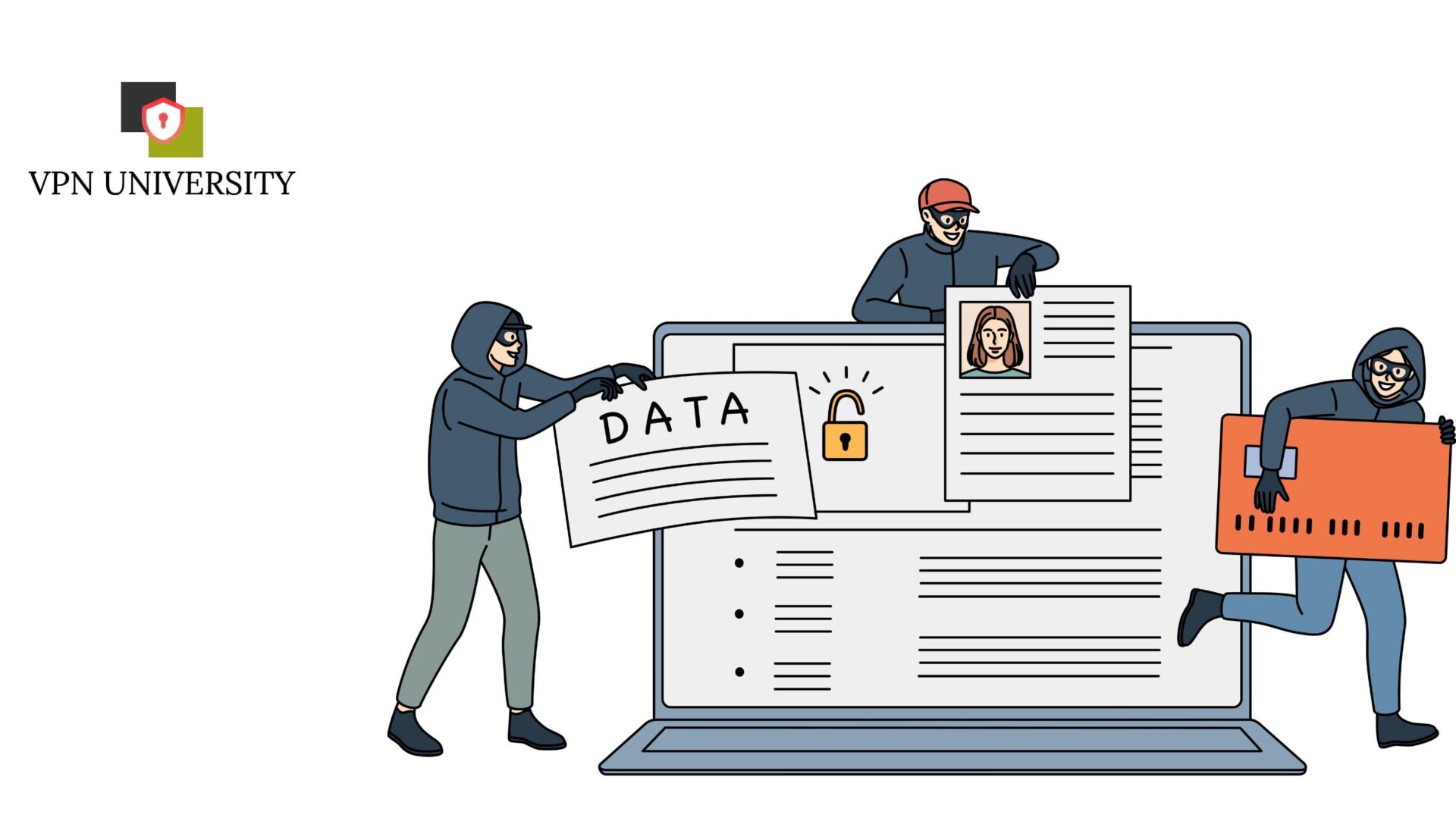
ここが、この記事でいちばん伝えたいところです。VPNとThreat Protection Proを入れても、個人情報の漏洩がすべて防げるわけではありません。どの層を誰が守るのかを分けて考えると、何を足せばいいかが見えてきます。
層ごとの分担
| 守りたい層 | 何が起きるか | 受け持つもの |
| 通信経路 | 公共Wi-Fiや回線上での盗み見 | VPN(NordVPNの本体) |
| ブラウザとダウンロードの入口 | フィッシングサイト、マルウェア入りのファイル、悪質な広告 | Threat Protection Pro |
| パスワード | 使い回し・弱いパスワードからの乗っ取り | パスワード管理アプリ(NordPassなど) |
| 保存してあるファイル | 端末の紛失・盗難、クラウドの不正アクセス | ファイルの暗号化(NordLockerなど) |
| 企業側からの漏洩 | 登録先のサービスが攻撃されて会員情報が流出 | 利用者側では防げない。流出を早く知って、パスワード変更と二段階認証で被害を止める |
Threat Protection Proが受け持つのは2段目だけです。1段目はVPNの本体(通信の暗号化)が担当しますが、VPNが守るのは経路だけで、送った先のサービスが安全かどうかには関わりません。VPNで何が守れて何が守れないかは、VPNの危険性とセキュリティリスクとノーログVPNの解説で詳しく書いています。
3段目と4段目は、同じNord Securityの別製品が担当します。パスワード管理はNordPassのレビューとパスワード管理アプリの比較、ファイルの暗号化はNordLockerのレビューを参照してください。
そして5段目、登録先の企業から漏れる事故は、利用者がどれだけ対策しても防げません。できるのは「漏れたことを早く知る」ことと「漏れた後に被害を広げない」ことです。漏洩が分かったときに今日やることは、個人情報が流出したらどうするかにまとめています。
ダークウェブモニターとの関係|漏れた「後」に知らせる機能

NordVPNのアプリには、Proと別にダークウェブモニターが入っています。混同されやすいので役目を分けておきます。
Proは「これから入ってくる脅威」を入口で止める機能、ダークウェブモニターは「すでに漏れた情報」が流出データの中に出てきたときに知らせる機能です。守る方向が逆なので、どちらかで代用はできません。
公式ヘルプによると、無印のダークウェブモニターはメールアドレス5件まで、上位のダークウェブモニターProはメールアドレス8件・クレジットカード番号2件・国民ID番号2件・電話番号1件まで登録できます。見つかったときはアプリの通知とメールの両方で知らされ、通知を開くとどのパスワードが漏れたかの確認と対処の案内が出ます。Windows・macOS・iOS・iPadOS・Androidで使えます。
※参照:「NordVPN公式ヘルプ|What is Dark Web Monitor Pro™ and Dark Web Monitor?」(2026年10月時点)
自分のメールアドレスが流出していないかを調べる方法は、NordVPN以外の無料ツールも含めてメールアドレスの流出を調べる方法で比較しています。
NordVPNの速度|Threat Protection Proを足しても使い物になるか実測データで比較
セキュリティ機能を足すと「重くなるのでは」と心配になりますが、Threat Protection Pro自体が通信速度にどれだけ影響するかの数値は、公式ヘルプには載っていません。ここでは、土台になるNordVPN本体の速度を、第三者の実測データで確かめておきます。
|2026年10月調査
NordVPNの接続スピード
【VPN接続なしの状態】
- ダウンロードスピード: 100Mbps
- アップロードスピード: 98Mbps
- Ping値: 4ms
【VPN接続ありの状態】
- ダウンロードスピード: 97.21Mbps
- アップロードスピード: 93.44Mbps
- Ping値: 7ms
●NordVPN接続時の速度低下率はわずか-3%
元回線の57〜90%が残るという実測
VPN LIFE は、NordVPNとSurfsharkの2社を14都市・のべ46回にわたって計測しています。回数の多い3都市の結果は次のとおりです。
| 都市 | 素の回線 | NordVPN | Surfshark |
| 東京 | 780Mbps | 444.9Mbps(57%) | 399.9Mbps(51%) |
| ロンドン | 790Mbps | 712.6Mbps(90%) | 713.5Mbps(90%) |
| ニューヨーク | 760Mbps | 598.9Mbps(79%) | 556.6Mbps(73%) |
※出典:「VPN LIFE|VPNで速度が落ちる理由と実測データ」
東京で444.9Mbpsが残れば、4Kの動画配信もオンライン会議も余裕があります。Proの各機能はブラウザとダウンロードの入口で働くもので、動画の視聴そのものを重くする性質のものではありません。
遅いと感じたときは、Proを切る前に接続先のサーバーを近い都市に変える方が効きます。NordVPNの速度と、落ちたときの対処はNordVPNの評判とレビューにまとめています。
Threat Protection Proの設定手順|Windows・Macでオンにする方法
設定はアプリの中で完結します。どのOSでも入口は左側の「盾」のアイコンです。
Windowsでオンにする
|Windowsの手順
- NordVPNアプリを開き、左側の盾のアイコンをクリックして「リアルタイム保護」のタブを開く
- 「保護をオンにする」を押す
- 細かく選ぶときは「詳細設定(Advanced settings)」を開く
- 「マルウェア対策」の中の「マルウェアスキャナー」を開き、トグルをオンにする
- 必要なら「クラウドのスキャナー」「自動削除」も同じ画面でオンにする
マルウェア対策・ブラウジング保護・広告とトラッカーの遮断は、同じ「詳細設定」の画面で個別にオン・オフできます。全部オンにしてから、不都合が出た機能だけ切る方が迷いません。
Macでオンにする(直接ダウンロード版)
Macは、システム機能拡張の許可が挟まる分だけ手順が多くなります。管理者権限と、Macのパスワードが必要です。
|Macの手順
- NordVPNアプリを開き、左側の盾のアイコンから「保護」のタブを開く
- 「保護をオンにする」を押す
- 「機能拡張を許可」を押し、macOS側の案内に従って許可する
- 「構成を許可」を押す
- 「ディスクへのアクセスを許可」を押す
- 「次へ」を押し、求められたらMacのパスワードを入れる
- 状態が「ACTIVE」になったら、開いているブラウザをすべて再起動する
状態が「Not active. Waiting for VPN」のまま止まるときは、公式ヘルプの案内どおり、いったんVPNサーバーに接続し、「詳細設定」でサブ機能が1つ以上オンになっているかを確かめてください。
※参照:「NordVPN公式ヘルプ|How to turn on the Real-time protection feature on macOS via the NordVPN app?」(2026年10月時点)
iPhone・Androidでオンにする(無印)
スマホでは、盾のアイコンから「保護をオンにする」を押すだけです。前述のとおり、スマホではVPN接続なしでも働きます。
迷惑電話対策まで使うなら、iPhoneは「設定 → 電話 → 着信拒否設定と着信ID」でNordVPNをオン、Androidはアプリの「Call Protection」からNordVPNを既定の迷惑電話アプリに指定します。
NordVPNのThreat Protection Proについてよくある質問

Threat Protection ProとThreat Protectionの違いは?
Pro(現在の名前は「詐欺・フィッシング・マルウェア対策」)はVPN接続なしでも動き、ダウンロードしたファイルの検査・隔離と詐欺の警告まで行います。無印(「詐欺およびフィッシング対策」)はVPN接続中にDNSの段階で広告・トラッカー・危険なドメインを弾くだけで、ファイルの検査はしません。
VPNに接続していなくても動く?
Proは動きます。公式ヘルプに「VPN接続が有効になっていなくても」守ると明記されています。無印はVPN接続中だけ働きますが、スマホでは例外的に接続なしでも使えます。
iPhoneやAndroidでもThreat Protection Proは使える?
使えません。フル機能のProはWindowsとMac(直接ダウンロード版)だけです。iPhone・Androidで使えるのは無印の「詐欺およびフィッシング対策」と、別機能の迷惑電話・メッセージ対策です。
ベーシックプランでも使える?
ベーシックに含まれるのは無印です。Proの各機能の条件は公式ヘルプで「Plus または Ultimate」と書かれており、公式ブログでもプラスで「Pro版に上がる」と説明されています。Proが目当てならプラス以上を選んでください。
ウイルス対策ソフトと併用していい?やめていい?
公式ヘルプには、ほかのウイルス対策ソフトとの併用や、置き換えについての記載がありません。書かれている守備範囲は「ダウンロードの入口」と「ブラウザで開くページ」なので、OSに標準で入っている保護機能は切らずに重ねて使うのが、記載に沿った使い方です。
動画配信が再生できなくなったときは?
NordVPNの配信トラブルのヘルプにあるとおり、盾のアイコンから「リアルタイム保護」を一時停止(スマホ・拡張は「Turn off protection」)して試してください。直ったら、その配信サイトのドメインだけ「Protection History」で遮断を解除すれば、ほかのサイトの保護は残せます。
Threat Protection Proを入れれば個人情報の流出は防げる?
防げるのは、自分の端末に入ってくるマルウェアとフィッシングの入口までです。登録先の企業から漏れる事故は利用者側では止められないため、ダークウェブモニターで「漏れたら早く知る」仕組みと、パスワードの使い回しをやめることをセットにしてください。手順は個人情報が流出したらどうするかにまとめています。
>>>【関連】Surfshark One(Alert・Antivirus)の解説
>>>【関連】公共Wi-Fiを安全に使う方法
>>>【関連】NordVPNの評判と口コミ
まとめ:Threat Protection Proは「ブラウザとダウンロードの入口」を守る、VPNとは別の層の機能
Threat Protection Pro(現在の名前は「詐欺・フィッシング・マルウェア対策」)は、VPNに接続していなくても働く、NordVPNアプリ内のセキュリティ機能です。無印との違いはVPN接続の要否とファイル検査の有無で、フル機能はWindowsとMac(直接ダウンロード版)、プランはプラス以上が条件です。
ポイント
- ProはVPN接続なしでも動く。無印はVPN接続中だけ(スマホは例外)
- ダウンロードの検査・隔離・詐欺の警告はProだけ。隔離はmacOS未提供
- フル機能はWindowsとMacの直接ダウンロード版。Mac App Store版とスマホ・拡張は無印
- プランはプラス以上。ベーシックに入るのは無印
- 公式が書いているのは「入口」の保護まで。OS標準の保護は切らずに重ねる
- 企業側の漏洩は防げない。ダークウェブモニターと二段階認証で「漏れた後」に備える
VPN本体が通信経路を、Proがブラウザとダウンロードの入口を、NordPassがパスワードを、NordLockerが保存ファイルを守る、という分担で考えると、何を足せばいいかがはっきりします。まずは30日間の返金保証の範囲で、プラス以上のプランでProの動きを確かめてみてください。
\【キャンペーン中】30日間無料で使える! /
総合評価:9.7 / 10
詳細なレビュー記事はこちら
\ 30日間全額返金保証 /