


画面の隅にVPNのマークが出たままだと、「これは切っていいものなのか」が急に気になってきます。
先に答えを書きます。自分で契約したVPNなら、切った瞬間に戻るのは、トンネルによる暗号化と、相手に伝わるIPアドレスの2点だけです。
端末が壊れるわけでも、設定が消えるわけでもなく、VPNを入れる前とそっくり同じ状態に戻ると考えてください。
例外は、会社や学校から配られた端末です。社内のネットワークに入るためのVPNは、切ると業務システムだけが開かなくなります。心当たりがあるときは、自分で切る前に管理者へ確認してください。
そのうえで判断が分かれるのは、「戻ってしまって困る場面かどうか」です。
自宅の回線で普通にネットを見るだけなら切っても実害はほとんどありませんが、外のWi-Fiや決済の画面では話が変わります。
この記事では、切ったときに何が起きるのかを整理したうえで、端末ごとの切り方、そして切ったはずなのに勝手に戻ってしまうときの原因まで、公式の資料と当サイトの調査をもとにまとめました。
この記事でわかること
- VPNを切った瞬間に元へ戻る2つのもの
- 会社・学校から配られた端末のVPNを自分で切ってよいかの判断
- つなぎっぱなしにすべき場面と、切ってよい場面の線引き
- スマホとパソコン、それぞれのVPNの切り方
- 切ったのに勝手にオンへ戻る6つの原因と直し方
- ウイルス対策アプリが原因でVPNの表示が消えないときの見分け方
- 常時オンでも重くなりにくいVPNの選び方
POINT
本記事では、”オススメのVPNサービスは?”・”無料VPNは使って良いの?”という疑問にも全てお答えしています。
VPNに詳しくない方にもわかるように丁寧に解説しておりますので、安心して読み進めてくださいね。
【専門チームが監修】信頼性の高い情報を保証

当サイトは、70個以上の有料/無料VPNをテストしてきた専門のプロチームが記事の監修を行っています。
素人が運営しているブログや、信憑性が低い収益目的サイトの情報には気をつけましょう。
●VPN UNIVERSITYの信頼性
|
VPNの検証に費やした時間 |
33,000時間+ |
|
これまでに検証したVPNの数 |
80個+ |
|
接続スピードの検証回数 |
4,400回+ |
|
IPアドレス& DNS漏えいの確認回数 |
9,200回+ |
|
VPN調査員の派遣国数 |
50カ国+ |
※最終データ更新:2026年10月
|つなぎっぱなしでも快適に使えるVPN
|
1. NordVPN |
 使いやすさ、安全性、接続スピード、総合的に業界No.1の最強VPN オススメ度: 9.7 / 10 |
|
2. Surfshark |
 安全性が高く、接続スピードも速いコスパ抜群のVPN オススメ度: 9.4 / 10 |
|
3. CyberGhost |
 接続できるサーバーが豊富で、お手頃な価格が魅力のVPN オススメ度: 9.3 / 10 |
\ 30日間全額返金保証 /
VPNをオフにするとどうなる?なぜ「元の状態」に戻るのか

VPNは、端末と専用サーバーのあいだに暗号化された通り道をつくり、その中に通信をまとめて流し込む仕組みです。
切るというのは、この通り道を畳んで、通信を契約中の回線へ直接返すことを指します。
だから変化が出るのは、その通り道が担っていた役目の分だけになります。
1. 通信を包んでいた暗号化がなくなる
まず外れるのが暗号化です。
今どきのサイトはほとんどが常時SSLに対応しているので、打ち込んだパスワードや表示している文面そのものは、VPNを使っていなくても保護された状態です。
ただ、そこで隠れていないものが残ります。どのサーバーに向かって通信しているかという宛先の情報です。
同じ電波を使っている第三者や、通信を中継している事業者からは、この部分が見えうる状態になります。
VPNをつないでいる間は、宛先も含めて丸ごとトンネルの内側に入ります。切ると、その包みが解けると考えると分かりやすいでしょう。
>>>【関連】VPNの安全性を徹底検証!危険なVPNの特徴と選び方を解説
2. 相手に伝わるIPアドレスが契約中の回線のものに戻る
VPN経由のときに接続先へ渡っているのは、サーバー側のIPアドレスです。
切ると、渡るのは契約している回線に割り当てられたIPアドレスに戻ります。
ここからは、おおよその地域と、どの事業者を使っているかが読み取れます。
自分の身元が丸ごと相手に届くわけではありませんが、「どのあたりから見に来た人か」は推測できる状態になります。
3. 地域で出し分けているサービスの見え方が変わる
動画配信をはじめ、国ごとに配信内容を切り替えているサービスは、このIPアドレスを手がかりに判定しています。
つまりVPNを切った瞬間、判定の基準はいま実際にいる国に戻ります。
海外に住んでいる人が日本向けの番組を開こうとして弾かれたり、逆に日本から海外限定の配信を見ようとして止まったりするのは、この切り替わりが原因です。
4. VPN経由でしか入れない社内・学内のネットワークには届かなくなる
ここまでは、自分で契約した市販のVPNを切った場合の話です。
会社や学校から配られた端末には、社内のサーバーやファイル置き場に入るためのVPNが別に組まれていることがあります。これは通信を隠すためのものではなく、内側のネットワークへ入る通用口そのものです。
マイクロソフトは企業向けの資料で、Windowsの「Always On VPN」について「VPN ゲートウェイに到達するところまで認証と暗号化を必須とするトンネル ポリシーを使うことにより、会社のリソースに接続できます」と説明しています。
つまりこの通用口を閉じると、ネットそのものは今までどおり使えるのに、社内システムだけが開かなくなります。不具合と勘違いしやすいのはここです。
やっかいなのが、自分でつないだ覚えがないのに動いているケースです。同社の資料では、利用者がログオンしたあとに接続される「ユーザートンネル」と違い、「デバイストンネル」はユーザーがサインインする前にVPNで接続を確立できると説明されています。これはドメインに参加した端末でのみ構成でき、サードパーティによる制御はサポートされていない仕組みです。
会社や学校から配られた端末でVPNの表示が出ているときは、自分の判断で切らず、管理者に確認してください。業務システムに入れなくなるだけでなく、組織の決まりに反する場合があります。
※参照:「Windows Server リモート アクセス用の Always On VPN について/Microsoft Learn」
5. スマホで切ったときに変わること・変わらないこと
スマホでVPNをオフにしても、モバイル回線やWi-Fiの接続そのものは切れません。通信は今までどおり使えます。
自分で入れたVPNアプリなら、変わるのは上に挙げた点だけで、写真やアプリのデータが消えることも、料金が変わることもありません。
ただし1つだけ例外があります。VPNアプリのキルスイッチが働いていると、VPNが切れている間は通信そのものを止める設計になっている場合があります。切った途端にネットが使えなくなったときは、まずここを疑ってください。
VPNをオンにする場面とオフでよい場面の早見表

毎回考えるのは面倒なので、場面ごとにあらかじめ決めておくのがいちばん楽です。
判断のもとになるのは、「その回線を信用できるか」と「相手に本当の居場所を渡していいか」の2つだけになります。
|場面ごとの目安
|
使っている場面 |
おすすめ |
理由 |
|---|---|---|
|
カフェ・空港・ホテルのWi-Fi |
オン |
だれでも入れる電波を共有しているため |
|
ネットバンキング・カード決済 |
オン |
入力内容と宛先をまとめて隠せるため |
|
通信規制のある国に滞在中 |
オン |
切ると開けないサービスが出るため |
|
滞在国の外向けに配信された動画を見る |
オン |
判定に使われる国を選ぶ必要があるため |
|
自宅の光回線でニュースやSNSを見る |
どちらでも可 |
回線の管理者が自分だけのため |
|
大きなファイルを落とす・速度を出したい |
オフでも可 |
経由するぶん速度が落ちるため |
|
社内システムや銀行アプリに弾かれる |
オフ |
普段と違う接続元だと止められるため |
|
会社・学校から配られた端末 |
管理者の指示に従う |
社内ネットワークへの入口になっているため |
迷ったときは「外の回線ならオン、自宅の回線なら任意」という覚え方で、ほぼ間違いありません。
フリーWi-Fiや海外での利用にはVPNが必要!つなぎっぱなしにしたい5つの場面
VPNとは

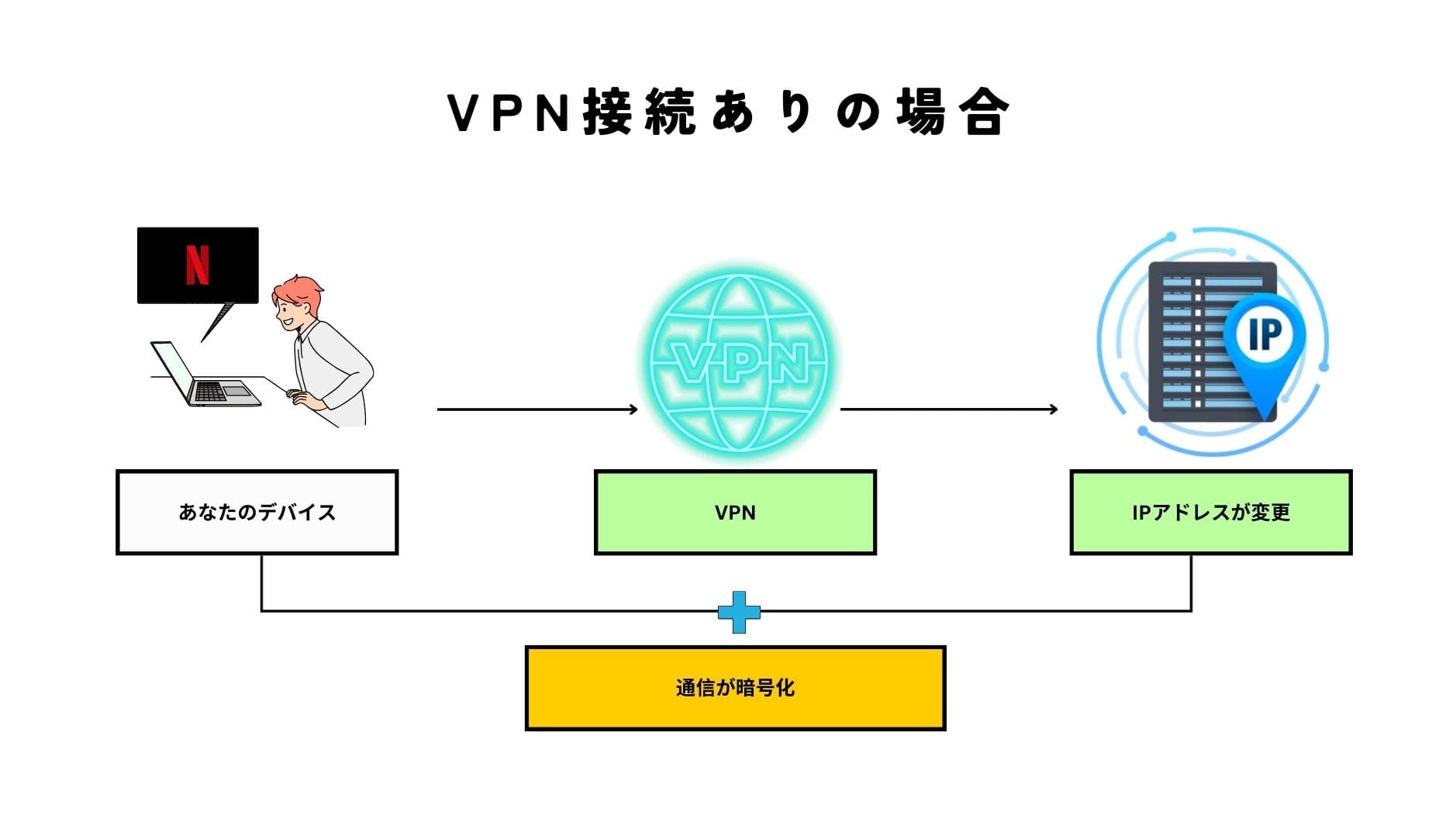
VPNとは、Virtual Private Network(バーチャルプライベートネットワーク)の略です。
ウェブサイトやアプリケーションは、IPアドレスと呼ばれるインターネット上の住所的な数値を元に、アクセス元を判別しています。
VPNを利用すればIPアドレスを別のものに変更することができるため、実際のアクセス国ではなくVPNで接続したサーバーの国から訪問しているように装うことができます。
また、通信も暗号化されてセキュリティが強化されるため、情報漏えいやハッキングのリスクを回避することが可能になります。
【図解】VPN接続がある場合とない場合の比較
ここからは、迷わずオンのままにしておきたい場面を5つに絞って見ていきます。
どれも「切っていたら困る」ではなく、「切っている間だけ穴が開く」という性質のものです。
1. だれでも入れるフリーWi-Fiにつなぐとき

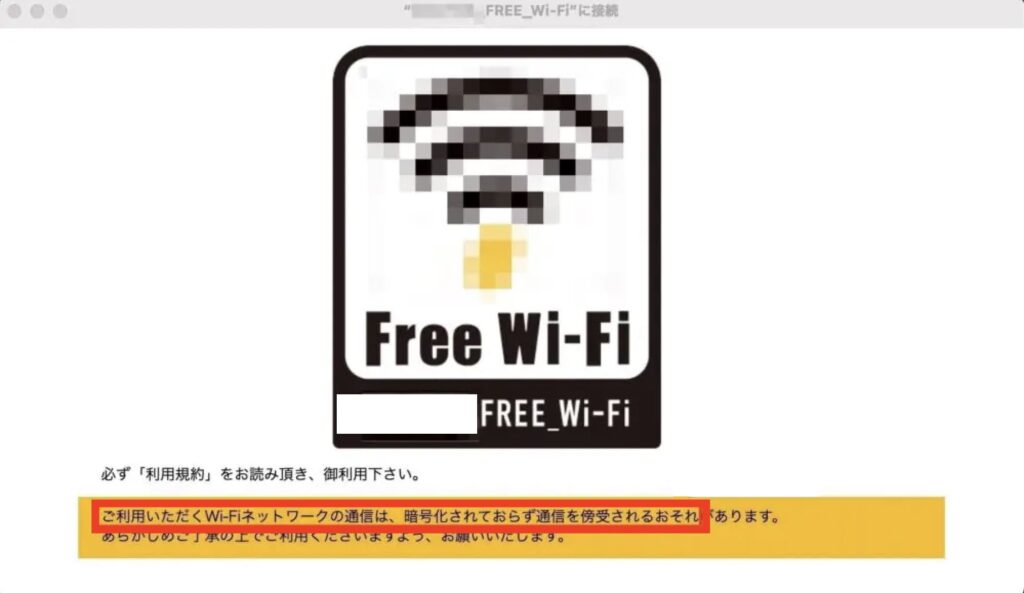
パスワードが掲示されているだけのWi-Fiは、その場にいる全員が同じ電波を共有している状態です。
総務省も、対策を取らないまま無線LANを利用した場合には、通信内容をのぞき見られたり悪意のあるアクセスポイントにつながされたりする被害がありうると注意を呼びかけています。
VPNをオンにしておけば、仮に電波を拾われても中身は暗号化されたままです。ここがいちばん分かりやすい効き目と言えます。
公的機関もこの対策を挙げています。情報処理推進機構(IPA)は、テレワーク時の注意点として「公衆Wi-Fiを利用する場合は、必要に応じて信頼できるVPNサービスを利用してください」と案内しています。
※参照:「無線LAN(Wi-Fi)の安全な利用(セキュリティ対策)について/総務省」「テレワークを行う際のセキュリティ上の注意事項/情報処理推進機構(IPA)」
>>>【関連】羽田空港のフリーWi-Fiの安全性は?VPNでセキュリティを高めて使おう
2. 銀行や買い物で個人情報を入力するとき
住所やカード番号を打ち込む画面では、入力欄の中身だけでなく、どこへ送っているかも隠れていたほうが安心です。
VPNをつないだ状態なら、宛先まで含めてトンネルの内側に入ります。
なお金融系のサービスは、いつもと違う国のサーバーにつないだまま操作すると一時的に止められることがあります。この手の操作は、自分が住んでいる国のサーバーを選んだ状態で行ってください。
3. 通信規制の厳しい国に滞在しているとき
国の方針で特定のSNSや検索サービスが開けない環境では、VPNを切った瞬間にそれらへアクセスできなくなります。
この状況では、VPNは「あると安心なもの」ではなく通信の前提です。渡航前に、その国での実績があるVPNを契約しておくことをおすすめします。
>>>【関連】中国のグレートファイアウォールとは?VPNを利用した検閲回避を解説
4. 住んでいる国の外に向けて配信されたものを見るとき
海外赴任先から日本の番組を見たい、あるいは日本から海外限定の配信を見たいといった場面では、接続する国を選べる状態でなければ始まりません。
VPNを切っている間は、いま実際にいる国で判定されます。見ている途中で接続が落ちると、その場で再生が止まるのはこのためです。
ただし、配信サービスやAIサービスのなかには利用規約で提供地域を定めているものがあります。契約している地域と違うサーバーを選んで使う行為は規約違反と判断されることがあり、アカウント停止につながる可能性があります。各サービスの公式ページで対応地域を確かめてから使ってください。
5. 回線側に見られる情報を減らしたいとき
VPNを使わない場合、どのサーバーとやり取りしたかという記録は、契約している通信事業者の側を通過します。
VPNをつないでいれば、事業者から見えるのは「VPNサーバーと通信している」という事実と通信量までです。
「常時オンにしておく理由」として、この項目を挙げる人はかなり多いというのが実感です。
VPNをオフにして問題ないのはどんな場面か
反対に、切っておいたほうが都合がよい場面もはっきりしています。
「常時オンが絶対」と身構える必要はありません。
速度をできるだけ出したいとき
VPNは暗号化とサーバー経由という2つの処理をはさむため、素の回線より速度は必ず下がります。
大きなファイルのダウンロードやオンライン対戦で少しでも上を狙いたいときは、いったん切るという判断もありです。
なお、遅いと感じた原因が距離にある場合は、切る前に近い国のサーバーへ変えるだけで戻ることがよくあります。
信用できる回線しか使っていないとき
自宅の光回線のように管理しているのが自分だけの環境では、のぞき見のリスクはかなり低くなります。
国内のニュースを読む、動画を見るといった使い方であれば、オフのままでも実害が出る場面は多くありません。
VPN経由だとサービスに弾かれるとき
社内システム、銀行アプリ、一部のショッピングサイトなどは、接続元が普段と違うことを理由に操作を止めることがあります。
ログインできない、カートで決済が通らないといったときは、いったんオフにして試すのが最短です。
>>>【関連】VPNが繋がらない・すぐ切れる原因と直し方を端末別に解説
VPNオフの仕方|iPhone・Android・パソコン別の手順

ここからは実際の切り方です。
どの端末でも「VPNアプリの中で切る」「OSの設定から切る」の2通りがあり、アプリで入れたVPNはアプリ側で切るのが確実です。
iPhoneとiPadでVPNを切る
|iPhone・iPadでのオフの仕方
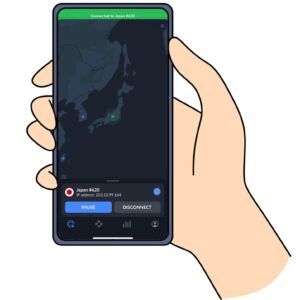
- VPNアプリを開き、接続中のボタンをタップして切断する
- アプリが見当たらないときは「設定」を開く
- 「一般」→「VPNとデバイス管理」→「VPN」と進む
- 接続中の構成の右にあるスイッチをオフにする
設定アプリの一番上に「VPN」のスイッチが並んで表示されていることもあり、そこからでも切れます。
それでも表示が消えないときは、VPNの構成プロファイルそのものが残っているか、ウイルス対策アプリなど別のアプリがVPNの枠を使っている可能性があります。Appleは、設定アプリの検索欄で「VPN」や「プロファイル」を探し、不要な構成プロファイルはタップして削除するという手順を案内しています。
※参照:「デバイスにネットワーク接続の問題がある場合は、VPNやその他のサードパーティ製セキュリティソフトウェアを確認する/Apple サポート」
AndroidでVPNを切る
|Androidでのオフの仕方
- VPNアプリを開いて切断する
- 設定アプリを開き「ネットワークとインターネット」をタップ
- 「VPN」をタップして一覧を表示する
- 切りたいVPNの横にある設定アイコンから、そのVPNをオフにする
Googleは、この一覧の中に「常時接続VPN」という項目があることも説明しています。
ここが有効なままだと切っても戻されるため、後述の対処法とあわせて確認してください。
なおアプリ側からVPNを設定している場合、この常時接続の項目は表示されません。その場合はアプリの設定を見ることになります。
※参照:「Android で VPN に接続する/Google Android ヘルプ」
パソコン(Windows・Mac)でVPNを切る
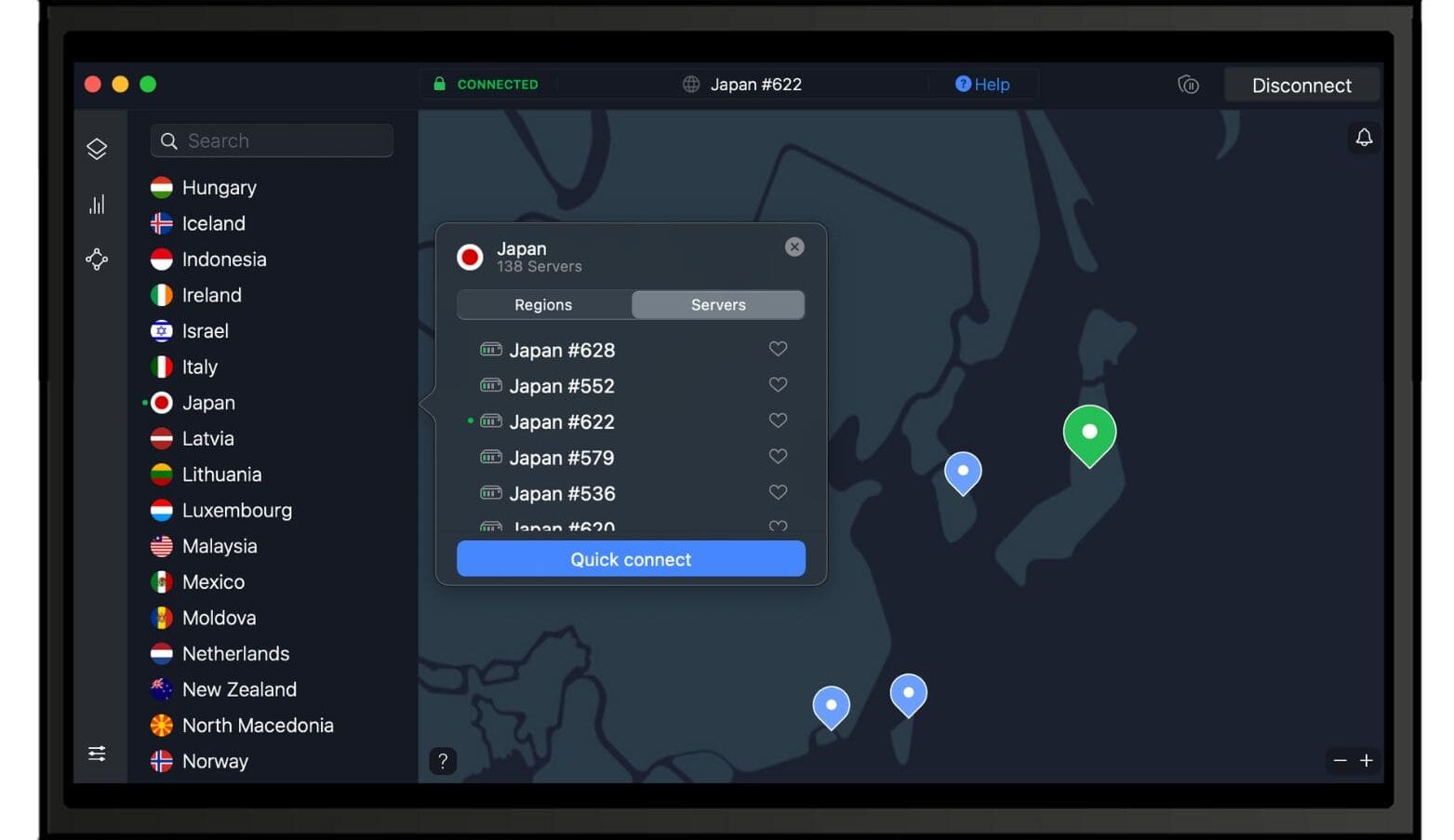
|パソコンでのオフの仕方
- 【Windows】タスクバーのネットワークのアイコンから「VPN」を選ぶ
- 【Windows】VPNが1つだけならクイック設定の左側を切り替える。複数あるときは「VPN 接続の管理」から該当の接続を選ぶ
- 【Mac】メニューバーのVPNの状況メニューから接続を解除する
- 【Mac】表示がないときはアップルメニュー→「システム設定」→「ネットワーク」を開く
Windowsは「設定」から「ネットワークとインターネット」→「VPN」と進んでも同じ操作ができます。
※参照:「Windows で VPN に接続する/Microsoft サポート」/「MacでVPNに接続する/Apple サポート」
\ 30日間全額返金保証 /
VPNがオフにできない・勝手にオンになるときの対処法
「切ったのに戻る」「スイッチが反応しない」という相談は、原因がだいたい6つに絞れます。
いずれも故障ではなく、どこかに自動で復帰させる設定が入っているか、VPN以外のアプリがVPNの枠を使っているだけです。
- アプリの自動接続が入っている
- OSの常時接続VPNが有効になっている
- iPhoneのオンデマンド接続で自動的につながっている
- 古い構成プロファイルが残っている
- ウイルス対策アプリやフィルタリングアプリがVPNの枠を使っている
- キルスイッチが通信を止めている
上から順に見ていけば、どこで自動に戻されているかはほぼ絞り込めます。
原因1:VPNアプリの自動接続がオンになっている
主要なVPNアプリには、端末の起動時や特定のWi-Fiにつないだときに自動でつなぎ直す機能が用意されています。
この設定が入っていると、OSの設定画面から切っても数秒で戻ります。まずはアプリの設定内にある自動接続の項目を切ってください。
原因2:OS側の「常時接続VPN」が有効になっている
Androidには、前述のとおりVPNの一覧の中に常時接続の項目があります。ここが有効だと、切断しても接続が張り直されます。
iPhoneやiPadの場合は、構成プロファイルで組まれた常時接続やオンデマンドの設定が入っていることがあります。Appleは、オンデマンドではユーザーの操作なしに接続が自動で確立されること、常時接続ではネットワークに到達できるようになった時点でトンネルの確立が試みられることを公式に説明しています。
会社や学校から配布された端末では、この設定を利用者側で外せないようになっている場合があります。Appleは管理者向けの資料で、「構成プロファイルに指定する設定は、ユーザが変更することはできません」とはっきり書いています。
つまりスイッチが灰色のまま動かないのは不具合ではなく、そう作られているということです。心当たりがあるときは管理者に確認してください。
※参照:「Appleデバイス導入でのVPNの概要(VPNオンデマンド・VPN常時接続)/Apple サポート」/「AppleデバイスのVPNデバイス管理設定の概要/Apple サポート」
原因3:iPhoneの「オンデマンド接続」で自動的につながっている
iPhoneとiPadには、条件がそろったときだけ自分から接続を張る仕組みが用意されています。これがオンデマンドです。
Appleの説明では、この動きはVPNの構成に書かれたオンデマンドの規則によって決まり、利用者の操作を必要としない認証方式(証明書など)が前提とされています。具体的には次のような使い分けができる作りです。
- 社内のネットワークにいる間はVPNを使わない
- 知らないWi-FiにつないだときはVPNを必須にする
- 決められたドメインの名前解決に失敗したらVPNを始める
知らないWi-Fiで自動的につながるのは、この2番目の働きです。便利な反面、切ったつもりでも電波が変わった瞬間に戻るため「勝手にオンになる」と感じられます。
自分で追加したVPNの構成なら、「設定」→「一般」→「VPNとデバイス管理」→「VPN」と進み、その構成の中身を開いてオンデマンドの指定が入っていないかを確かめてください。
会社や学校の構成プロファイルで入っている場合は、前述のとおり利用者側では変えられません。この場合はプロファイルごと外すか、管理者に頼むかの二択になります。
※参照:「Appleデバイス導入でのVPNの概要(VPNオンデマンド)/Apple サポート」
原因4:覚えのない構成プロファイルが残っている
過去に入れたVPNアプリを消しても、構成プロファイルだけが端末に残ることがあります。
この状態だと、アプリがないのにVPNの表示が出続けます。設定アプリで「VPN」や「プロファイル」を検索し、身に覚えのない構成は削除してください。
外し方は「設定」→「一般」→「VPNとデバイス管理」で対象を選び、削除してから端末を再起動するという流れです。Macの場合はmacOS 13以降なら「システム設定」→「デバイス管理」、macOS 12以前なら「システム環境設定」→「プロファイル」に同じ項目があります。
ここで気をつけたいのが、消える範囲です。Appleは「プロファイルを削除すると、すべての設定と情報が削除されます」と説明しており、たとえば学校のネットワークに入るためのVPNが入っていた場合、削除後はそのネットワークにつなげなくなります。
仕事や学校で使っている構成なら、消す前に何が入っているかを開いて確かめてください。
※参照:「構成プロファイルを確認して削除する/Apple サポート」
原因5:ウイルス対策アプリやフィルタリングアプリがVPNの枠を使っている
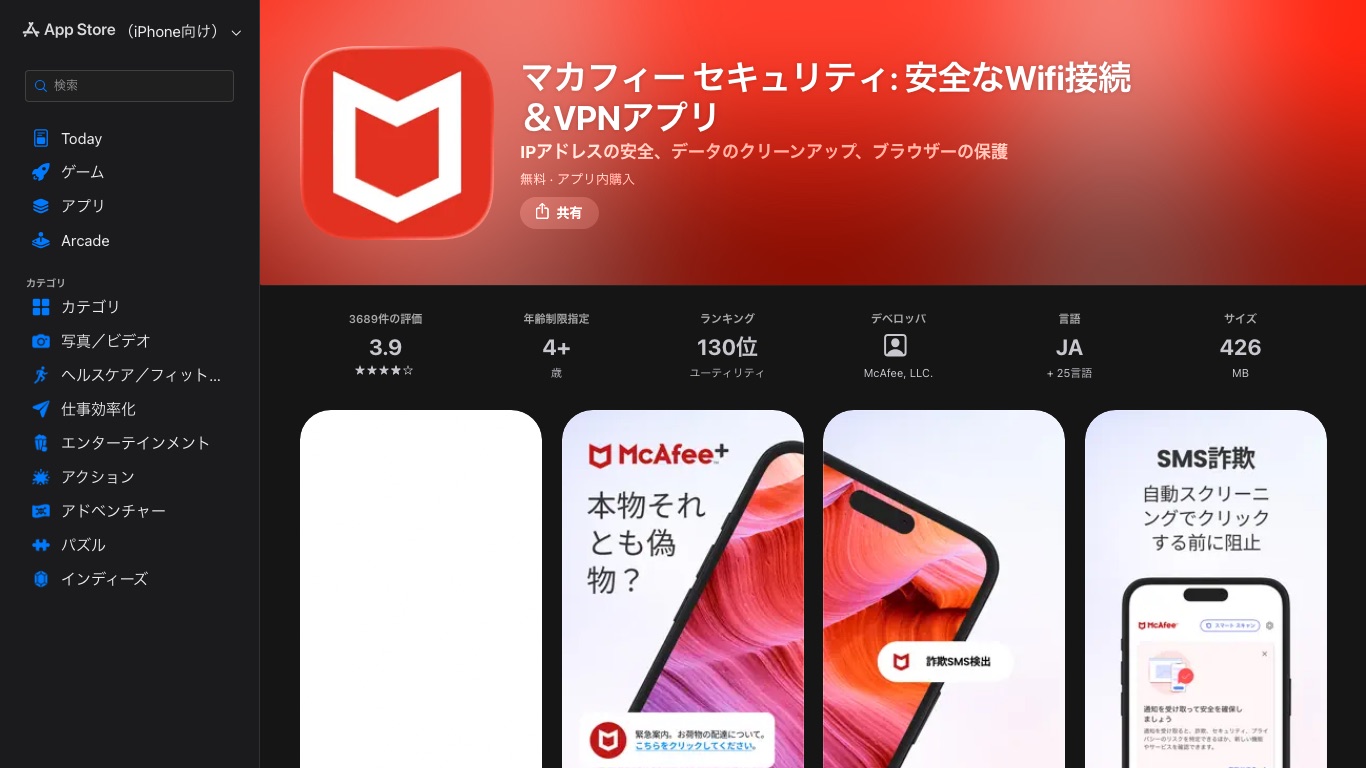
VPNアプリをひとつも入れていないのに、画面にVPNの表示が出ることがあります。
これはVPNの不具合ではなく、通信を見張る別のアプリが、OSのVPNの枠を借りて動いている状態です。Appleは、ネットワーク接続を監視したり接続に作用したりする他社製のソフトウェアが接続を妨げることがあるとして、次の種類を名指しで挙げています。
- VPNアプリ
- ファイアウォールアプリ
- ウイルス対策アプリ
- ペアレンタルコントロールアプリ
- コンテンツブロッカー
アプリの名前にAnti・Firewall・Malware・Protection・Security・Shield・Virus・VPNなどの語が入っていることが多い、という見分け方まで書かれています。設定アプリの検索欄で「VPN」「プロファイル」「ファイアウォール」「フィルタ」と打って探すのが早道です。
※参照:「デバイスにネットワーク接続の問題がある場合は、VPNやその他のサードパーティ製セキュリティソフトウェアを確認する/Apple サポート」
|ウイルス対策アプリの実例|表示だけでは料金は増えない
わかりやすい例が、トレンドマイクロがiPhone向けに出している「ウイルスバスター モバイル」です。
同社の公式ヘルプによると、このアプリはWebの脅威を防ぐ機能を有効にするとVPNが表示される作りで、機能が動いている間は端末の通信データを監視すると書かれています。iPhone X以降では表示が一瞬で消え、コントロールセンターから確認できるとも案内されています。
気になるのが料金ですが、ここも公式が答えを出しています。「Web脅威対策はウイルスバスター モバイルの機能のひとつとなるため、VPN が表示されたことにより、追加料金が発生することはありません」とのことです。
表示を消したいときは、アプリ側でその機能を切ります。同ヘルプでは中央のチェックマークをタップし、マークが灰色になれば無効と案内されています。切り方はアプリごとに違うため、使っているアプリの公式ヘルプを確かめてください。
※参照:「ウイルスバスター モバイル (iOS)「Web脅威対策」機能/トレンドマイクロ公式サポート」
原因6:キルスイッチで通信そのものが止まっている
「オフにしたらネットが使えなくなった」という場合は、切れていないのではなくキルスイッチが通信を遮断している状態です。
NordVPNの公式サポートによると、iOS版とmacOS版のキルスイッチはVPN接続が突然切れたときにシステム全体のインターネット接続を無効化する仕様で、iOS版は初期状態で有効になっています。Android版(8.0以降)もVPN未接続時にインターネットアクセスをブロックする作りです。
VPNを使わずにネットを使いたいときは、アプリの設定でキルスイッチを切ってからVPNを切断してください。
※参照:「NordVPN Kill Switch: how does it work/NordVPN 公式サポート」
VPNを常時オンにするデメリットと注意点

つなぎっぱなしにも、当然ながら代償があります。先に知っておけば、切るかどうかの判断がぶれません。
通信速度は必ずいくらか落ちる
問題は落ちるかどうかではなく、どのくらい落ちるかです。
VPN LIFE の実測(14都市・のべ46回)では、素の回線と突き合わせられる11都市で、VPNを通したあとに残る速度は40〜90%でした。
計測回数の多い3都市では、東京が780Mbpsの回線に対してNordVPN 444.9Mbps(57%)・Surfshark 399.9Mbps(51%)、ロンドンが790Mbpsに対してNordVPN 712.6Mbps(90%)・Surfshark 713.5Mbps(90%)、ニューヨークが760Mbpsに対してNordVPN 598.9Mbps(79%)・Surfshark 556.6Mbps(73%)という結果です。
半分に落ちても400Mbps前後は残るため、動画視聴や普段のネット利用で困る水準ではありません。落ち幅が大きいと感じたら、切る前に近い国のサーバーへ変えてみてください。
※出典:「VPN LIFE|VPN接続時に通信速度が遅い原因と解決方法(14都市・のべ46回の実測)」
一部のサイト・サービスから弾かれることがある
接続元が普段と違うことを理由に、ログインや決済を止めるサービスがあります。
心当たりのない場所からのアクセスを警戒する仕組みなので、これ自体は正しい動作です。該当するサービスを使うときだけ切るという運用にすると噛み合います。
バッテリーと発熱への影響
暗号化の処理を常に行うため、スマホではバッテリーの減りがいくらか早くなります。
体感で困るほどではないことが多いものの、外出先で電池を残したい日は、必要な場面だけつなぐ使い方に切り替えるとよいでしょう。
VPNネコなどの無料VPNは使わない
無料VPNは個人情報漏えいの危険性や、ウイルス感染のリスクがあります。
また、接続スピードも低速なため、快適に動画視聴やインターネットを楽しむことができません。
>>>【関連】VPNネコの危険性に関する記事はこちら
>>>【関連】公共のフリーWi-Fiを安全に使う方法はこちら
>>>【関連】最安を調査!価格が安いVPNサービスのランキングはこちら
常時オンとオフの中間を取る2つの機能
実は「全部オン」か「全部オフ」かの二択にする必要はありません。
主要なVPNには、その中間を取るための機能が2つ用意されています。
キルスイッチ|切れた瞬間だけ通信を止める
VPNの接続は、電波の切り替わりや端末の省電力動作で一瞬落ちることがあります。本人は接続中のつもりなので、この数秒に気づけません。
キルスイッチは、この落ちた瞬間に通信そのものを止めて、素のIPアドレスで外に出ていくのを防ぐ機能です。
つなぎっぱなしにするなら、まず入れておきたい設定と言えます。前述のとおり、オフにしたときにネットが止まるのもこの機能の働きによるものです。
スプリットトンネリング|アプリ単位でオン・オフを分ける
もう1つが、アプリやサイトごとにVPNを通すかどうかを振り分ける機能です。
たとえば銀行アプリだけVPNを通さず、ブラウザは通す、といった設定ができます。「このアプリのためだけに毎回切る」という手間がなくなるのが利点です。
対応状況は端末によって差があるため、使いたい端末で使えるかを先に確認しておくと確実です。
>>>【関連】VPNのスプリットトンネリングとは?設定方法とiPhoneで使えない理由を解説
オン・オフの切り替えがしやすいオススメVPN3選

つなぎっぱなしを前提にするなら、速度が落ちにくく、キルスイッチと自動接続をきちんと持っているVPNを選ぶのが近道です。
まずは主要3社の基本スペックを並べます。設置国とサーバー台数は各社の公式ページで取り直した数字です。
|2026年10月時点
|
比較項目 |
NordVPN |
Surfshark |
CyberGhost |
|---|---|---|---|
|
本社 |
パナマ |
オランダ |
ルーマニア |
|
設置国/サーバー台数 |
167カ国以上/8,400台以上 |
100カ国/4,500台以上 |
100カ国・124拠点/9,500台 |
|
同時接続台数 |
10台 |
無制限 |
7台 |
|
返金保証 |
30日間(初回の契約のみ) |
30日間 |
45日間(6ヶ月以上の契約。1ヶ月プランは14日間) |
|
キルスイッチ |
あり |
あり |
あり |
|
日本語サポート |
あり |
あり |
なし |
※参照(設置国/サーバー台数):「What are NordVPN's server locations?/NordVPN 公式サポート」「VPN servers/Surfshark 公式サイト」「VPN Servers/CyberGhost 公式サイト」
※出典(本社/同時接続台数):「VPN LIFE|個人利用におすすめの最強VPNは?10項目で検証した比較表」
※参照(返金保証):「NordVPN money-back guarantee/NordVPN 公式サポート」「利用規約/Surfshark 公式サイト」「Terms & Conditions/CyberGhost 公式サイト」
返金保証の日数は、3社で横並びではありません。CyberGhostの45日間は6ヶ月以上の契約に付くもので、1ヶ月プランは14日間です。NordVPNは初回の契約が対象で、更新分には適用されません。
またApp StoreやGoogle Play経由で申し込んだぶんは、各社の公式の返金保証の対象外です。つなぎっぱなしで試してから決めたいなら、公式サイトから申し込んでください。
なおNordVPNの「10台」には条件があり、同じサーバーに同時につなげるのは5台までです。6台目以降は別のサーバーを選ぶ必要があり、同じサーバーに複数台つなぐ場合はNordLynx・OpenVPNなど接続方式を分けることになります。
ルーター側にVPNを設定した場合は使う枠は1台ぶんだけで、そのネットワークにつないだ端末すべてが保護されます。家族の端末を常時オンにしておきたいときは、この形が台数の節約になります。
>>>【関連】VPNプロトコルとは?主要7種を比較して選び方を解説
※参照:「How many devices can I use with one NordVPN account?/NordVPN 公式サポート」
1. NordVPN | 接続スピードの速さと高いセキュリティ機能が魅力の業界トップVPN
総合評価:9.7 / 10
つなぎっぱなしでの利用:○
|2026年10月調査
NordVPNの接続スピード
【VPN接続なしの状態】
- ダウンロードスピード: 100Mbps
- アップロードスピード: 98Mbps
- Ping値: 4ms
【VPN接続ありの状態】
- ダウンロードスピード: 97.21Mbps
- アップロードスピード: 93.44Mbps
- Ping値: 7ms
●NordVPN接続時の速度低下率はわずか-3%
Nord VPNは、世界的に人気が高く信頼できるVPNの一つです。
軍隊や銀行、政府機関で採用されている最高水準の暗号化技術(AES-256 bit)を採用しており、セキュリティ・安全性は文句なし。
世界59カ国のロケーションが利用可能で、接続できるサーバー数は5,900以上。
4Kストリーミングに対応した高速接続のため、高画質の動画視聴やネット利用を快適に楽しむことができます。
【カテゴリー別】NordVPNの評価
|
接続スピード |
4Kストリーミングに対応した高速接続 |
|
サーバー数 |
接続可能国数:59カ国/ サーバー数:5,900+ |
|
料金プランと価格帯 |
充実したプラン内容とお得な価格帯 |
|
セキュリティ機能 |
軍隊・銀行レベルのセキュリティ |
|
ログポリシー |
No-ログポリシー |
|
使いやすさ |
使いやすいアプリ |
|
カスタマーサポート |
24時間ライブチャット対応 |

詳細なレビュー記事はこちら
2. Surfshark | 高度な安全性・速い接続スピードを兼ね備えたコスパの良いVPN
総合評価:9.4 / 10
つなぎっぱなしでの利用:○
|2026年10月調査
Surfsharkの接続スピード
【VPN接続なしの状態】
- ダウンロードスピード: 100Mbps
- アップロードスピード: 99.23Mbps
- Ping値: 5ms
【VPN接続ありの状態】
- ダウンロードスピード: 91.24Mbps
- アップロードスピード: 92.67Mbps
- Ping値: 12ms
●Surfshark接続時の速度低下率は-7%
Surfsharkは、高いセキュリティと高速の接続スピードが魅力のVPNです。
暗号化技術は軍用レベルのAES-256 bitであり、セキュリティ・安全性に関しては心配ありません。
利用できるロケーションは世界95カ国とかなり豊富で、接続できるサーバー数は3,900以上。
接続スピードは4Kストリーミングに対応しており、高画質の動画視聴や通常のインターネット利用を快適に楽しむことができます。
【カテゴリー別】Surfsharkの評価
|
接続スピード |
4Kストリーミングに対応した高速接続 |
|
サーバー数 |
接続可能国数:95カ国/ サーバー数:3,900+ |
|
料金プランと価格帯 |
充実したプラン内容とお得な価格帯 |
|
セキュリティ機能 |
軍隊・銀行レベルのセキュリティ |
|
ログポリシー |
No-ログポリシー |
|
使いやすさ |
使いやすいアプリ |
|
カスタマーサポート |
24時間ライブチャット対応 |

3. CyberGhost | 膨大なサーバー数が利用できるお手頃価格のVPN
総合評価:9.3 / 10
つなぎっぱなしでの利用:○
|2026年10月調査
CyberGhostの接続スピード
【VPN接続なしの状態】
- ダウンロードスピード: 100Mbps
- アップロードスピード: 99.23Mbps
- Ping値: 4ms
【VPN接続ありの状態】
- ダウンロードスピード: 88.33Mbps
- アップロードスピード: 89.09Mbps
- Ping値: 8ms
●CyberGhost接続時の速度低下率は-11%
CyberGhostは、世界的に人気が高く安価な価格で利用できるVPNの一つです。
軍隊や銀行、政府機関で採用されている最高水準の暗号化技術(AES-256 bit)を採用しており、セキュリティ・安全性は問題なし。
世界91カ国のロケーションが利用可能で、接続できるサーバー数は9,700以上。
4Kストリーミングに対応した高速接続であることはもちろん、ストリーミングサービスや特定サイトに特化した専用サーバーが使える点も大きな魅力です。
【カテゴリー別】Cyberghostの評価
|
接続スピード |
4Kストリーミングに対応した高速接続 |
|
サーバー数 |
接続可能国数:91カ国/ サーバー数:9,700+ |
|
料金プランと価格帯 |
充実したプラン内容とお得な価格帯 |
|
セキュリティ機能 |
軍隊・銀行レベルのセキュリティ |
|
ログポリシー/ 信頼性 |
No-ログポリシー |
|
使いやすさ |
使いやすいアプリ |
|
カスタマーサポート |
24時間ライブチャット対応 |

VPNのオン・オフに関するよくある質問

VPNはオンとオフ、どちらにしておくのがよいですか?
外の回線を使う日はオンのまま、自宅の回線だけで過ごす日は任意、という決め方をおすすめします。
判断に迷ったらオンで構いません。切ったほうがよいのは、速度を出したいときとVPN経由で弾かれるサービスを使うときの2つだけです。
VPNをオフにするにはどうすればよいですか?
いちばん確実なのは、VPNアプリを開いて接続ボタンから切断する方法です。
アプリが見当たらないときは、iPhoneなら「設定」→「一般」→「VPNとデバイス管理」、Androidなら「設定」→「ネットワークとインターネット」→「VPN」から切り替えられます。
VPNが勝手にオンになるのはなぜですか?
多くはVPNアプリ側の自動でつなぎ直す機能か、OSに入っている常時接続・オンデマンドの設定が働いています。
アプリの設定で自動接続を切り、Androidなら「常時接続VPN」を無効にしてください。iPhoneで構成プロファイルが原因のときは、プロファイルごと削除する必要があります。
VPNアプリを入れていないのに表示が出る場合は、ウイルス対策アプリなど別のアプリがVPNの枠を使っている可能性もあります。
スマホのVPNをオフにすると通信量や料金は変わりますか?
契約している通信量の扱いも料金も変わりません。
VPNは通信の通り道を変えるだけで、回線の契約内容には関係しないためです。なお暗号化の分だけ、実際に流れるデータ量はVPN経由のほうがわずかに増えます。
モバイル回線のときもVPNをオンにする必要はありますか?
携帯回線は暗号化されているため、フリーWi-Fiほどの心配はいりません。
ただしIPアドレスから居場所が推測される点は同じです。地域を限定したサービスを使うときや、接続元を知られたくないときはオンにしておく意味があります。
iPhoneでVPNのスイッチがオフにならないときはどうすればよいですか?
まずVPNアプリ側で切断を試し、それでも戻る場合は「設定」→「一般」→「VPNとデバイス管理」で構成プロファイルが残っていないかを確認してください。
会社から配布された端末では、管理者側の設定で変更できないようにされていることもあります。Appleも、構成プロファイルで指定された設定は利用者が変更できないと明記しています。
VPNアプリを入れていないのにVPNの表示が消えません
ウイルス対策アプリやフィルタリングアプリが、OSのVPNの枠を使って通信を見張っていることが考えられます。
Appleはこの種類として、ファイアウォール・ウイルス対策・ペアレンタルコントロール・コンテンツブロッカーを挙げています。表示を消したいときは、そのアプリ側で該当の機能を切ってください。
iPhoneでVPNのプロファイルを削除すると何が消えますか?
Appleの説明では、そのプロファイルが持っていた設定と情報がまとめて消えます。
学校や職場のネットワークにつなぐためのVPNが入っていた場合、削除後はそのネットワークへ接続できなくなります。心当たりのない構成だけを消し、削除後は端末を再起動してください。
会社から支給された端末のVPNは、自分でオフにしてもよいですか?
おすすめしません。この種類のVPNは社内のネットワークに入るための通用口になっていることが多く、切るとネットは使えるのに業務システムだけが開かなくなります。
マイクロソフトも、企業向けのVPNは認証と暗号化を必須とするトンネルを通して会社のリソースへ接続するための仕組みだと説明しています。表示が気になるときも、管理者への確認が先です。
VPNをオフにすると、それまでの利用がバレますか?
オフにしたからといって、過去にさかのぼって何かが表示されるわけではありません。
ただしVPNは完全な匿名化の道具ではなく、ログイン中のアカウントの行動まで隠すものではない点は理解しておいてください。
VPNの設定をもっと詳しく知る
まとめ:VPNはつなぎっぱなしを基本に、切る場面だけ決めておく
今回は、VPNをオフにすると何が変わるのか、そして切ってよい場面と戻ってしまうときの直し方を整理しました。
ポイント
- 自分で契約したVPNなら、切って戻るのは「暗号化」と「相手に渡るIPアドレス」の2点だけ
- 会社・学校から配られた端末のVPNは社内ネットワークの入口。自分で切らず管理者に確認する
- 外の回線・決済・規制国・地域限定の配信を見るときはオンのまま
- 速度を出したいときとVPN経由で弾かれるときは切ってよい
- 勝手に戻るのは自動接続・常時接続・オンデマンドの設定が原因
- VPNアプリがないのに表示が出るならウイルス対策アプリを疑う
- 切った瞬間に通信が止まるのはキルスイッチの働き
VPNは、入れたら入れっぱなしにしておくのがいちばん手間のかからない使い方です。
そのうえで「この場面だけは切る」という例外を2つ3つ決めておけば、迷う時間がなくなります。
つなぎっぱなしを前提にするなら、速度の落ち幅が小さく、キルスイッチと自動接続が揃ったVPNを選んでください。
\ 30日間全額返金保証 /
|つなぎっぱなしでも快適に使えるVPN
|
1. NordVPN |
使いやすさ、安全性、接続スピード、総合的に業界No.1の最強VPN オススメ度: 9.7 / 10 |
|
2. Surfshark |
安全性が高く、接続スピードも速いコスパ抜群のVPN オススメ度: 9.4 / 10 |
|
3. CyberGhost |
接続できるサーバーが豊富で、お手頃な価格が魅力のVPN オススメ度: 9.3 / 10 |