


VPNが繋がらない・すぐに切れるトラブルは、原因の場所さえ特定できれば、ほとんどが数分で直せます。
原因は大きく「使っている回線や端末」「VPNアプリやサーバー」「見ようとしているサービス」「滞在している国の規制」の4か所に分かれます。
この記事では、まず試すべき基本操作から、原因ごとの直し方、そもそも切れにくくする設定まで、順番に解説します。
この記事でわかること
- 繋がらない原因がどこにあるかの見分け方
- 1分で試せる基本の対処法
- 回線・アプリ・サービス・国の規制、原因別の直し方
- VPNは繋がるのにサイトだけはじかれるときの5つの対処
- iPhone・Androidで勝手に切れるときの設定(低電力モード・接続アシスト)
- IPv6が原因で繋がらないときの切り分け方
- 切れても情報を漏らさないキルスイッチの使い方
【専門チームが監修】信頼性の高い情報を保証

当サイトは、70個以上の有料/無料VPNをテストしてきた専門のプロチームが記事の監修を行っています。
素人が運営しているブログや、信憑性が低い収益目的サイトの情報には気をつけましょう。
●VPN UNIVERSITYの信頼性
|
VPNの検証に費やした時間 |
33,000時間+ |
|
これまでに検証したVPNの数 |
80個+ |
|
接続スピードの検証回数 |
4,400回+ |
|
IPアドレス& DNS漏えいの確認回数 |
9,200回+ |
|
VPN調査員の派遣国数 |
50カ国+ |
※最終データ更新:2026年10月
|接続が安定していて繋がりやすいVPN
|
1. NordVPN |
 使いやすさ、安全性、接続スピード、総合的に業界No.1の最強VPN オススメ度: 9.7 / 10 |
|
2. Surfshark |
 安全性が高く、接続スピードも速いコスパ抜群のVPN オススメ度: 9.4 / 10 |
|
3. CyberGhost |
 接続できるサーバーが豊富で、お手頃な価格が魅力のVPN オススメ度: 9.3 / 10 |
- まずは症状から「どこで止まっているか」を見分けよう
- まずは1分で試せる3つの基本操作
- VPNをオフにしてもネットが使えないとき|Wi-Fi・端末を見直す
- VPNだけが繋がらないとき|アプリとサーバーの設定を変える
- VPNは繋がるのにサイトだけ見られないとき|はじかれる原因と対処
- 海外の特定の国でだけ繋がらないとき|国の規制への対処
- iPhone・AndroidでVPNが勝手に切れるときの設定
- 切れても安心な設定|キルスイッチと自動接続
- それでも直らないときは|サポートへの相談と乗り換え
- 接続が安定していて繋がりやすいオススメのVPN3選
- VPNの接続トラブルに関するよくある質問
- まとめ:VPNが繋がらないときは原因を切り分ければすぐ直せる
まずは症状から「どこで止まっているか」を見分けよう

VPNの接続は、端末 → 回線 → VPNサーバー → 見たいサービスという順番に通信がつながって、はじめて成り立ちます。
どこか1か所でも止まると「繋がらない」「切れる」という同じ症状になるため、やみくもに設定を変えるより、どこで止まっているかを先に見分けるのが近道です。
|症状から見る原因の目安
|
症状 |
考えられる原因 |
|---|---|
|
VPNをオフにしてもネットが使えない |
回線・Wi-Fi・端末の問題 |
|
「接続中」のまま進まない |
VPNアプリ・サーバー・プロトコルの問題 |
|
VPNは繋がるが特定のサイトだけ見られない |
見たいサービス側がVPNを弾いている(共有IP・接続国の問題) |
|
海外の特定の国でだけ繋がらない |
滞在国がVPNの通信を遮断している |
まずは次の章の「1分で試せる基本操作」を上から試し、それでも直らなければ当てはまる原因の章へ進んでください。
まずは1分で試せる3つの基本操作
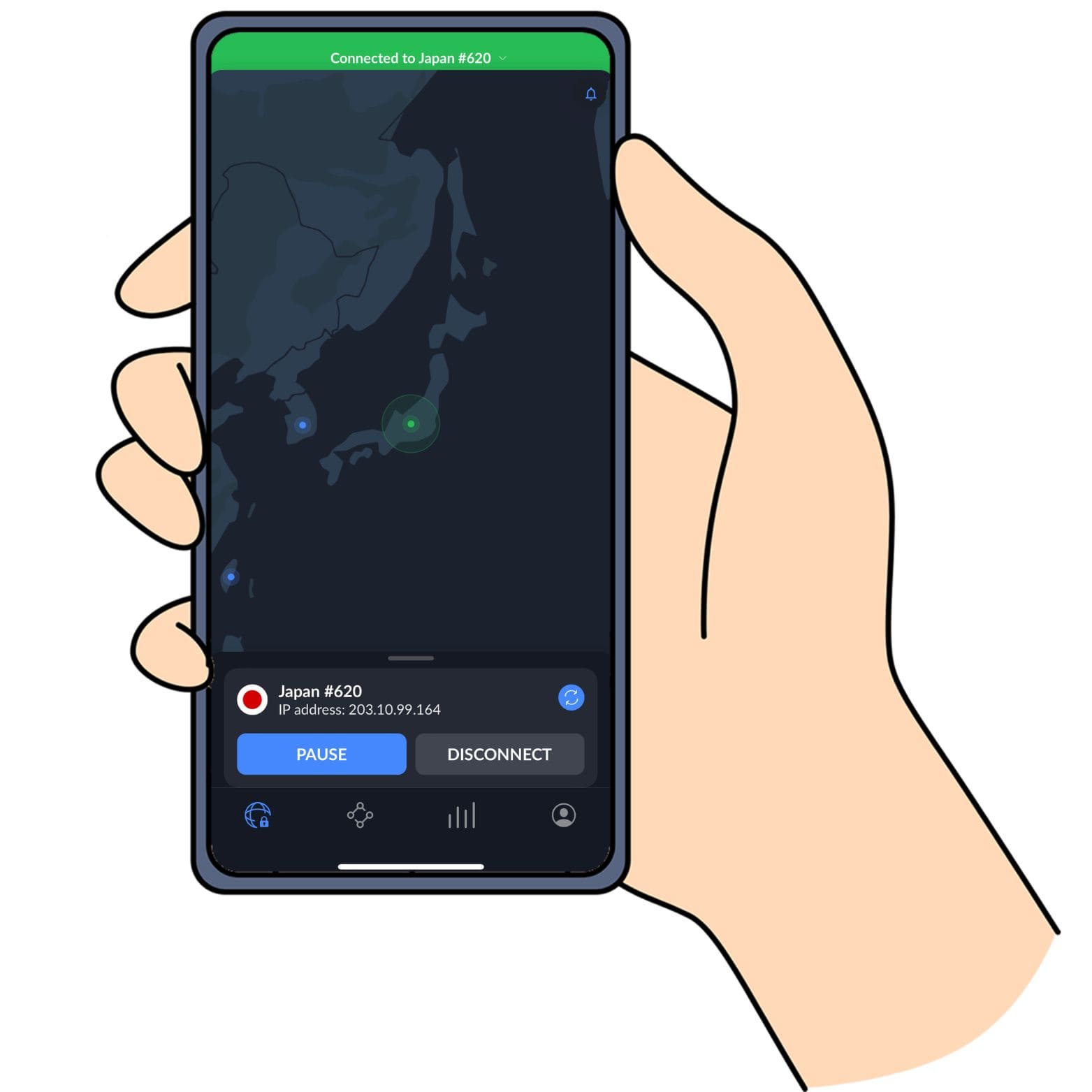
原因を探す前に、次の3つを試すだけで直るケースが大半です。
|最初に試す基本操作
-
VPNアプリをいったん切断し、アプリを完全に終了してから開き直す
-
別の国・別の都市のサーバーに接続し直す
-
端末を再起動する(ルーターを使っている場合はルーターも)
1. アプリを終了して開き直す
VPNアプリは、裏で古い接続情報を持ったまま固まることがあります。
「切断」ボタンを押すだけでなく、アプリ自体を終了してから立ち上げ直すのがポイントです。
2. 接続するサーバーを変える
同じ国でも、サーバーによって混み具合はまったく違います。
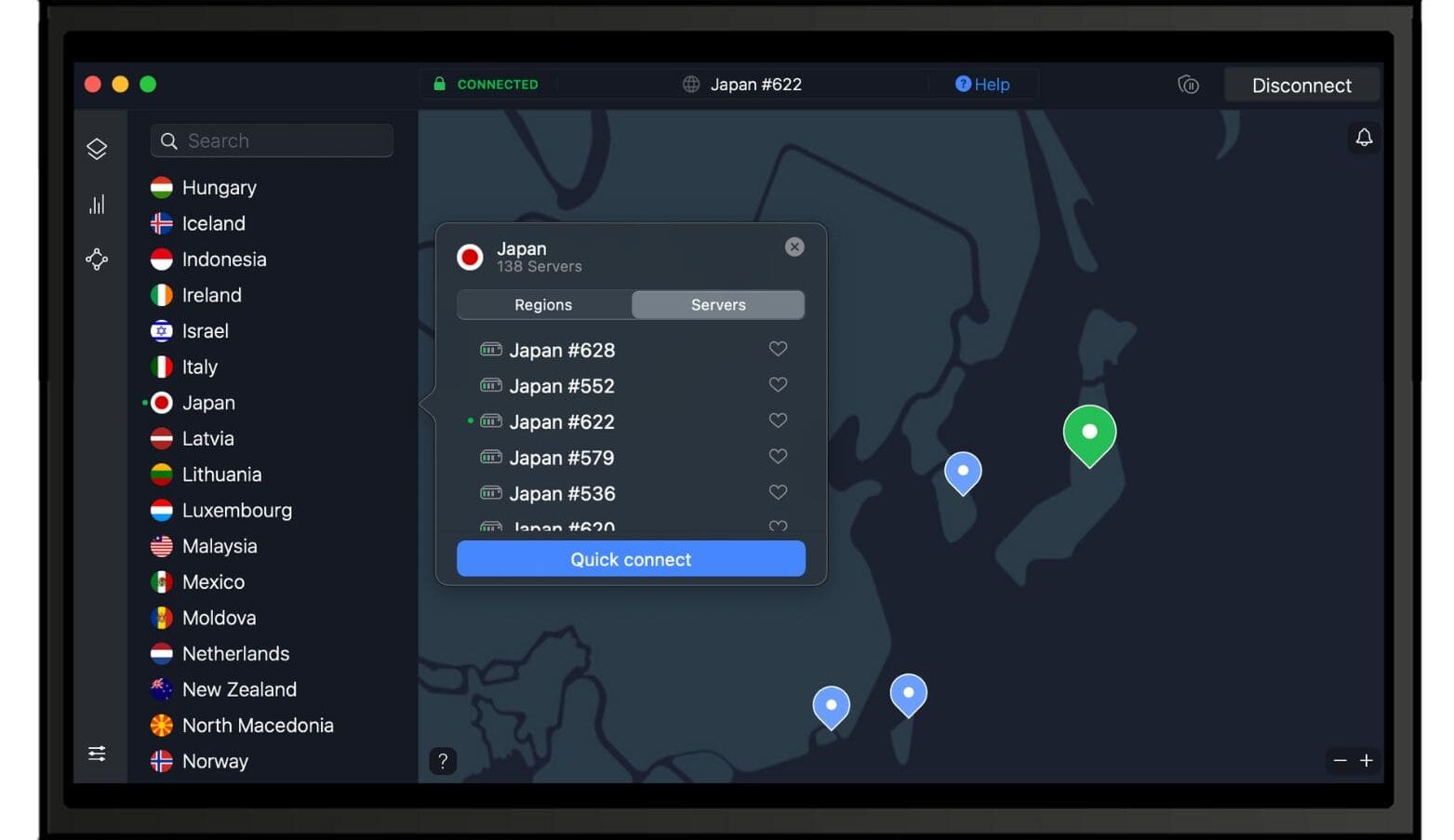
一つのサーバーで繋がらないときは、同じ国の別の都市、または近くの別の国に切り替えて試しましょう。
3. 端末とルーターを再起動する
スマホやパソコンを長く使い続けていると、通信まわりの設定が不安定になることがあります。
再起動は地味ですが、アプリや設定をいじる前に一度やっておく価値があります。
VPNをオフにしてもネットが使えないとき|Wi-Fi・端末を見直す
VPNをオフにしてもサイトが開かないなら、原因はVPNではなく回線そのものです。
ホテル・空港・カフェのWi-Fiは先にログイン画面を通す
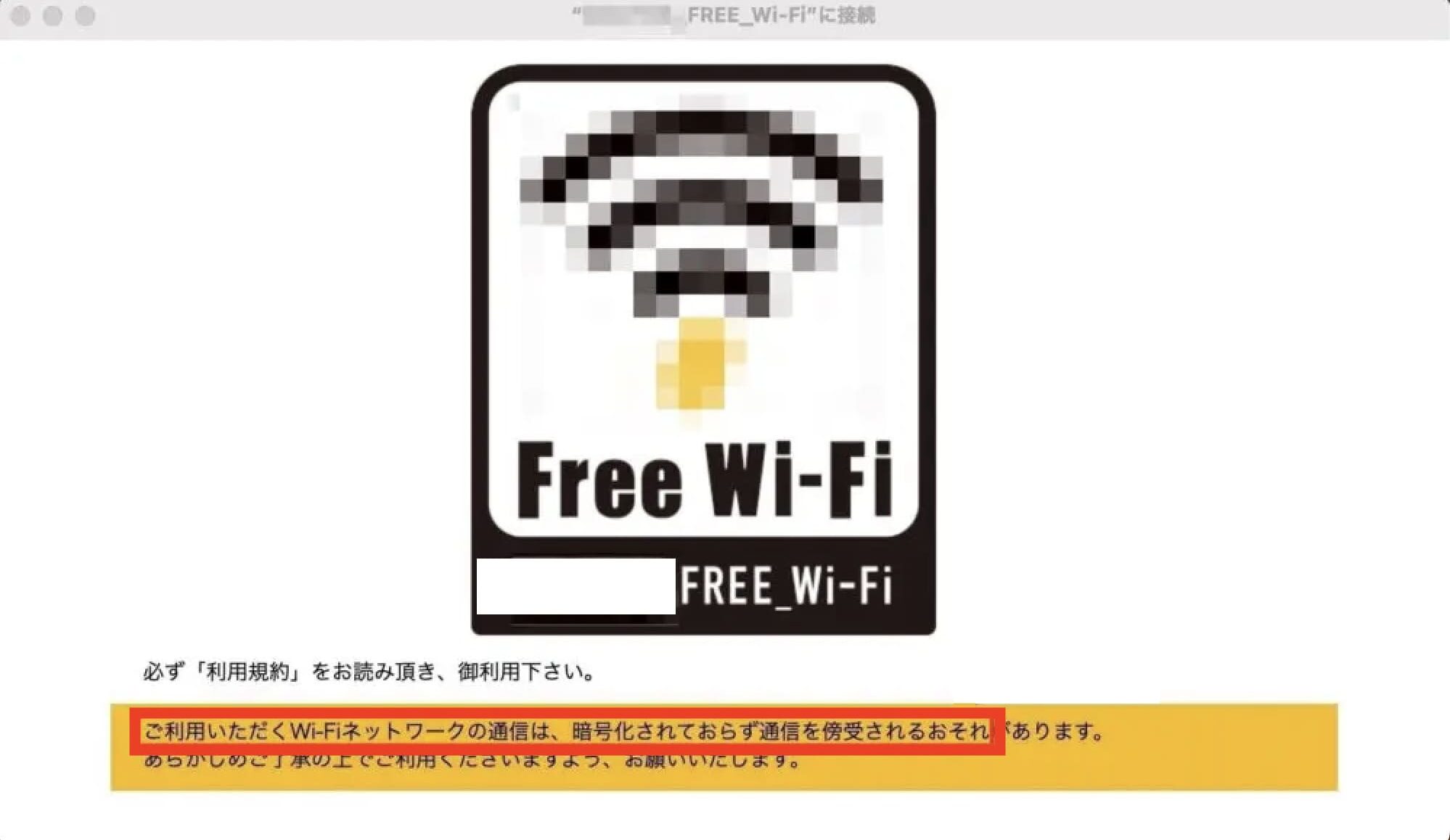
ホテルや空港、カフェの無料Wi-Fiの多くは、最初に利用規約への同意やログインを求める画面が出ます。
この画面を通す前にVPNをオンにすると、ログイン画面自体が表示されず、いつまでも繋がりません。
いったんVPNを切ってブラウザでログイン画面を済ませ、ネットが使えるようになってからVPNを繋ぎ直しましょう。
公共のWi-Fiは通信を盗み見られる危険もあるため、ログインが済んだら必ずVPNを繋いでから使うのが安全です。(参考:フリーWi-Fiのセキュリティ対策)
モバイル通信の速度制限・電波の弱さを確認する
スマホのデータ通信が速度制限にかかっていたり、電波が弱かったりすると、VPNの接続確認が途中で時間切れになります。
Wi-Fiとモバイル通信を切り替えて、片方だけで起きるかどうかを確かめると原因がはっきりします。
セキュリティソフトやファイアウォールを確認する
パソコンの場合、ウイルス対策ソフトのファイアウォール機能がVPNの通信を止めていることがあります。
一時的にファイアウォールを止めて繋がるなら、VPNアプリを「許可するアプリ」に登録してから元に戻してください。
Appleも「デバイスのネットワーク接続に問題がある場合にVPNやほかの他社製のセキュリティソフトウェアを調べる」という公式ページを用意していて、こうしたソフトがネットワーク接続を監視したり作用したりすることで通信がブロックされる場合があるとして、まずそのアプリで機能をオフにして問題が解決するか確かめるよう案内しています。
VPNアプリを2つ以上入れている場合も、お互いのネットワーク設定がぶつかってどちらも繋がらなくなることがあるため、使わない方は削除しておきましょう。
※参照:「Appleサポート|デバイスのネットワーク接続に問題がある場合にVPNやほかの他社製のセキュリティソフトウェアを調べる」
VPNだけが繋がらないとき|アプリとサーバーの設定を変える
回線に問題がないのにVPNだけ繋がらない場合は、アプリの設定かサーバー側に原因があります。
プロトコル(接続方式)を切り替える
VPNには、通信を運ぶための「プロトコル」という方式がいくつかあります。
NordVPNなら独自のNordLynxとOpenVPN(UDP / TCP)をアプリの設定から切り替えられます。
- 普段使い:速さを重視した方式(NordLynx など)
- 繋がらない・切れるとき:OpenVPN(UDP)に変える
- それでも切れるとき:OpenVPN(TCP)に変える(速度は落ちるが途切れにくい)
ホテルや会社のネットワークでは特定の通信方式が止められていることがあるため、方式を変えるだけで繋がることはよくあります。
混雑したサーバー・遠すぎるサーバーを避ける
サーバーが混み合っていたり、物理的に遠かったりすると、接続までに時間がかかり、途中で切れやすくなります。
VPN LIFEの実測データ(14都市・のべ46回の計測)では、NordVPNは東京で780Mbpsの回線に対して444.9Mbps(57%)、ロンドンでは790Mbpsの回線に対して712.6Mbps(90%)の速度が残りました。
同じVPNでも接続先によって残る速度は大きく変わるため、繋がりにくいときは近い国のサーバーから試すのが基本です。
※参照:「VPN LIFE|NordVPNの評判・レビュー」
アプリを最新版にする・入れ直す
古いバージョンのアプリは、端末のOSが更新されたあとに不具合を起こすことがあります。
アプリストアで更新を確認し、それでも直らなければ一度アンインストールして入れ直すと、壊れた設定がリセットされます。
同時接続台数の上限を超えていないか確認する
VPNサービスには、1つのアカウントで同時に繋げる台数の上限があります。
家族や別の端末で同じアカウントを使っていると、上限を超えた端末から繋がらなくなります。使っていない端末からはログアウトしておきましょう。
IPv6の通信がVPNの外に出ていないか確認する
ここまで試しても「サーバーに接続できない」「接続済みと出ているのに一部のサイトだけ開けない」という状態が続くなら、IPv6が原因になっていることがあります。
いまの光回線やスマホの回線は、IPv4とIPv6という2種類の住所を同時に持っているのが当たり前になりました。
VPNの多くはIPv4の通信を運ぶ前提で作られているため、IPv6が有効なままだと、接続そのものが不安定になったり、IPv6側の通信だけがVPNを通らずに出ていったりします。
Surfsharkの公式サポートは、自社のサービスがIPv6に対応していないことを明記した上で、IPv6が有効なままだと「通信速度が大幅に落ちる」「接続が不安定になる」「VPNサーバーに接続できなくなる」場合があるとして、IPv6を無効にするよう案内しています。
自分の回線にIPv6があるかどうかは、表示されるIPアドレスにコロン(:)と英数字が混じっているかで見分けられます(IPv4は数字とドットだけです)。
※参照:「Surfshark公式サポート|Does Surfshark support IPv6? Do I have it on my network?」
|IPv6を止めて切り分ける手順
-
Windows:使っているアダプターのネットワークのプロパティで「インターネット プロトコル バージョン 6 (TCP/IPv6)」の選択を外す
-
Mac:「システム設定」→「ネットワーク」→使っている接続の「詳細」→「TCP/IP」で「IPv6の設定」を変更する(初期状態は自動)
-
iPhone:端末側ではIPv6を切れないため、ルーターの管理画面で止めるか、回線の契約元に相談する
ただし、これはあくまで一時的な切り分けとして行ってください。
Microsoftの公式ドキュメントは「IPv6 または IPv6 コンポーネントを無効にしたり、インターフェイスから IPv6 をバインド解除したりすることはお勧めしません。その場合、一部の Windows コンポーネントが機能しない可能性があります。」とはっきり書いており、無効化ではなくプレフィックスポリシーで「IPv6 よりも IPv4 を優先」する設定を勧めています。
IPv6を止めて繋がるようになったなら原因はここだと分かるので、使っているVPNのサポートに「IPv6環境で繋がらない」と伝えて対処法を聞くのが本筋です。IPv6が原因ではなかった場合は、設定を必ず元に戻しておきましょう。
※参照:「Microsoft Learn|高度なユーザー向けの IPv6 の構成」「Appleサポート|MacでIPv6を使用する」
VPNは繋がるのにサイトだけ見られないとき|はじかれる原因と対処
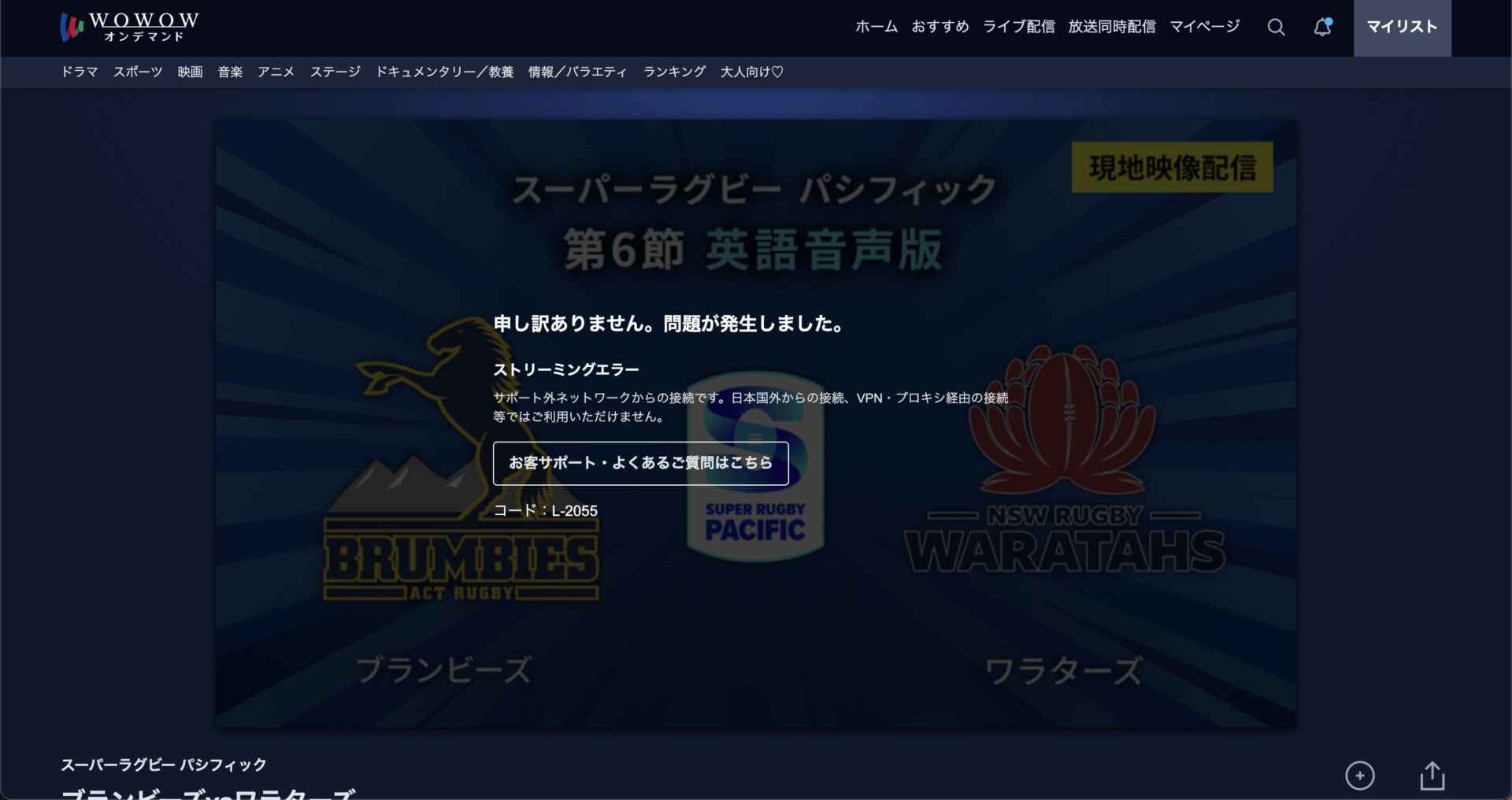
アプリ上はきちんと繋がっているのに、特定の動画配信サービスやサイトだけが開かない場合は、サービス側がVPNからのアクセスを検知して止めています。
回線にもVPNアプリにも異常はないため、再起動やアプリの入れ直しを何度くり返しても症状は変わりません。
ここではどんなサイトで起きやすいのか、なぜ止められるのか、どう抜ければよいのかを順に見ていきます。
VPNをオンにすると開きにくくなるサイトの傾向
はじかれ方には偏りがあり、次のようなサービスで起きやすくなります。
|VPN利用中に止められやすいサービスと症状
|
サービスの種類 |
出やすい症状 |
|---|---|
|
動画配信サービス |
再生を押した瞬間に専用のエラー画面が出る |
|
銀行・証券・カードの会員ページ |
ログインの途中で止まる/追加の本人確認を求められる |
|
国内向けの通販・フリマ |
正しいIDとパスワードでも入れない |
|
チケットの販売ページ |
受付画面が開かない/待機の列に並べない |
|
会社の業務システム・管理画面 |
国外からの接続を許していないため入口ではじかれる |
|
検索や問い合わせフォーム |
人間かどうかを確かめる画面が何度も出る |
見分けたいのは、VPNを通していること自体が理由なのか、今つないでいる国が理由なのかという点です。
理由によって効く手が変わるため、まずは3つの理由から確認してください。
止められる理由①|サーバーのIPアドレスが遮断の対象になっている
VPNは1つのIPアドレスを大勢の利用者で分け合う仕組みです。
そのため同じIPアドレスから一度に大量の接続が届き、サービス側からは機械的なアクセスや不正な接続に見えやすくなります。
NordVPNの公式サポートも、専用IPの利点として「不適切な使われ方で汚れたIPアドレスの遮断リストを避けられる」ことと「人間かどうかを確かめる画面を減らせる」ことを挙げています。
裏を返せば、大勢で共有するIPアドレスは、そうした一覧に載る可能性があるということです。
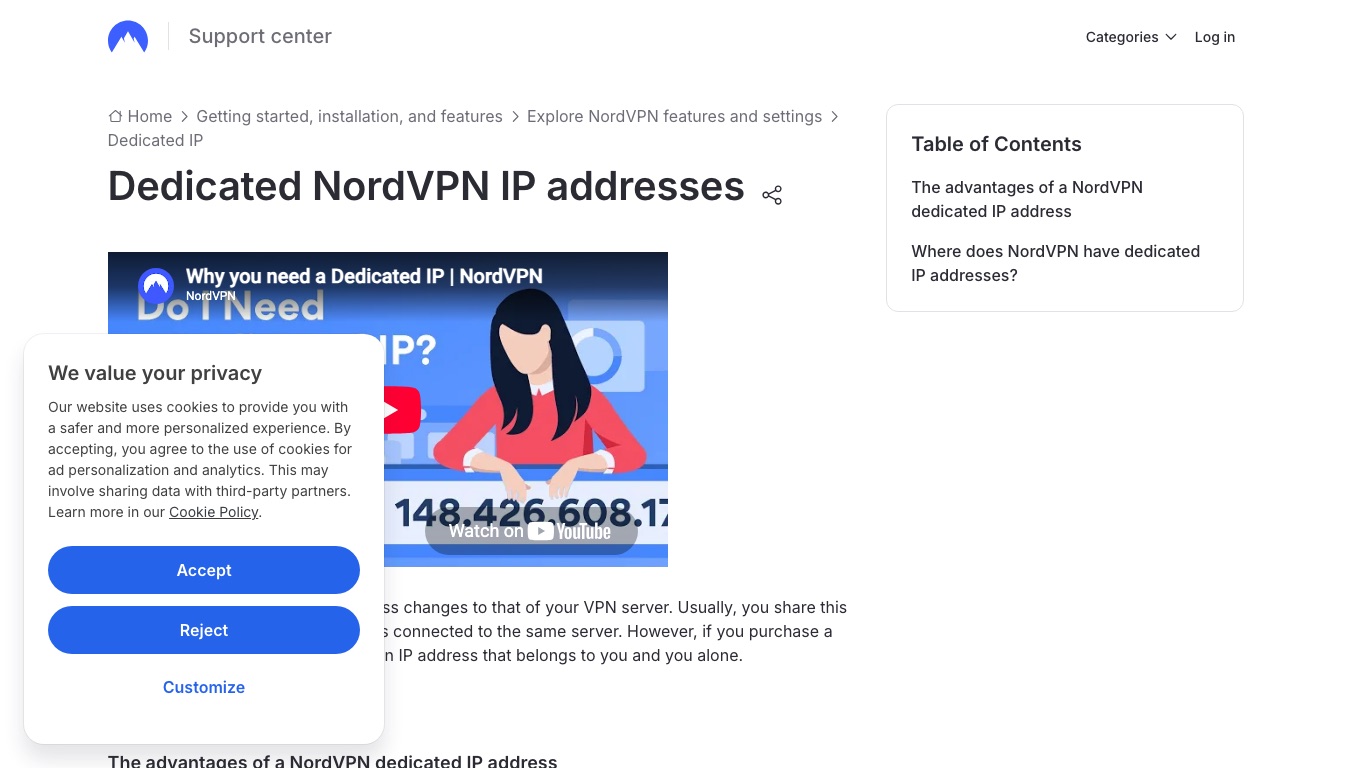
※参照:「NordVPN公式サポート|Dedicated NordVPN IP addresses」
止められる理由②|短い間に別々の国から接続している
アカウントを持つサービスは、ふだんと違う場所からの出入りを見張っています。
朝は日本、昼はヨーロッパ、夜はアメリカというようにサーバーを渡り歩くと、同じアカウントが1日で世界を移動していることになり、乗っ取りを疑われます。
その結果として起きるのが、ログインの拒否・追加の本人確認・一時的な利用停止です。
お金が動くサービスほどこの判定は厳しく、正しいパスワードを入れても通らなくなります。
止められる理由③|つないだ国が対象の地域から外れている
配信の権利や法律の関係で、使える国があらかじめ決まっているサービスがあります。
日本向けのサービスに海外のサーバー経由でつなげば、実際には日本にいても「対象の地域の外から来た人」として扱われます。
VPNは行き先を自由に選べるぶん、選び間違えると自分でブロックを呼び込むことになります。
地域で使える範囲が分かれる仕組みは、ジオブロックとは?VPNを使った解除方法で詳しく解説しています。
対処1|つなぐ先を「使いたいサービスの国」に合わせる
最初に確かめるのは、今つないでいる国が、使いたいサービスと合っているかです。
日本のサービスなら日本のサーバー、海外のサービスならその国のサーバーに合わせます。
国が合っているのに開かないときは、同じ国の中で別の都市・別のサーバーに変えてください。
どのサーバーが止められているかはサービスごとに違うため、2〜3か所を順に試すと通ることがよくあります。
日本のサービスを海外から使う場合の対応状況は海外から日本のサイトやアプリを使う方法に、海外のサービス側の制限は日本からアクセスできない海外のサイト一覧にまとめています。
対処2|そのサイトだけVPNを通さないようにする
銀行や国内向けの通販のように、自宅の回線からそのままつないだほうが素直なサービスもあります。
こうしたサイトは、VPNの通り道から外してしまうのが手っ取り早い解決策です。
どのアプリ・どのサイトをVPNの外に出すかを端末側で指定できる機能が、スプリットトンネリングです。
NordVPNの公式サポートによると、この機能が使えるのは次の環境です。
- Windows 10 / 11:設定 → Split tunneling
- Windows 7 / 8.1:歯車の設定 → Split tunneling
- Android:設定 → VPN connection → Split tunneling
- Android TV:歯車の設定 → Split tunneling
- Linux:アプリ単位ではなく、ポートやサブネットを対象外にする許可リスト
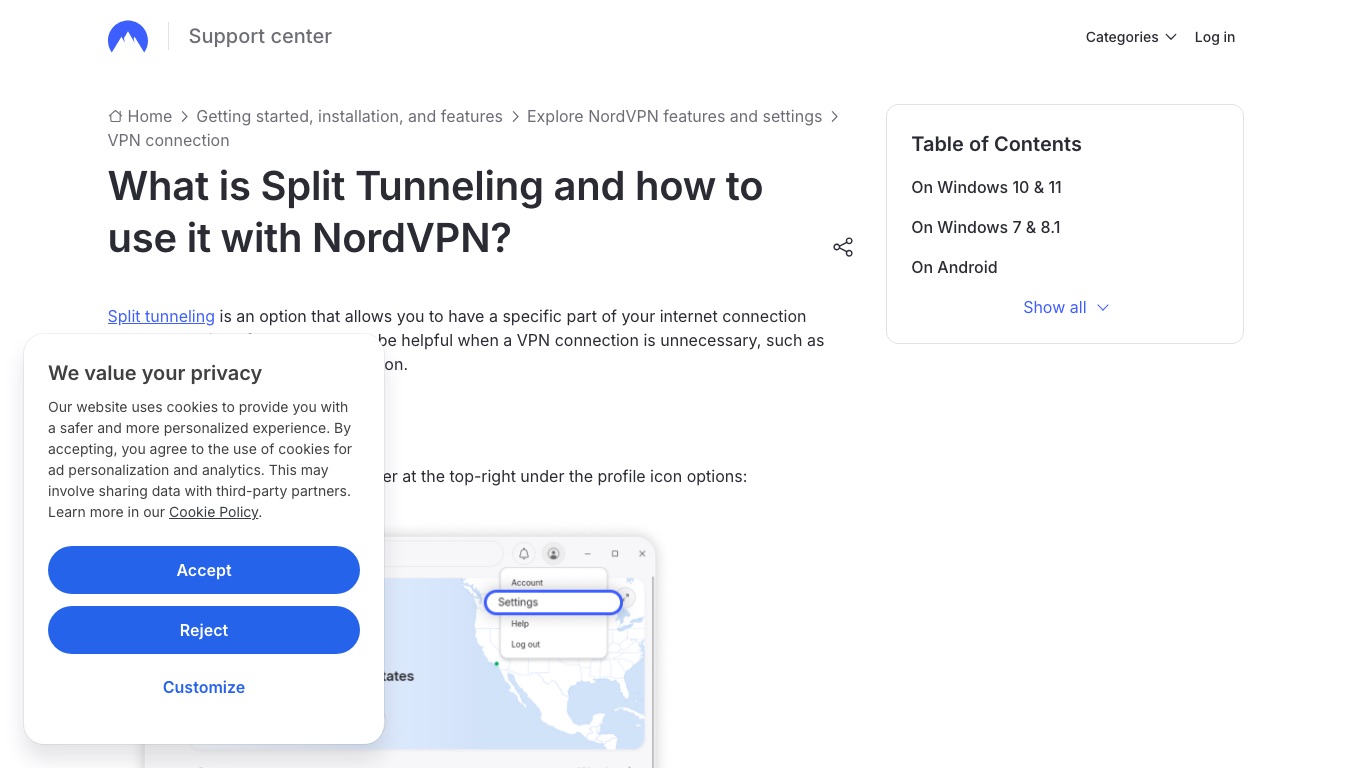
※参照:「NordVPN公式サポート|What is Split Tunneling and how to use it with NordVPN?」
Surfsharkでは同じ機能が「Bypasser」という名前で、Windows・macOS・Android・iOSのアプリとブラウザ拡張機能に用意されています(iOSのアプリではサイト単位の指定のみ)。
CyberGhostはAndroidのアプリでアプリ単位の振り分けができ、Windowsでは特定のサイトをVPNの外に出す例外設定が使えます。
※参照:「Surfshark公式サポート|How to use Surfshark Bypasser on Windows」「CyberGhost公式サポート|Use Split Tunneling with CyberGhost VPN for Android」
機能が用意されていない端末では、そのサイトを開く間だけVPNを切っても構いません。
ただし切っている間の通信は暗号化されません。公共のWi-Fiでは避け、用が済んだらすぐ繋ぎ直してください。
対処3|ブラウザに残った前回の痕跡を消す
サーバーを変えても症状が変わらないときは、端末側に古い判定が残っている可能性があります。
-
ブラウザの履歴からキャッシュとCookieを消す(シークレットウィンドウで開くのでも可)
-
スマホは、そのアプリに与えている位置情報の許可を見直す
-
別のVPNアプリやブラウザの拡張機能が二重に動いていないか確かめる
特に見落としやすいのが位置情報です。
アプリはIPアドレスだけでなくOSの位置情報からも現在地を読むため、VPNで国を変えても、端末が本当の場所を伝えていれば意味がありません。
対処4|自分だけに割り当てられる専用IPを使う
共有のIPアドレスが原因なら、自分専用のIPアドレス(専用IP)に変えるという手があります。
NordVPNの公式サポートによると、専用IPには次の特徴があります。
- 自分だけに割り当てられるIPアドレスで、遮断の一覧を避けやすい
- 人間かどうかを確かめる画面が出にくくなる
- 同時に10台まで利用できる
- 接続はOpenVPN(TCP / UDP)で行う(NordLynxでは同時1台まで)
CyberGhostにも専用IPを申し込む仕組みがあり、こちらは発行されたトークンを使って設定します。
なお専用IPは毎回同じIPアドレスになるため、匿名性よりも「はじかれずに使えること」を優先したい場面向けの選択肢です。
対処5|逃げ先のサーバーが多いVPNを選ぶ
サービス側の制限とVPN側の対応は追いかけっこが続くため、止められたときに移れるサーバーの数が実用上の差になります。
|主要VPNのサーバー設置国と台数(2026年10月9日時点・各社公式サイトより)
|
VPN |
設置国 |
サーバー台数 |
|---|---|---|
|
NordVPN |
167カ国以上 |
8,400台以上 |
|
Surfshark |
100カ国 |
4,500台以上 |
|
CyberGhost |
100カ国 |
9,600台 |
※参照:「NordVPN公式ヘルプ|サーバー一覧」「Surfshark公式サイト|サーバー一覧」「CyberGhost公式サイト|VPNサーバー」
CyberGhostの台数は日ごとに増減するため、上の数字は2026年10月9日に公式サイトで確認した時点のものです。
無料VPNは利用者が多くIPアドレスが知られやすいため、この問題が特に起きやすくなります。
動画配信サービスに使うなら、サーバーの数が多く、ブロックされても別のサーバーに逃げられる有料VPNが向いています。(参考:Netflixに使えるオススメのVPN)
海外の特定の国でだけ繋がらないとき|国の規制への対処
中国やロシア、イランなど、インターネットを国が管理している国では、VPNの通信そのものが遮断されることがあります。
日本で普段使っているVPNが、現地に着いた途端に繋がらなくなるのはこのためです。
特に中国は、グレートファイアウォールと呼ばれる仕組みで、VPNの通信を見つけて止めています。
規制の強さは時期によって変わり、大きな行事の前後は繋がりにくくなる傾向があります。
- VPNアプリは出国前に日本でインストール・ログインまで済ませる
- 通信を目立たなくする「難読化」機能のあるVPNを選ぶ
- 繋がらないときは、香港・日本・台湾など近い国のサーバーを順に試す
中国でのVPNの使い方や規制の仕組みは、中国のグレートファイアウォールとは?と中国から日本サイトにアクセスする方法で詳しく解説しています。
iPhone・AndroidでVPNが勝手に切れるときの設定
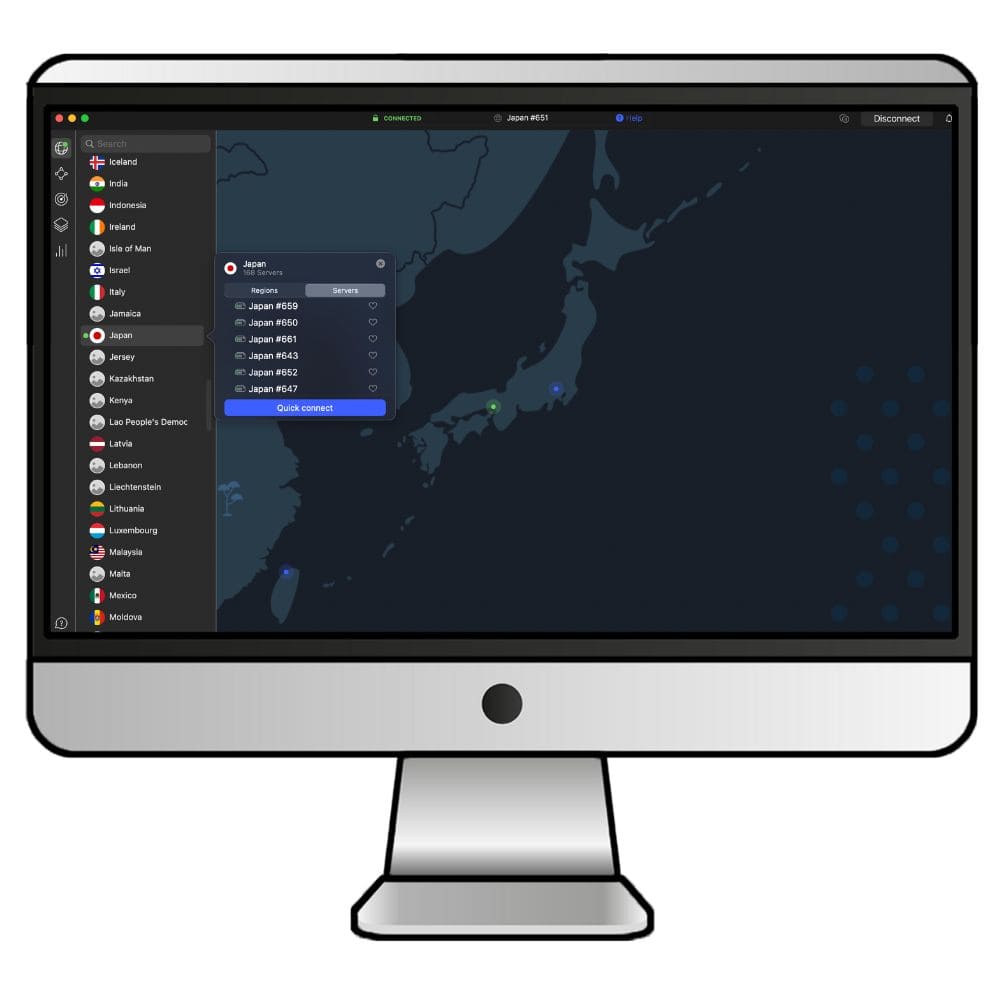
スマホでは、電池を長持ちさせる仕組みがVPNの通信を止めてしまい、画面を消している間に切れることがあります。
iPhoneの場合
|iPhoneで確認する設定
-
「設定」→「一般」→「VPNとデバイス管理」→「VPN」で、使いたいVPNにチェックが付いているか
-
VPNが複数入っている場合は、使わない方の構成を削除する
-
低電力モードを一時的にオフにして、切れなくなるか試す
-
「設定」→「Wi-Fi」の下にある「接続アシスト」をオフにして、回線の切り替わりで切れていないか試す
VPNアプリを複数入れていると、構成がぶつかり合って切れたり繋がったりを繰り返すことがあります。
iPhoneのVPN構成のしくみは、Appleの公式ガイドでも説明されています。
|低電力モードは「裏で動く通信」を止める
低電力モードは、Appleの公式サポートによると「アプリのバックグラウンド更新」「自動ダウンロード」「メールの取得」をオフにします。
VPNは画面を消している間も裏で通信を続ける仕組みなので、この影響をまっすぐに受けます。
低電力モードは充電が80%以上になると自動で解除されますが、電池が減った状態で使い続けているあいだはオンのままです。外出先でだけ切れるなら、真っ先に確認したい設定です。
切り替えの場所は、iPhone 15以降は「設定」→「バッテリー」→「電力モード」→「低電力モード」、iPhone 14以前は「設定」→「バッテリー」→「低電力モード」です。
※参照:「Appleサポート|iPhoneやiPadで低電力モードを使ってバッテリーを長持ちさせる」
|「Wi-Fiアシスト」は「接続アシスト」に名前が変わった
「切れたりついたりを繰り返す」ときに見落としやすいのが接続アシストです。
これはWi-Fiが遅い、または使えない状態のときに、モバイルデータ通信を使って接続を補う機能で、切り替わるたびにVPNが張り直されるため、そのたびに一瞬通信が途切れます。
以前は「Wi-Fiアシスト」という名前でモバイル通信の設定の中にありましたが、現在は名称が変わり、「設定」→「Wi-Fi」の中に移動しています。古い解説のとおりに「設定」→「モバイル通信」を探しても見つからないのはこのためです。
なお接続アシストは、国際ローミング中・モバイル通信の低データモード中・音声や映像を配信する一部の他社製アプリでは使われません。
※参照:「Appleサポート|接続アシストについて」
Androidの場合
Androidは、VPNアプリを省電力(バッテリー最適化)の対象外にすると、画面オフ中に切れにくくなります。
Googleの公式ヘルプが案内している場所は、「設定」→「アプリ」→「アプリをすべて表示」→VPNアプリ→「アプリのバッテリー使用量」→「バックグラウンドでの使用を許可」です。(メニューの名前は機種やAndroidのバージョンによって少し違います)
ただしGoogleは、基本的には「最適化」をオンのままにすることを推奨しています。アプリの最適化をオフにすると、自動調整バッテリーをオンにしていても、そのアプリを使っていない間に動く回数が増えてしまうためです。
そのため、対象から外すのはVPNアプリだけにとどめるのが無難です。
※参照:「Google公式ヘルプ|自動調整バッテリーとバッテリーの最適化をオンにしておく」
また「設定」→「ネットワークとインターネット」→「VPN」にある「VPNを常時接続」をオンにしておくと、切れても自動で繋ぎ直されます。
切れても安心な設定|キルスイッチと自動接続
どれだけ設定を整えても、電波の切り替わりなどでVPNが一瞬切れることはゼロにはできません。
そこで大切なのが、切れた瞬間に本来のIPアドレスで通信してしまわない仕組みです。
キルスイッチ
キルスイッチは、VPNが切れたときにインターネットの通信そのものを止める機能です。
VPNなしの状態で通信が流れるのを防げるため、公共Wi-Fiを使うときや、IPアドレスを知られたくない場面では必ずオンにしておきましょう。
NordVPN・Surfshark・CyberGhostのいずれも、アプリの設定からオンにできます。
自動接続(自動再接続)
自動接続をオンにすると、アプリの起動時や知らないWi-Fiに繋いだときに、自動でVPNが繋がります。
キルスイッチと組み合わせておけば、「気づいたらVPNが切れていた」という状態をほぼ防げます。
それでも直らないときは|サポートへの相談と乗り換え
ここまで試しても直らない場合は、VPNサービスのサポートに相談しましょう。
大手の有料VPNなら、チャットでいつでも問い合わせられることが多く、使っている端末・OS・接続先・表示されたエラーを伝えると解決が早くなります。
無料VPNを使っている場合は、限られたサーバーに利用者が集中するため、設定を変えても安定しないことがよくあります。
無料VPNには通信内容を集めて売るような危険なサービスも紛れているため、繋がりにくさが続くなら有料VPNへの乗り換えを検討してください。(参考:無料のVPNネコは危険!安全ではない理由)
有料VPNには返金保証があるものが多く、合わなければ期間内に全額返金を受けられます。(参考:無料お試しできるVPNのおすすめ)
接続が安定していて繋がりやすいオススメのVPN3選

繋がりにくさに悩まないためには、サーバーが多く、プロトコルを選べて、キルスイッチがあるVPNを選ぶのが一番の近道です。
ここでは、この3つの条件を満たす有料VPNを厳選してご紹介します。(NordVPNは中国からの利用にも対応しています)
1. NordVPN|業界最高クラスの速度と安全性を誇る王道VPN
総合評価:9.7 / 10
接続の安定性:○
|2026年10月調査
NordVPNの接続スピード
【VPN接続なしの状態】
- ダウンロードスピード: 100Mbps
- アップロードスピード: 98Mbps
- Ping値: 4ms
【VPN接続ありの状態】
- ダウンロードスピード: 97.21Mbps
- アップロードスピード: 93.44Mbps
- Ping値: 7ms
●NordVPN接続時の速度低下率はわずか-3%
Nord VPNは、世界的に人気が高く信頼できるVPNの一つです。
軍隊や銀行、政府機関で採用されている最高水準の暗号化技術(AES-256 bit)を採用しており、セキュリティ・安全性は文句なし。
世界59カ国のロケーションが利用可能で、接続できるサーバー数は5,900以上。
4Kストリーミングに対応した高速接続のため、高画質の動画視聴やネット利用を快適に楽しむことができます。
【カテゴリー別】NordVPNの評価
|
接続スピード |
4Kストリーミングに対応した高速接続 |
|
サーバー数 |
接続可能国数:59カ国/ サーバー数:5,900+ |
|
料金プランと価格帯 |
充実したプラン内容とお得な価格帯 |
|
セキュリティ機能 |
軍隊・銀行レベルのセキュリティ |
|
ログポリシー |
No-ログポリシー |
|
使いやすさ |
使いやすいアプリ |
|
カスタマーサポート |
24時間ライブチャット対応 |

詳細なレビュー記事はこちら
2. Surfshark|同時接続台数が無制限でコスパに優れたVPN
総合評価:9.4 / 10
接続の安定性:○
|2026年10月調査
Surfsharkの接続スピード
【VPN接続なしの状態】
- ダウンロードスピード: 100Mbps
- アップロードスピード: 99.23Mbps
- Ping値: 5ms
【VPN接続ありの状態】
- ダウンロードスピード: 91.24Mbps
- アップロードスピード: 92.67Mbps
- Ping値: 12ms
●Surfshark接続時の速度低下率は-7%
Surfsharkは、高いセキュリティと高速の接続スピードが魅力のVPNです。
暗号化技術は軍用レベルのAES-256 bitであり、セキュリティ・安全性に関しては心配ありません。
利用できるロケーションは世界95カ国とかなり豊富で、接続できるサーバー数は3,900以上。
接続スピードは4Kストリーミングに対応しており、高画質の動画視聴や通常のインターネット利用を快適に楽しむことができます。
【カテゴリー別】Surfsharkの評価
|
接続スピード |
4Kストリーミングに対応した高速接続 |
|
サーバー数 |
接続可能国数:95カ国/ サーバー数:3,900+ |
|
料金プランと価格帯 |
充実したプラン内容とお得な価格帯 |
|
セキュリティ機能 |
軍隊・銀行レベルのセキュリティ |
|
ログポリシー |
No-ログポリシー |
|
使いやすさ |
使いやすいアプリ |
|
カスタマーサポート |
24時間ライブチャット対応 |

3. CyberGhost|圧倒的なサーバー数を手頃な価格で使えるVPN
総合評価:9.3 / 10
接続の安定性:○
|2026年10月調査
CyberGhostの接続スピード
【VPN接続なしの状態】
- ダウンロードスピード: 100Mbps
- アップロードスピード: 99.23Mbps
- Ping値: 4ms
【VPN接続ありの状態】
- ダウンロードスピード: 88.33Mbps
- アップロードスピード: 89.09Mbps
- Ping値: 8ms
●CyberGhost接続時の速度低下率は-11%
CyberGhostは、世界的に人気が高く安価な価格で利用できるVPNの一つです。
軍隊や銀行、政府機関で採用されている最高水準の暗号化技術(AES-256 bit)を採用しており、セキュリティ・安全性は問題なし。
世界91カ国のロケーションが利用可能で、接続できるサーバー数は9,700以上。
4Kストリーミングに対応した高速接続であることはもちろん、ストリーミングサービスや特定サイトに特化した専用サーバーが使える点も大きな魅力です。
【カテゴリー別】Cyberghostの評価
|
接続スピード |
4Kストリーミングに対応した高速接続 |
|
サーバー数 |
接続可能国数:91カ国/ サーバー数:9,700+ |
|
料金プランと価格帯 |
充実したプラン内容とお得な価格帯 |
|
セキュリティ機能 |
軍隊・銀行レベルのセキュリティ |
|
ログポリシー/ 信頼性 |
No-ログポリシー |
|
使いやすさ |
使いやすいアプリ |
|
カスタマーサポート |
24時間ライブチャット対応 |
VPNの接続トラブルに関するよくある質問

VPNをオンにした途端、どのサイトも開かなくなったら?
キルスイッチがオンの状態でVPNの接続に失敗していると、安全のために通信全体が止まります。
一度キルスイッチをオフにしてネットが使えるか確かめ、繋がったらサーバーやプロトコルを変えてからキルスイッチを戻しましょう。
VPNをオンにすると銀行や証券のサイトに入れないのはなぜ?
金融機関は、ふだんと違う場所からの接続を不正利用の兆候として扱うため、海外のサーバー経由だとログインの手前で止まることがあります。
日本の口座を操作するなら日本のサーバーに繋ぎ直し、それでも通らないときは、その手続きの間だけVPNを外すか、スプリットトンネリングで対象から除いてください。
人間かどうかを確かめる画面が何度も出るのは?
1つのIPアドレスを大勢で共有しているため、そのIPからのアクセスが多すぎると機械的な接続に見え、確認画面が出やすくなります。
NordVPNの公式サポートは、自分だけに割り当てられる専用IPを使うとこの確認が減ると案内しています。
旅行先のホテルでだけVPNが使えないのは?
滞在先の国がVPNを規制しているか、ホテルのWi-Fiが特定の通信方式を止めていることが考えられます。
プロトコルをOpenVPN(TCP)に変える、近い国のサーバーを試す、の順で確認してください。
無料VPNでも設定を変えれば安定する?
無料VPNは限られたサーバーを大勢で分け合う仕組みなので、利用者の側でできることはあまりありません。
安定して使いたいなら、返金保証のある有料VPNを試すのが確実です。
VPNが途中で切れたら、接続先に本当のIPアドレスが伝わる?
VPNが切れている間は、本来のIPアドレスで通信することになります。
その間のアクセスは接続先から見えてしまうため、キルスイッチをオンにしておくのが確実な対策です。
VPNに繋ぐと通信が遅くなるのは故障?
VPNは通信を暗号化してサーバーを経由するため、多少遅くなるのは仕組み上の特徴で、故障ではありません。
VPN LIFEの計測では、元回線が40Mbps程度あってもヨーロッパのサーバーに接続すると実測値が20Mbps前後まで半減するケースが珍しくなかったと報告されています。
遠い国のサーバーほど遅くなりやすいので、目的に合う範囲でなるべく近いサーバーを選びましょう。
※出典:「VPN LIFE|VPN接続時に通信速度が遅い原因と解決方法」
IPv6をオフにすればVPNは繋がりやすくなる?
IPv6が原因で繋がらないケースは実際にあり、Surfsharkの公式サポートも、IPv6が有効なままだと接続が不安定になったりVPNサーバーに接続できなくなる場合があるとして無効化を案内しています。
ただしMicrosoftはIPv6の無効化そのものを推奨していないため、常時オフにするのではなく、原因を切り分けるあいだだけ試すのがおすすめです。IPv6が原因ではなかったら元に戻してください。
iPhoneで急にVPNが切れるようになったのはなぜ?
多いのは、低電力モードがオンになっているか、接続アシスト(旧Wi-Fiアシスト)でWi-Fiとモバイル通信が切り替わっているかのどちらかです。
低電力モードはアプリのバックグラウンド更新をオフにするため、裏で通信を続けるVPNが止まりやすくなります。iOSを更新した直後であれば、VPNアプリ側も最新版に更新してください。
ルーターでVPNを使っているときに繋がらない場合は?
ルーター側のVPN設定は、VPNアプリより更新が遅れがちです。
まずスマホやパソコンのVPNアプリで直接繋がるかを試し、アプリで繋がるならルーターの設定やファームウェアを見直してください。
そもそもVPNを使うこと自体は問題ない?
日本の法律には、VPNの利用そのものを禁じる規定はないとされています。
IPA(情報処理推進機構)も、公共の場で仕事をするときの注意事項として「公衆Wi-Fiを利用する場合は、必要に応じて信頼できるVPNサービスを利用してください」と案内しています。
※参照:「IPA|テレワークを行う際のセキュリティ上の注意事項」
ただし、国によってはVPNの利用そのものが規制されています。滞在先で繋がらないときの対処は「海外の特定の国でだけ繋がらないとき」の見出しにまとめています。
また、法律で禁じられていないことと、つなぐ先のサービスで認められていることは別の話です。利用規約で所在地を偽る行為を禁じているサービスでは、アカウントが制限される可能性は残ります。
VPNの利用が禁止されている国リスト
>>>【関連】VPNの利用が違法な国を12ヶ国調査!渡航前に確認しておきたいポイントを解説
まとめ:VPNが繋がらないときは原因を切り分ければすぐ直せる
VPNが繋がらない・すぐ切れるときは、回線・アプリとサーバー・見たいサービス・滞在国の規制の4か所のどこで止まっているかを見分けるのが解決の近道です。
|この記事のポイント
- まずはアプリの再起動・サーバー変更・端末の再起動を試す
- 公共Wi-Fiはログイン画面を通してからVPNを繋ぐ
- 繋がらないときはプロトコルをOpenVPN(UDP→TCP)に変える
- それでも駄目なら、IPv6を一時的に止めて原因かどうかを切り分ける
- スマホで切れるなら、低電力モードと接続アシスト(旧Wi-Fiアシスト)を見直す
- サイトだけはじかれるなら、接続する国を合わせ、サーバー変更・キャッシュ削除・位置情報の見直しを試す
- 銀行など国内向けのサービスは、スプリットトンネリングでVPNの外に出す
- 切れても安全なように、キルスイッチと自動接続をオンにしておく
それでも安定しない場合は、サーバーが多く設定の自由度が高い有料VPNを選ぶのが確実です。
迷ったら、世界中にサーバーがあり、アプリの使いやすさにも定評のあるNordVPNから試してみてください。
\ 30日間全額返金保証 /