
※参照:「ExpressVPN公式サイト」(2026年10月時点)


ExpressVPNのログインでつまずく人の多くは、入る場所を取り違えています。
結論から言えば、入るべき場所はアカウント管理画面(portal.expressvpn.com)とアプリ本体の2か所で、それぞれ入り方が違います。管理画面はメールに届く認証コードかパスキーで入り、アプリはメールアドレスとパスワード・アクティベーションコード・パスキーのいずれかでサインインします。契約さえ済んでいれば、どちらも数分で終わります。
やっかいなのは、公式が配っているコードが2種類あることです。アプリを動かすための「アクティベーションコード」と、管理画面に入るときにメールへ届く「認証コード」は別物で、公式ヘルプにもはっきり書き分けられています。ここを混同したまま操作すると、いつまでも弾かれ続けます。
この記事では、2026年10月時点のExpressVPN公式ヘルプで確かめた内容をもとに、登録からログイン、アプリの操作、最初に見ておきたい設定までを順番に解説します。設定についてはパソコンとスマートフォンで用意されている項目が違うため、どちらの画面にどの項目があるかを表で見比べられるようにしました。
\ 30日間全額返金保証 /
POINT
本記事では、”オススメのVPNサービスは?”・”無料VPNは使って良いの?”という疑問にも全てお答えしています。
VPNに詳しくない方にもわかるように丁寧に解説しておりますので、安心して読み進めてくださいね。
この記事でわかること
- ExpressVPNのログイン先が「管理画面」と「アプリ」の2か所に分かれていること
- アクティベーションコードと認証コードの違いと、それぞれの入手先
- 申し込みからアカウント作成までの登録手順と、登録前に試せる条件
- 割引が効くのは最初の契約期間だけで、更新後は年額の定価になること
- アプリをサインインさせてサーバーにつなぐまでの3ステップ
- キルスイッチなど、最初に確認しておきたい設定とパソコン・スマホでの違い
- ログインできないとき、接続が成立しないときの原因別の対処法
【専門チームが監修】信頼性の高い情報を保証

当サイトは、70個以上の有料/無料VPNをテストしてきた専門のプロチームが記事の監修を行っています。
素人が運営しているブログや、信憑性が低い収益目的サイトの情報には気をつけましょう。
●VPN UNIVERSITYの信頼性
|
VPNの検証に費やした時間 |
33,000時間+ |
|
これまでに検証したVPNの数 |
80個+ |
|
接続スピードの検証回数 |
4,400回+ |
|
IPアドレス& DNS漏えいの確認回数 |
9,200回+ |
|
VPN調査員の派遣国数 |
50カ国+ |
※最終データ更新:2026年10月
|ExpressVPNと並べて選べるVPN
|
1. NordVPN |
 使いやすさ、安全性、接続スピード、総合的に業界No.1の最強VPN オススメ度: 9.7 / 10 |
|
2. Surfshark |
 安全性が高く、接続スピードも速いコスパ抜群のVPN オススメ度: 9.4 / 10 |
|
3. CyberGhost |
 接続できるサーバーが豊富で、お手頃な価格が魅力のVPN オススメ度: 9.3 / 10 |
ExpressVPNのログインは2か所ある|管理画面とアプリで入り方が違う
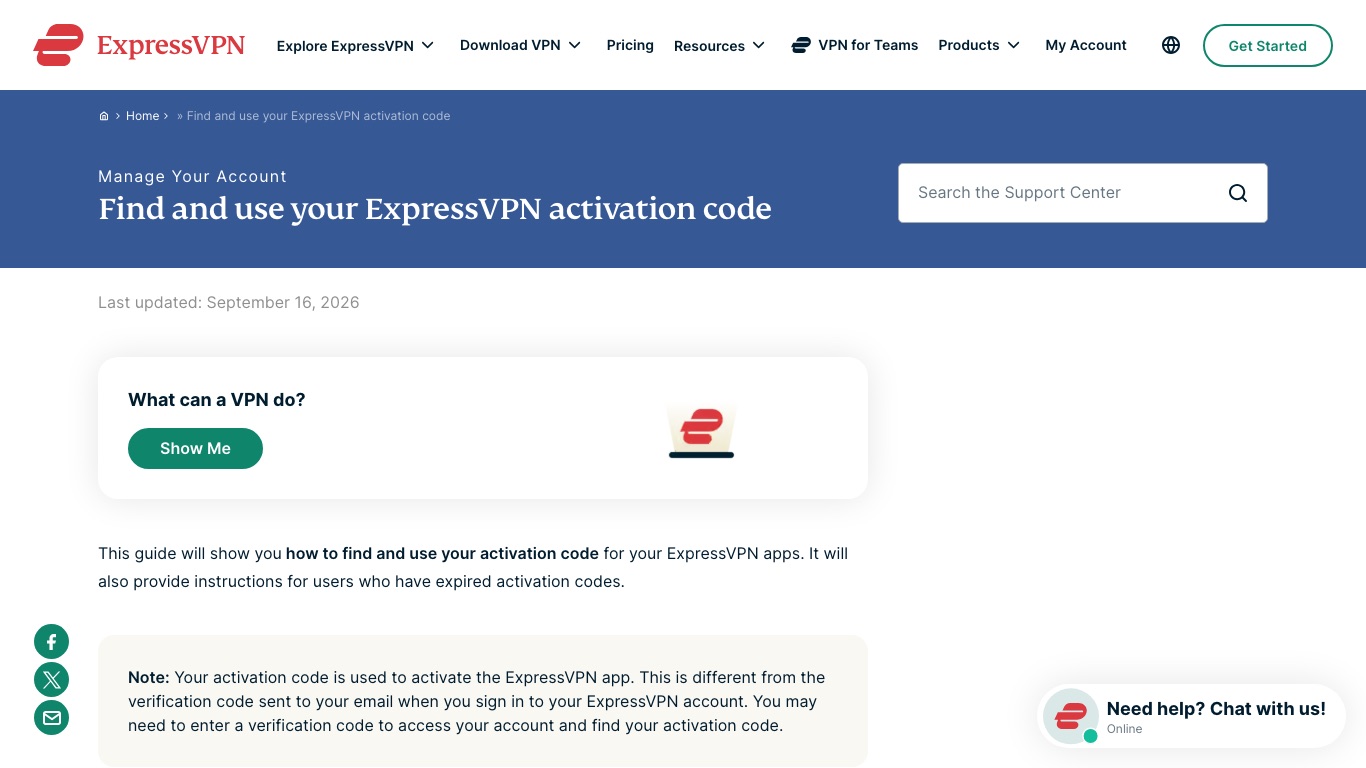
※参照:「ExpressVPN公式サポート「Find and use your ExpressVPN activation code」」(2026年9月16日更新/2026年10月確認)
手順に入る前に、全体の見取り図を押さえておきましょう。ここが分かると、あとの操作で迷いません。
ExpressVPNで「ログイン」と呼ばれているものは、次の2つに分かれています。目的が違うので、入口も認証のやり方も別になっています。
アカウント管理画面へのログイン|portal.expressvpn.com に入る
契約内容の確認、支払い方法の変更、アクティベーションコードの取得といった契約まわりの操作は、すべてブラウザの管理画面で行います。
公式ヘルプが案内している管理画面のアドレスはportal.expressvpn.comです。ここに入るときの認証方法は2通りで、メールアドレス宛に届く認証コードを入力するか、あらかじめ登録しておいたパスキーを使うかのどちらかになります。
パスワードを打ち込む画面が出てこなくても、異常ではありません。公式はこの流れを標準として案内しています。
アプリへのサインイン|3通りの入り方が用意されている
一方、パソコンやスマートフォンに入れたアプリ側は、認証の選択肢がもう少し広くなっています。
公式のWindows向けセットアップガイドによれば、アプリの起動時に選べるのは次の3つです。
- メールアドレスを入れて、届いたサインイン用リンクを開く
- メールアドレスとパスワードを打ち込む
- 管理画面からコピーしたアクティベーションコードを貼り付ける
iPhone・iPad向けのガイドでは、これに加えてパスキーでのサインインと、App Storeで購入した人向けの「購入を復元する」選択肢も案内されています。
つまり、パスワードを設定していなくてもアプリは使えるということです。設定した覚えがない場合は、メールのリンクかアクティベーションコードを選んでください。
※参照:「ExpressVPN公式サポート「How to set up and use ExpressVPN on Windows 10 and above」」(2026年9月27日更新)/「ExpressVPN公式サポート「How to set up ExpressVPN on iOS 15 and above」」(2026年9月25日更新)
アクティベーションコードと認証コードは別物
ここが最大の落とし穴です。
公式ヘルプは、両者の違いを次のように説明しています。アクティベーションコードはアプリを有効にするためのもので、認証コードはアカウントにサインインするときにメールへ送られてくるものです。役割が違うため、入れ替えて使うことはできません。
メールに届いた数字をアプリに貼っても弾かれるのは、これが理由です。アプリ側が待っているのは、管理画面に表示されるアクティベーションコードです。先に管理画面へ入り、そちらをコピーしてきてください。
パスキーを登録しておくとログインが速くなる
毎回メールを開くのが面倒であれば、パスキーを登録しておく手があります。
公式によれば、パスキーは顔認証・指紋認証・端末のPINといった、その端末が持っている仕組みでアカウントに入れるようにするものです。パスワードを打つ必要がなくなります。
登録できるタイミングは3つあり、サインインの途中で「Register」を選ぶ、新規登録の直後に「Set Up Passkey」を選ぶ、あるいは管理画面の「Account & Billing」から後づけで登録する、のいずれかです。
なお、パスキーに対応していない端末を使っている場合も心配は要りません。公式は「これまでどおりメールと認証コード、またはパスワードでのサインインを続けられる」としています。
※参照:「ExpressVPN公式サポート「How to set up passkeys for your ExpressVPN+ account」」(2026年7月22日更新)
ExpressVPNの登録方法|申し込みからアカウント作成までの手順
まだ契約していない方に向けて、登録の流れも整理しておきます。
やることは、プランを決めて支払いを済ませ、アカウントを用意するだけです。所要時間は10分ほど見ておけば足ります。
|登録からアカウント作成までの流れ
- 公式サイトを開き、申し込みへ進む
- プラン(Basic・Advanced・Express Pro)と契約期間を決める
- メールアドレスを入れて、支払いを済ませる
- portal.expressvpn.com に入り、端末ごとのアプリを受け取る
- 必要ならパスキーやパスワードを登録しておく
登録に用意しておくものは、メールアドレスと支払い手段のふたつだけです。本名や住所の入力は求められません。公式が支払い手段として挙げているのは、クレジットカード、PayPal、Apple Pay、それにGoogle Payなどです。カードが無くても契約でき、PayPalやデビットカードも選べます。なお暗号資産での支払いは、公式サポートが取り扱いを終えたと明記しているため選べません。手段ごとの違いや価格の考え方はExpressVPNの料金と支払い方法を比較した記事にまとめています。
プランは3種類|同時につなげる台数が変わる
ExpressVPNのプランは、2026年10月時点で3段階に分かれています。
公式ヘルプによると、違いが出るのは同時接続台数と、付属するセキュリティ機能です。VPNとしての速度やサーバーの選択肢は、どのプランでも変わりません。
2026年10月時点・ExpressVPN公式ヘルプ調べ
| プラン | 同時接続台数 | 主な追加機能 |
| Basic | 10台 | 広告・危険サイト・成人向けサイトのブロック |
| Advanced | 12台 | 上記+パスワード管理(ExpressKeys)、メール保護 |
| Express Pro | 14台 | 上記+専用IPが標準で付属 |
※参照:「ExpressVPN公式サポート「What subscriptions are available?」」(2026年9月14日更新)
料金の目安も見ておきましょう。VPN LIFEのExpressVPN実機レビューでは、1ヶ月プランが$13.99/月、1年プランが$5.99/月、2年プランが$4.49/月と整理されています。契約期間が長いほど月あたりの負担は下がる形です。
※出典:「VPN LIFE|ExpressVPNの評判まとめ(6年以上使ってレビュー)」
安いのは最初の契約期間だけ|更新は年額の定価に戻る
登録を決める前に、もうひとつ押さえておきたい点があります。公式サイトに出ている割引価格が効くのは、最初の契約期間のあいだだけです。
2026年10月時点の日本向け申し込みページには、どのプランにも「その後は年額ごとに自動更新される」旨と、更新後の金額が添えられています。初回とのひらきを並べてみましょう。
2026年10月時点・ExpressVPN公式サイト(日本向け)調べ
| プラン | 初回(2年+4ヶ月) | 更新後(1年ごと) |
| ベーシック | 13,440円(月あたり480円) | 14,999円 |
| アドバンス | 19,040円(月あたり680円) | 18,999円 |
| Express Pro | 33,040円(月あたり1,180円) | 28,999円 |
※参照:「ExpressVPN公式「お申し込み」」(2026年10月時点)
ベーシックで見ると、初回は28ヶ月まとめて13,440円、以降は1年ごとに14,999円です。28ヶ月ぶんの支払いより、次の1年ぶんのほうが高くなります。ここを知らずに更新日を迎えると、金額だけを見て「勝手に高く請求された」と感じてしまいがちです。
自動で更新されるのは、カード払い、PayPal、Apple Payのほか、Google Payとストアのアプリ内課金で払った場合です。更新を望まないのであれば、満了日より前に管理画面で自動更新を切っておきましょう。切ったあとも、契約そのものは満了日まで使えます。
アプリストアで買った場合は、あとからメールとパスワードを足す
App Store・Google Play経由で契約した方は、少し事情が変わります。
公式ヘルプによれば、アプリストアで購入した場合はアカウントの作成が必須ではありません。そのぶん手軽ですが、複数の端末で使いたいときや管理画面から契約を扱いたいときには、あとからアカウントを用意する必要が出てきます。
手順は簡単で、アプリの「Profile(プロフィール)」タブを開き、「Add Email Address」からメールアドレスを登録します。登録すると確認メールが届き、その中でパスワードの設定まで進められます。
※参照:「ExpressVPN公式サポート「How to set a password (and an email address) for your ExpressVPN account」」(2026年9月4日更新)
お金を払う前に試したいとき|申し込み先で条件が変わる
「使えるか分からないうちに払いたくない」という方のために、ここは正確に整理しておきます。どこから申し込むかで、試せる条件が変わります。
公式の案内では、スマートフォンのアプリから登録した場合だけ3日間のお試し期間が付きます。対象はiOSとAndroidで、始めるにはApp StoreかGoogle Playのアカウントに支払い手段を登録しておく必要があります。
一方、ウェブサイトから申し込んだ新規の利用者には30日間の返金保証が適用されます。期間内であれば返金を申請できる仕組みです。
注意したいのは、この2つが重ならない点です。公式ははっきりと、iOSで登録した場合は請求元がAppleになるため30日間の返金保証は適用されないと書いています。長めに試してから判断したいなら、スマホのアプリではなくブラウザから申し込むほうが条件は有利です。
※参照:「ExpressVPN公式「VPNの無料トライアル」」(2026年10月時点)
- アプリから登録(iOS・Android):3日間試せる。ただしiOSは返金保証の対象外
- ウェブサイトから登録:30日間の返金保証が付く
- どちらも支払い手段の登録は先に必要(完全な無料開放ではない)
返金を申請するときの手順と条件は【2026年10月最新】ExpressVPNの解約方法と返金の手順!自動更新の停止を解説で詳しく解説しています。実際の使い心地を先に知っておきたい方は【S級解説】ExpressVPNの評判や口コミを調査!メリット、デメリットをプロが解説もあわせてどうぞ。
ExpressVPNの使い方【3ステップ】|サインインから接続まで

ここからが本題です。アプリを入れてから実際に通信が守られるまでは、3ステップで終わります。
|ExpressVPNを使い始めるまでの3ステップ
- アプリを入れて、3通りのどれかでサインインする
- つなぐ場所を決める(迷ったら初期表示のままでよい)
- 中央の電源ボタンを押し、「Protected」の表示を確かめる
順番に見ていきます。
ステップ1:アプリを入れてサインインする
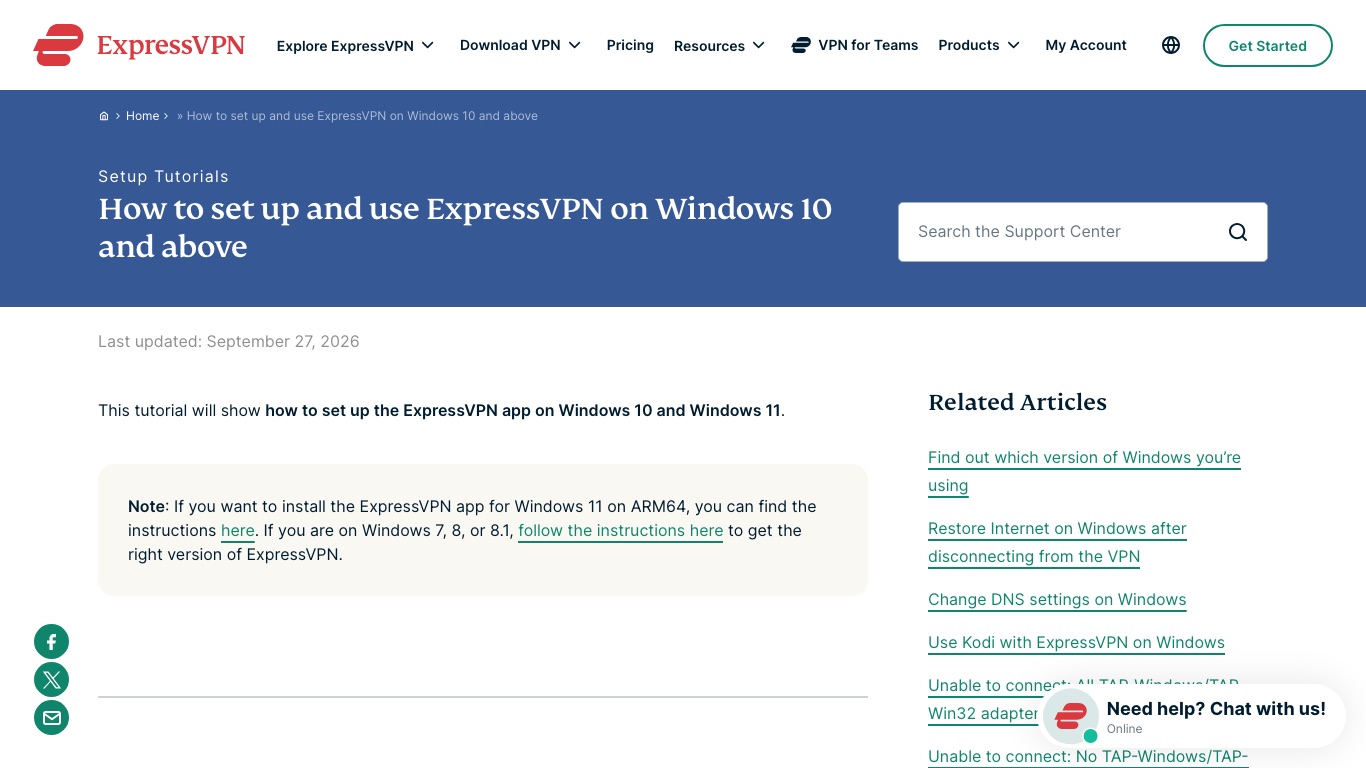
※参照:「ExpressVPN公式サポート「How to set up and use ExpressVPN on Windows 10 and above」」(2026年9月27日更新)
パソコンの場合は、管理画面のセットアップページから自分のOS向けのインストーラーを受け取ります。ダウンロードしたファイルを実行すると、インストールが終わった時点でアプリが自動的に立ち上がります。
スマートフォンの場合は、Google PlayかApp Storeでアプリを入手してから開きます。
立ち上がったら、先に挙げた3通り(メールのリンク・パスワード・アクティベーションコード)のどれかでサインインしてください。いちばん確実なのはアクティベーションコードです。管理画面の左側から「ExpressVPN > VPN」を開くと、コピー用のアイコンつきで表示されています。
サインインが済むと、起動時に自動で立ち上げるかどうか、診断データを送るかどうかを聞かれます。どちらもあとから変えられるので、判断に迷ったら既定のまま進めて構いません。
ステップ2:つなぐ場所を決める
サインインが終わると、接続画面が出ます。
ここで場所を選び直すこともできますが、最初は初期表示のままで問題ありません。公式によれば、パソコン版は「Smart Location」、iOS版は「Fastest Location」として、その時点で快適に使える場所があらかじめ選ばれています。
場所を変えたいときは、選択中の地名の横にある矢印(スマートフォンでは「Change」)を押します。表示は「おすすめ」と「すべての場所」の2つのタブに分かれていて、検索欄から地名で絞り込むこともできます。目的の場所を押すと、そのまま接続がやり直されます。
なお、2026年10月時点でExpressVPNが公開しているサーバーの設置国は113か国です。行き先に困ることはまずないでしょう。
※参照:「ExpressVPN公式「Full list of ExpressVPN server locations(113 countries)」」(2026年10月確認)
ステップ3:電源ボタンを押して接続する
あとは画面の中央にある電源の形をしたボタンを押すだけです。
つながると、ボタンの下の表示が「Protected」に変わります。この表示が出ていれば、通信は暗号化された経路を通っています。
iPhone・iPadでは、初回に限って「"ExpressVPN" Would Like to Add VPN Configurations."(VPN構成の追加)」という確認が出ます。ここで「許可」を選び、端末のパスコードを入れてください。この確認を閉じてしまうと構成が作られず、接続に失敗します。
切るときも同じボタンです。もう一度押せば切断され、表示は「Not Protected」に戻ります。
使い終わったあとVPNを切るかどうか
VPNは、つないだままでも困ることはほとんどありません。
ただし、ネットバンキングや行政のサイトなど、国内からの接続を前提にしているサービスでは、海外の場所につないだままだと弾かれることがあります。そうしたときだけ一時的に切る、という使い分けで十分です。
なお、切ったつもりが通信も止まってしまう場合は、次章のキルスイッチが働いている可能性があります。
\ 30日間全額返金保証 /
ExpressVPNのおすすめ設定|パソコンとスマホで触れる項目が違う
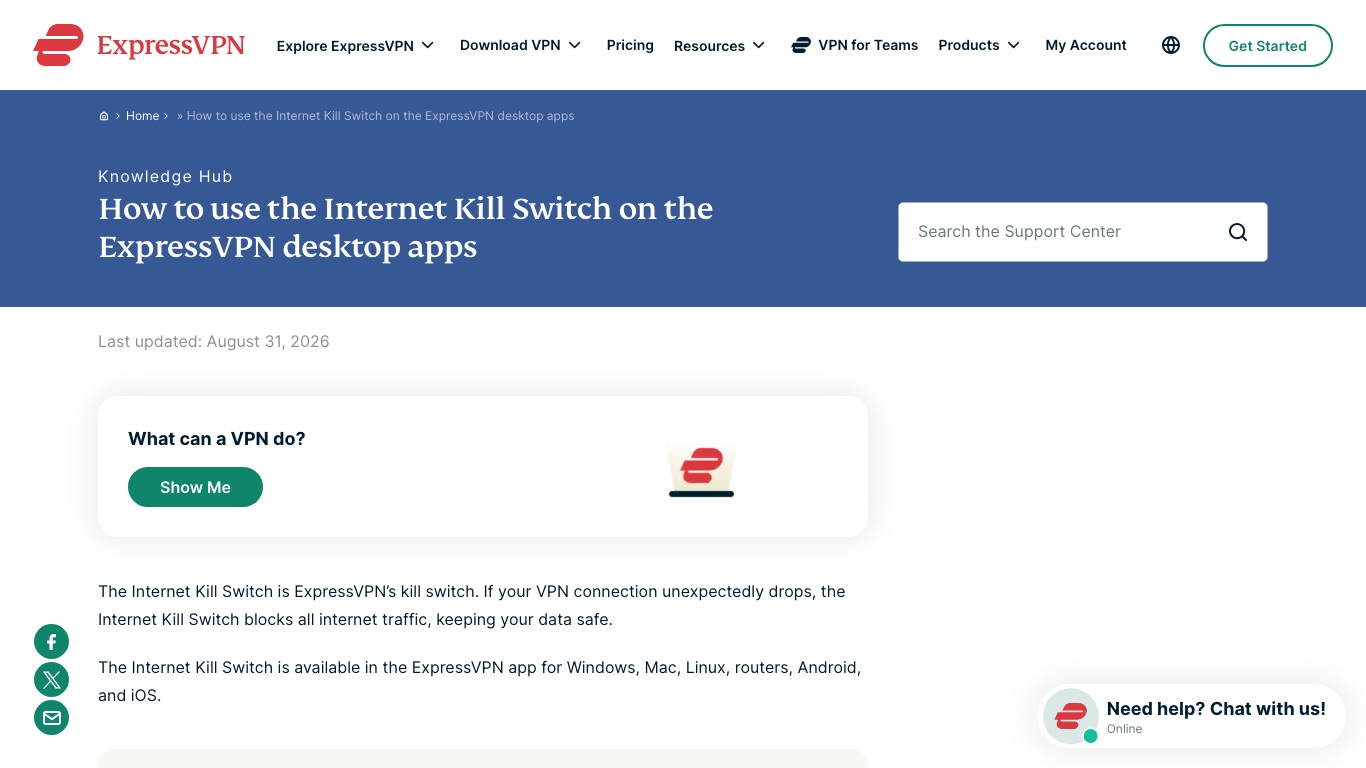
※参照:「ExpressVPN公式サポート「How to use the Internet Kill Switch on the ExpressVPN desktop apps」」(2026年8月31日更新)
つながるようになったら、設定も一度だけのぞいておきましょう。といっても、触るべき項目は多くありません。
ただし、パソコンとスマートフォンでは用意されている項目の数も、たどる場所も違います。「解説どおりの画面が出てこない」と感じるときは、たいていここが原因です。先に全体像から押さえます。
パソコンとスマホで設定できる項目を見比べる
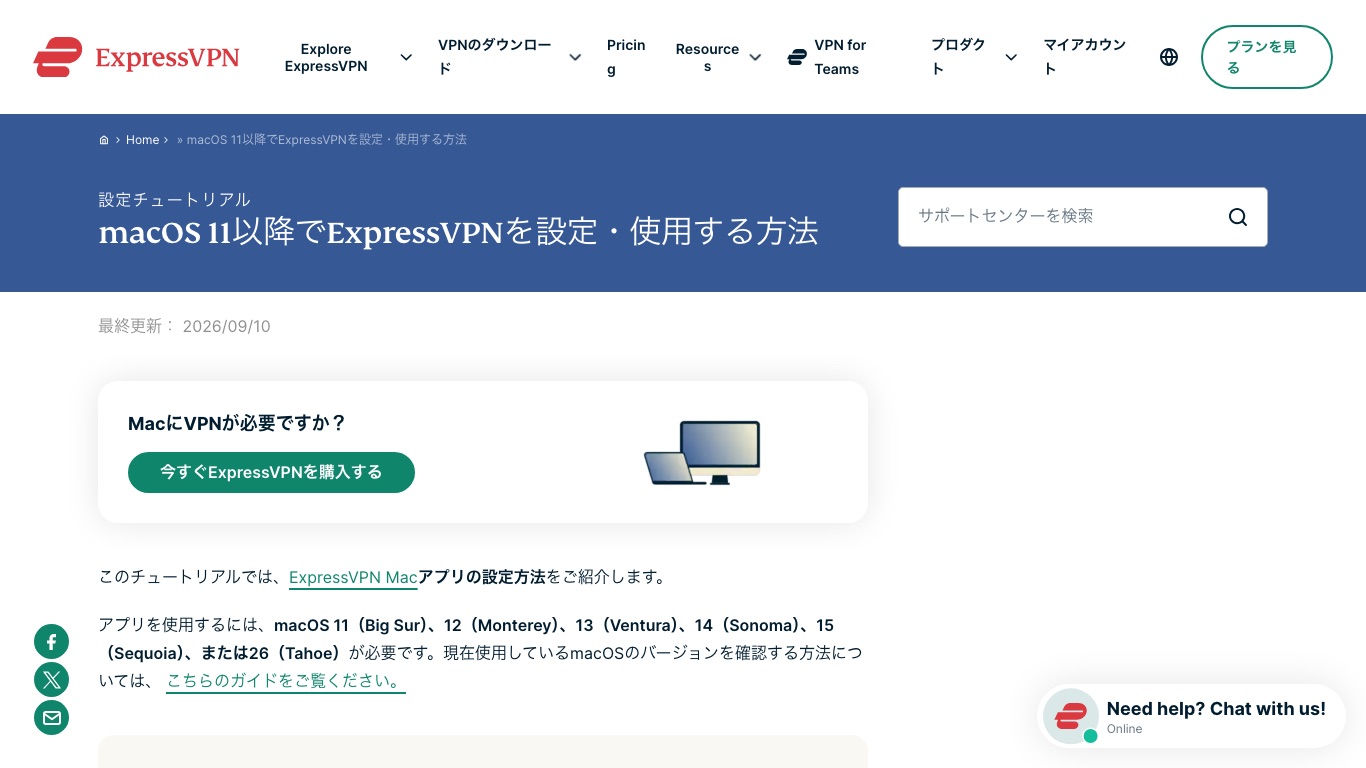
2026年10月時点・ExpressVPN公式サポート調べ
| 設定項目 | Mac・Windows | iPhone・Android |
| キルスイッチ | Profile → Settings → Internet Kill Switch | Profile → インターネットキルスイッチ(標準/高度) |
| VPNプロトコル | VPN → VPN Protocol | Profile → VPN Protocol |
| 高度な保護 | Add-ons → Advanced Protection | アドオンのタブから切り替え |
| スプリットトンネル | Profile → Split Tunneling | Androidは可。iOSはIPアドレスの指定のみ |
| 起動時の自動接続 | Profile → Launch / Connect on launch | 項目なし |
| 表示言語 | Profile → Language | 端末側の設定から変更 |
※参照:「ExpressVPN公式サポート「macOS 11以降でExpressVPNを設定・使用する方法」」(2026年9月10日更新)/「ExpressVPN公式サポート「iOS 15以降でExpressVPNを設定・使用する方法」」(2026年9月10日更新)/「ExpressVPN公式サポート「AndroidでExpressVPNを設定・使用する方法」」(2026年9月11日更新)
見てのとおり、項目が多いのはパソコン版です。起動時の自動接続やアプリ内の言語切り替えは、スマートフォンのアプリには置かれていません。
なお、Mac版アプリが対象としているのはmacOS 11(Big Sur)以降で、公式のセットアップページにも11・12・13・14・15・26が必要と書かれています。古いMacを使っている場合は、この時点で対象から外れていないか先に確かめてください。
ここからは、項目ごとに中身を見ていきます。
1. キルスイッチ(Internet Kill Switch)
VPNの接続が不意に切れたとき、通信をそのまま外に出さないよう遮断する仕組みです。
公式ヘルプは「Internet Kill Switchは初期設定で有効になっている」と明記しています。Windows・Mac・Linux・Android・iOS、そしてルーターで使えます(ルーター版は無効にできません)。
パソコン版で変更する場所は「Profile」タブ →「Settings」→「Internet Kill Switch」です。ここでは次の切り替えが用意されています。
- 標準:VPNにつないでいる最中に切断が起きたときだけ遮断する
- 常時(Enable at all times):VPNがオフのあいだも通信を遮断し続ける
- 同じ家の中のプリンタなどへのアクセスを許すかどうかの切り替え
「常時」を選ぶと守りは固くなりますが、VPNを切った瞬間にネットがつながらなくなります。理由が分からず慌てないよう、初めのうちは標準のままにしておくのが無難です。
iPhone・iPadのアプリでは、選べるのが「標準キルスイッチ」と「高度なキルスイッチ」の二択になります。公式のiOS向けガイドに、このどちらかを選ぶ形だと書かれています。Androidでも同じ機能が初期設定で有効になっています。普段づかいであれば標準のままで困りません。
2. VPNプロトコル
通信の通し方を決める部分です。
パソコン版は「VPN」タブから「VPN Protocol」、スマートフォンは「Profile(プロフィール)」から同じ項目を開きます。初期設定はどちらも自動(Automatic)で、公式も回線に合うものが自動で選ばれると案内しています。
普段は触らなくて構いません。あとで述べるとおり、つながらないときの切り分けとしてここを手で変える使い方が中心になります。プロトコルごとの速度と安全性の違いは【2026年10月最新】VPNプロトコルとは?主要7種を比較して選び方を解説にまとめています。
3. 高度な保護(Advanced Protection)
広告やトラッカー、危険なサイト、成人向けサイトをまとめて遮る機能です。
場所はパソコン版が「Add-ons」→「Advanced Protection」、スマートフォンは画面下部のアドオンのタブです。
ひとつだけ覚えておきたい副作用があります。公式のAndroid向けガイドには、この機能が自動またはLightwayのプロトコルでしか動かないと書かれています。つまり、WireGuardやOpenVPNを手で選んだ状態では働きません。前の項目でプロトコルを固定したあと「広告が消えない」と感じたら、ここを疑ってください。
4. スプリットトンネル|Macも11以降なら使える
※参照:「ExpressVPN公式「VPNのスプリットトンネル」」(2026年10月確認)
アプリごとに「VPNを通す/通さない」を振り分ける機能です。ネットバンキングだけVPNの外に出す、といった使い方ができます。
ここは情報が古いまま出回っている部分なので、2026年10月時点の公式の記載をそのまま確かめました。Mac版はmacOS 11(Big Sur)以降で利用できると書かれています。「Macでは使えない」という説明を見かけたら、それは以前の状態を指したものです。
ほかの端末の条件も整理しておきます。
- Windows:10と11のアプリで、アプリ単位とサイト単位の両方に対応
- Mac:macOS 11以降。アプリとサイトを選べ、IPアドレスやサブネットの範囲も指定できる
- Android:7.0以降で利用できる
- iOS:利用できるが、指定できるのはIPv4アドレス1つだけ
- Linux:対応している64ビットのディストリビューション
パソコン版の場所は「Profile」→「Split Tunneling」です。設定を変えるときは、いったんVPNを切ってから操作してください。
機能そのものの考え方や、ほかのVPNでの対応状況はVPNのスプリットトンネリングとは?設定方法とiPhoneで使えない理由を解説で整理しています。
5. 起動時に自動でアプリを立ち上げるかどうか
サインインの直後に一度だけ聞かれる項目です。
毎日VPNを使うのであればオンにしておくと、うっかり切ったまま使い続ける事故が減ります。逆に「必要なときだけ」という使い方なら、オフにしておいたほうが起動が軽く感じられるはずです。
あとから変えたいときは、パソコン版の「Profile」タブに「Launch ExpressVPN on startup(起動時に立ち上げる)」と「Connect on launch(起動時に接続する)」が並んでいます。Mac版にはさらに「Settings」→「Auto-connect」があり、どの回線につないだときに自動接続するかまで決められます。
6. 診断データを送るかどうか
これも初回に聞かれます。
気になる方はオフで構いません。VPNの動作そのものには影響しません。ExpressVPNの安全性やログの扱いを詳しく知りたい場合は、【2026年10月最新】ExpressVPNはやばい?勝手に入る理由とアンインストール手順で整理しています。
7. 画面の表示を日本語にする
英語の画面に戸惑った方は、ここを先に直してしまいましょう。
ExpressVPNのアプリは日本語の表示に対応しています。公式の発表では、Windows・Mac・iOS・Android・ブラウザ拡張の各アプリが日本語を含む複数の言語で提供されています。初めて入れたときの表示は端末側の言語がそのまま引き継がれるため、日本語の端末であれば最初から日本語で開くはずです。
英語のまま開いてしまったときの切り替え先は、端末によって違います。
- Windows・Mac:アプリの「Profile」タブを開き、「Language」の横のメニューから選ぶ
- iPhone・iPad:端末の「設定」からExpressVPNを探し、言語の項目で切り替える
- Android:端末の「設定」にあるアプリごとの言語設定から選ぶ
アプリの中で切り替えられるのはパソコン版だけで、スマートフォンは端末側の設定を使う形です。ここを知らないとアプリの中を探し回ることになるので、覚えておくと手間が省けます。
※参照:「ExpressVPN公式サポート「How to set up and use ExpressVPN on Windows 10 and above」」(2026年9月9日更新)/「ExpressVPN公式ブログ「Mac Joins Other ExpressVPN Apps With Multiple Languages」」
ExpressVPNにログイン・接続できないときの対処法と注意点

ここからは、つまずいたときの切り分けです。「サインインで弾かれる」のか「サインインはできるが接続が成立しない」のかで見るところが変わるので、順番に見ていきます。
パスワードを忘れた/設定した覚えがない
そもそもパスワードを作っていないケースが多いので、まず落ち着いてください。
パスワードを設定したはずなのに思い出せない場合は、公式のパスワード再設定ページ(expressvpn.com/reset-password)でメールアドレスを入れ、「Send Instructions」を押します。届いたメールの「Change My Password」から新しいパスワードを決めれば完了です。
アプリからも同じことができます。サインイン画面の「Forgot password?」を押すと、同じ再設定の流れに入ります。Windows・Mac・Linux・iOS・Androidのいずれのアプリでも用意されています。
なお、登録したメールアドレス自体を使えなくなっている場合、この方法では戻せません。公式のライブチャットに相談してください。
※参照:「ExpressVPN公式サポート「Reset a lost or forgotten password」」(2026年9月25日更新)
メールの認証コードが届かない
管理画面に入るときの認証コードが届かないときは、迷惑メールのフォルダを先に見てください。
それでも見当たらない場合は、契約に使ったメールアドレスが別のものだった可能性があります。支払いの控えやカード会社からの通知に残っているアドレスを確かめてみましょう。
パスキーを登録済みの端末が手元にあるなら、そちらから入ったほうが早く解決します。
アクティベーションコードが見つからない
アクティベーションコードは、管理画面の「ExpressVPN > VPN」の項目に置かれています。コピー用のアイコンを押せば、そのまま貼り付けられます。
手元にAndroid端末があるなら、アプリからも取り出せます。公式の案内では、アプリ下部の「Help」タブ →「Desktop activation code」と進み、アカウントにサインインしたうえで「Show other devices」からMac・Windows・Linuxのいずれかを選ぶ、という流れです。
iPhone・iPadのアプリでも同じことができますが、公式サイトで直接購入した場合に限られます。App Store経由で契約した方はこの方法を使えません。
同時接続の上限を超えている
前述のとおり、同時につなげる台数はプランごとにBasicが10台、Advancedが12台、Express Proが14台です。
家族の端末や、買い替え前の古いスマートフォンが残ったままだと、知らないうちに上限に達していることがあります。使っていない端末からサインアウトすれば、また接続できるようになります。
ここで誤解されやすいのがルーターを使えば台数が無制限になるという話です。ExpressVPNの場合、公式が案内しているのは自社のルーター「Aircove」で、これを置くと家の中のネットワーク全体が守られます。ただし公式は「Aircoveは家庭内ネットワーク全体を保護し、VPNサブスクリプション上では1台分の接続としてカウントされます」と書いており、契約上の上限そのものは14台のまま変わりません。しかもAircove以外のルーターへのサポートは段階的に終了すると告知されています。手持ちのルーターに自分で設定して台数を増やす、という前提では考えないほうが安全です。
※参照:「ExpressVPN公式「ルーター向けVPN」」(2026年10月確認)
サインインはできるのに接続が成立しない
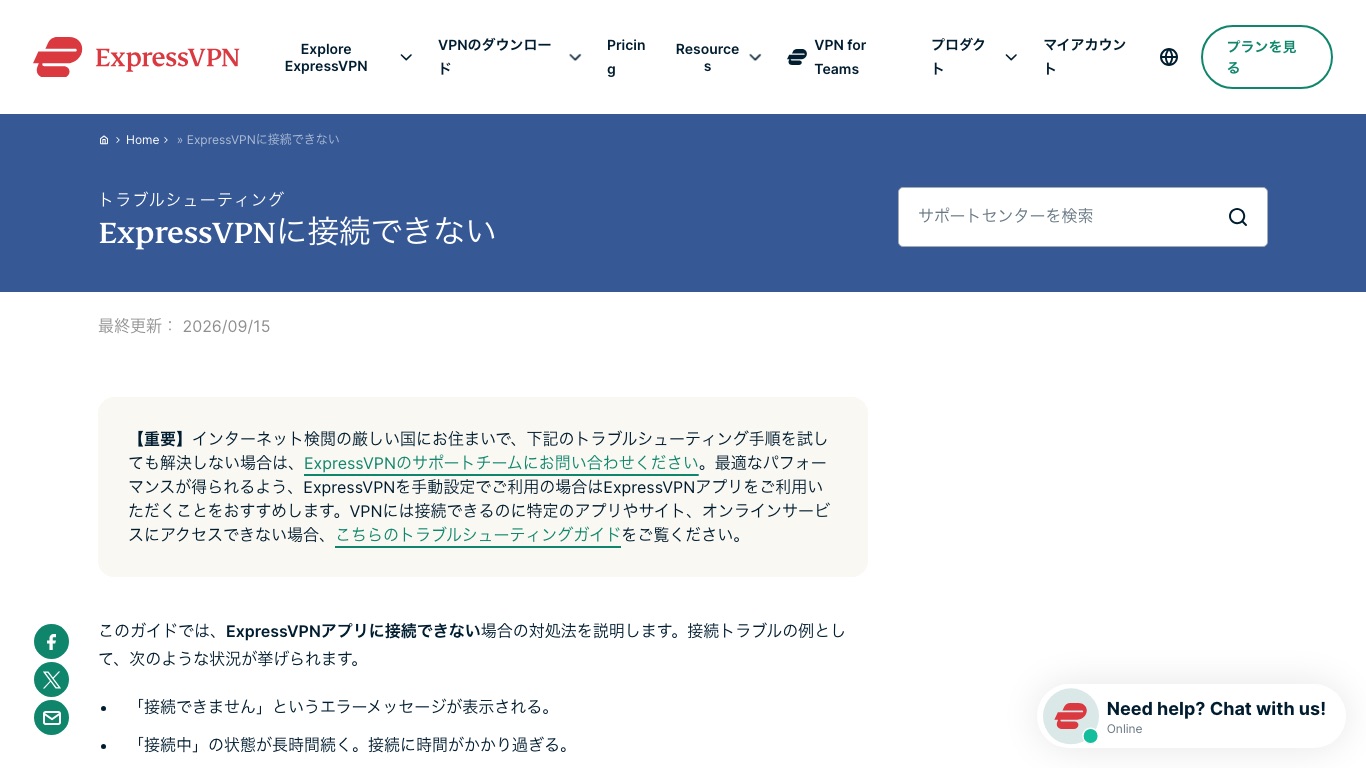
※参照:「ExpressVPN公式サポート「VPNに接続できない場合のトラブルシューティング」」(2026年9月15日更新)
「接続できません」と出る、あるいは「接続中」のまま進まない場合です。アカウント側ではなくアプリと回線の問題なので、公式が示している順番で潰していくのが近道です。
- アプリを最新のバージョンに更新する
- 推奨リストから別のロケーションを選んでつなぎ直す
- プロトコルを手で切り替える
- ウイルス対策ソフトの例外にExpressVPNを登録する
- 解決しなければアプリの「ヘルプ」からサポートに診断情報を送る
3番目のプロトコル切り替えには、公式が勧めている試す順番があります。Lightway-UDP → Lightway-TCP → WireGuard → OpenVPN-TCP → OpenVPN-UDPの並びで、iOSではこのあとにIKEv2が続きます。変更したあとは一度切断してからつなぎ直さないと反映されません。
4番目は見落としやすい原因です。セキュリティソフトを一時的に止めてつながるようなら、そのソフトが通信を遮っています。例外のリストにExpressVPNを加え、アプリを立ち上げ直してから接続し直してください。
なお、検閲の厳しい国から使っていてこの手順でも解決しない場合は、公式も個別の問い合わせを案内しています。
つながるが速度が落ちる
ログインそのものには問題がなく、「重い」と感じる場合の話です。
VPNは通信を暗号化して別の経路に通す仕組みなので、多少の速度低下はどのサービスでも起こります。問題は、その落ち幅が想定の範囲かどうかです。
VPN LIFEがNordVPNとSurfsharkを14都市・のべ46回にわたって計測した結果では、素の回線と比べられる11都市でVPN経由の速度は42〜90%残りました。東京は780Mbpsの回線に対して444.9Mbps(57%)、ロンドンは790Mbpsに対して712.6Mbps(90%)です。この幅より極端に遅いなら、つなぐ場所を変えるか、回線側を疑ったほうが早く解決します。
※出典:「VPN LIFE|NordVPNの実測レビュー(14都市・のべ46回の速度計測)」
VPNネコなどの無料VPNは使わない
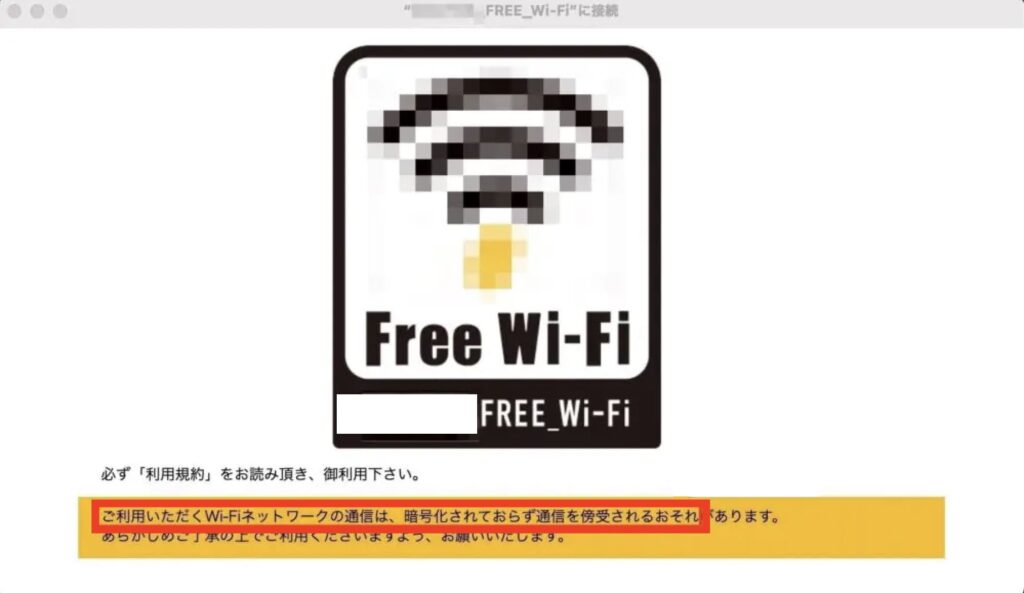
無料VPNは個人情報漏えいの危険性や、ウイルス感染のリスクがあります。
また、接続スピードも低速なため、快適に動画視聴やインターネットを楽しむことができません。
>>>【関連】VPNネコの危険性に関する記事はこちら
>>>【関連】公共のフリーWi-Fiを安全に使う方法はこちら
>>>【関連】最安を調査!価格が安いVPNサービスのランキングはこちら
ExpressVPNと並べて検討したいおすすめVPN3選

ExpressVPNは完成度の高いサービスですが、価格や同時接続台数の考え方は各社でかなり違います。契約前に比べておくと納得して選べます。
当サイトがおすすめしている3社は次のとおりです。いずれも日本語のアプリが用意されていて、ログインから接続までの手順はExpressVPNとほぼ同じ感覚で扱えます。
1. NordVPN | 接続スピードの速さと高いセキュリティ機能が魅力の業界トップVPN
総合評価:9.7 / 10
初めてでも迷わない操作性:○
Nord VPNは、世界的に人気が高く信頼できるVPNの一つです。
軍隊や銀行、政府機関で採用されている最高水準の暗号化技術(AES-256 bit)を採用しており、セキュリティ・安全性は文句なし。
世界59カ国のロケーションが利用可能で、接続できるサーバー数は5,900以上。
4Kストリーミングに対応した高速接続のため、高画質の動画視聴やネット利用を快適に楽しむことができます。
【カテゴリー別】NordVPNの評価
|
接続スピード |
4Kストリーミングに対応した高速接続 |
|
サーバー数 |
接続可能国数:59カ国/ サーバー数:5,900+ |
|
料金プランと価格帯 |
充実したプラン内容とお得な価格帯 |
|
セキュリティ機能 |
軍隊・銀行レベルのセキュリティ |
|
ログポリシー |
No-ログポリシー |
|
使いやすさ |
使いやすいアプリ |
|
カスタマーサポート |
24時間ライブチャット対応 |

詳細なレビュー記事はこちら
2. Surfshark | 高度な安全性・速い接続スピードを兼ね備えたコスパの良いVPN
総合評価:9.4 / 10
初めてでも迷わない操作性:○
Surfsharkは、高いセキュリティと高速の接続スピードが魅力のVPNです。
暗号化技術は軍用レベルのAES-256 bitであり、セキュリティ・安全性に関しては心配ありません。
利用できるロケーションは世界95カ国とかなり豊富で、接続できるサーバー数は3,900以上。
接続スピードは4Kストリーミングに対応しており、高画質の動画視聴や通常のインターネット利用を快適に楽しむことができます。
【カテゴリー別】Surfsharkの評価
|
接続スピード |
4Kストリーミングに対応した高速接続 |
|
サーバー数 |
接続可能国数:95カ国/ サーバー数:3,900+ |
|
料金プランと価格帯 |
充実したプラン内容とお得な価格帯 |
|
セキュリティ機能 |
軍隊・銀行レベルのセキュリティ |
|
ログポリシー |
No-ログポリシー |
|
使いやすさ |
使いやすいアプリ |
|
カスタマーサポート |
24時間ライブチャット対応 |

3. CyberGhost | 膨大なサーバー数が利用できるお手頃価格のVPN
総合評価:9.3 / 10
初めてでも迷わない操作性:○
CyberGhostは、世界的に人気が高く安価な価格で利用できるVPNの一つです。
軍隊や銀行、政府機関で採用されている最高水準の暗号化技術(AES-256 bit)を採用しており、セキュリティ・安全性は問題なし。
世界91カ国のロケーションが利用可能で、接続できるサーバー数は9,700以上。
4Kストリーミングに対応した高速接続であることはもちろん、ストリーミングサービスや特定サイトに特化した専用サーバーが使える点も大きな魅力です。
【カテゴリー別】Cyberghostの評価
|
接続スピード |
4Kストリーミングに対応した高速接続 |
|
サーバー数 |
接続可能国数:91カ国/ サーバー数:9,700+ |
|
料金プランと価格帯 |
充実したプラン内容とお得な価格帯 |
|
セキュリティ機能 |
軍隊・銀行レベルのセキュリティ |
|
ログポリシー/ 信頼性 |
No-ログポリシー |
|
使いやすさ |
使いやすいアプリ |
|
カスタマーサポート |
24時間ライブチャット対応 |

NordVPNと見比べてから決めたい方は、NordVPNとの違いを6項目で比較した記事で項目ごとの差を確かめられます。ExpressVPNそのものの評価は【S級解説】ExpressVPNの評判や口コミを調査!メリット、デメリットをプロが解説にまとめました。
ExpressVPNのログイン・使い方でよくある質問

最後に、ログインや設定まわりで寄せられることの多い疑問をまとめておきましょう。
ExpressVPNのログイン画面はどこにありますか?
契約の管理はブラウザでportal.expressvpn.comを開きます。
入るときはメールアドレス宛に届く認証コードを入力するか、登録済みのパスキーを使います。アプリ側のサインイン画面は、アプリを起動すれば自動的に表示されます。
パスワードを設定していないのですが、問題ありませんか?
問題ありません。
公式の案内でも、管理画面は認証コードかパスキーで入る前提になっています。アプリ側もメールのサインインリンクやアクティベーションコードで入れるため、パスワードは必須ではありません。
アクティベーションコードはどこで確認できますか?
管理画面の左側から「ExpressVPN > VPN」を開くと表示されます。
コピー用のアイコンを押して、アプリ側のサインイン画面へ貼り付けましょう。メールに届く認証コードとは別物なので、間違えないよう注意しましょう。
ExpressVPNは何台まで同時に使えますか?
プランによって変わります。
公式ヘルプによると、Basicが10台、Advancedが12台、Express Proが14台です。台数が足りないと感じたら、上位プランへの変更も検討できます。
登録したあとでプランを変更できますか?
上げるのは簡単ですが、下げるのは実質できません。
公式サポートの説明では、残り期間の価値が新しいプランの料金に届かないとき(=上位へ移るとき)は、その場で請求が立ち、残り期間ぶんは日割りのクレジットとして充当されます。契約はただちに切り替わり、新しい請求期間もそこから始まります。
反対に、残り期間の価値が新しいプランの料金を上回るとき(=下位へ移るとき)は、すぐの請求はありません。今の契約は満了日まで有効で、今のグレードの機能もそのまま使えます。新しいプランに切り替わるのは次の更新からで、払った差額が戻るという案内はありません。迷っているうちはベーシックから始めたほうが、後悔の少ない作りになっています。
ストア経由で契約した場合はさらに制限があり、App Storeでは契約期間を変えられるだけで、グレードの上げ下げはできません。Google Playでも一時停止と解約はできるものの、グレードの変更はできません。
※参照:「ExpressVPN公式サポート「How to upgrade or downgrade your ExpressVPN subscription」」(2026年8月19日更新/2026年10月確認)
返金保証は何度でも使えますか?
一度だけです。
公式は30日間返金保証の条件として、過去に返金を受けたことのある利用者は対象外としています。解約して入り直せばまた保証が付く、という使い方はできません。専用IPのアドオンは保証の対象に含まれます。
また、App Store・Google Playから契約したぶんについては、ExpressVPNの返金保証ではなくAppleやGoogleの判断になります。申請する先もExpressVPNではなく、各ストアのサポートです。
※参照:「ExpressVPN公式サポート「ExpressVPNの返金ポリシー」」(2026年10月6日更新)
登録する前に、お金をかけずに試せますか?
申し込む場所によって条件が変わります。
公式の案内では、iOSとAndroidのアプリから登録した場合に3日間のお試し期間が付きます。ウェブサイトから登録した新規の利用者には、代わりに30日間の返金保証が適用されます。iOSで登録すると請求元がAppleになるため返金保証の対象から外れる点だけ、先に押さえておきましょう。
なお、どちらの場合も支払い手段の登録は先に必要です。
解約したいときもこの管理画面から操作しますか?
はい、自動更新の停止は管理画面から行います。
アプリの中には解約のボタンがありません。手順と返金保証の条件は【2026年10月最新】ExpressVPNの解約方法と返金の手順!自動更新の停止を解説で詳しく解説しています。
ExpressVPNがつながらないときは何から試せばいいですか?
アプリの更新から始めてください。
公式が案内している順番は、最新版への更新 → 別のロケーションへつなぎ直す → プロトコルを手で切り替える → ウイルス対策ソフトの例外に加える → サポートへ連絡、の5段階です。プロトコルはLightway-UDPから順に下げていくと切り分けが早く済みます。
スプリットトンネルはMacでも使えますか?
使えます。
2026年10月時点の公式ページには、Mac版アプリではmacOS 11(Big Sur)以降でスプリットトンネルを利用できると書かれています。Windowsはアプリ単位とサイト単位の両方に対応、Androidは7.0以降、iOSは指定できるのがIPv4アドレス1つだけ、という違いがあります。
ルーターに設定すれば同時接続は無制限になりますか?
無制限にはなりません。
公式は自社ルーターの「Aircove」について、ネットワーク全体を保護する一方で契約上は1台分としてカウントされると説明しています。Aircove以外のルーターへのサポートは段階的に終了するとも告知されているため、手持ちのルーターで台数を増やす前提では考えないほうが確実です。
VPNを経由してExpressVPNへログインするのは違法?禁止されている?
日本の法律には、VPNの利用そのものを禁じる規定はないとされています。
独立行政法人情報処理推進機構(IPA)も、公衆Wi-Fiを使うときの対策として「必要に応じて信頼できるVPNサービスを利用してください」と案内しています。業務や個人の通信を守る道具として想定されている、ということです。
※参照:「IPA「テレワークを行う際のセキュリティ上の注意事項」」(2026年10月確認)
ただし、法律で禁じられていないことと、どんな使い方をしてもよいことは別です。国によってはVPNの利用自体が規制されているほか、つなぐ先のサービスが利用規約で所在地の偽装を禁じている場合もあり、そのときはアカウントの制限を受ける可能性が残ります。渡航先の決まりと、使うサービスの規約は先に確かめておきましょう。
VPNの利用が禁止されている国リスト
>>>【関連】VPNの利用が違法な国を12ヶ国調査!渡航前に確認しておきたいポイントを解説
まとめ:ExpressVPNのログインは管理画面とアプリの2か所

ExpressVPNのログインと使い方について、2026年10月時点の公式ヘルプをもとに解説してきました。
最後に要点を振り返っておきましょう。
記事の要点を振り返る
ポイント
- 契約まわりの操作はブラウザの管理画面(portal.expressvpn.com)から行う
- 管理画面はメールの認証コードかパスキーで入る。パスワードは必須ではない
- アプリはメールのリンク・パスワード・アクティベーションコードの3通りでサインインできる
- アプリ用のアクティベーションコードと、ログイン用の認証コードは別物
- 接続は電源ボタンを押して「Protected」を確かめるだけ。切るときも同じボタン
- キルスイッチは初期設定で有効。常時遮断に変えるときは挙動に注意
- 設定項目が多いのはパソコン版。起動時の自動接続とアプリ内の言語切り替えはスマホにない
- つながらないときはアプリの更新 → 別の場所 → プロトコル変更 → ウイルス対策ソフトの例外、の順で試す
- 試してから決めたいなら、3日間のお試しが付くアプリ経由より、30日間の返金保証が付くウェブ申し込みが有利
- 割引価格は最初の契約期間だけ。更新後は年額の定価になるので、更新日の前に自動更新を見直す
- プランは上げるのは即日、下げるのは次の更新から。返金保証が使えるのは一度だけ
覚えることは「どこに入るか」と「どのコードを使うか」の2点だけです。ここさえ押さえておけば、端末を買い替えたときもアプリを入れ直したときも迷いません。
そのうえで、ほかのVPNも一度は見比べておくことをおすすめします。同時接続台数や価格の考え方は各社でかなり違うため、使い方が同じでも満足度は変わってきます。
\【キャンペーン中】30日間無料で使える! /
総合評価:9.7 / 10
詳細なレビュー記事はこちら
|ExpressVPNと並べて選べるVPN
|
1. NordVPN |
使いやすさ、安全性、接続スピード、総合的に業界No.1の最強VPN オススメ度: 9.7 / 10 |
|
2. Surfshark |
安全性が高く、接続スピードも速いコスパ抜群のVPN オススメ度: 9.4 / 10 |
|
3. CyberGhost |
接続できるサーバーが豊富で、お手頃な価格が魅力のVPN オススメ度: 9.3 / 10 |