

iPhone に VPN を用意する道は2本あります。契約した VPN のアプリを App Store から入れて繋ぐ方法と、「設定」アプリに接続先を手で登録する方法です。ほとんどの人は前者で終わります。登録してアプリを入れ、初回に出る確認を許可するだけです。
iOS そのものが VPN 接続の仕組みを持っているため、iPhone は追加の機材なしで VPN を使える端末です。Apple も、iPhone が IKEv2・IPsec・L2TP といった方式に対応していること、他社製の VPN アプリが App Store で配られていることを公開資料で示しています。
ただ、iPhone には iPhone ならではのつまずきどころがあります。初回の許可を飛ばすと繋がらないこと、iCloud プライベートリレーと役割が重なって見えること、対応する iOS のバージョンが会社ごとに違うことです。この記事では、その3点を含めて設定のやり方をまとめます。
この記事でわかること
- App Storeからアプリを入れて繋ぐまでの3ステップ
- 「設定」アプリから手動でVPN構成を追加・削除する手順
- iCloudプライベートリレーとVPNで守れる範囲が違うこと
- VPNアプリを入れていないのに「VPN」と表示される理由
- バッテリーの減りが「設定」の画面で大きく見える理由と実測値
- iPhoneで使えるVPN3社の対応iOSバージョンと料金
POINT
本記事では、”オススメのVPNサービスは?”・”無料VPNは使って良いの?”という疑問にも全てお答えしています。
VPNに詳しくない方にもわかるように丁寧に解説しておりますので、安心して読み進めてくださいね。
【専門チームが監修】信頼性の高い情報を保証

当サイトは、70個以上の有料/無料VPNをテストしてきた専門のプロチームが記事の監修を行っています。
素人が運営しているブログや、信憑性が低い収益目的サイトの情報には気をつけましょう。
●VPN UNIVERSITYの信頼性
|
VPNの検証に費やした時間 |
33,000時間+ |
|
これまでに検証したVPNの数 |
80個+ |
|
接続スピードの検証回数 |
4,400回+ |
|
IPアドレス& DNS漏えいの確認回数 |
9,200回+ |
|
VPN調査員の派遣国数 |
50カ国+ |
※最終データ更新:2026年10月
|iPhoneで使いやすいVPN
|
1. NordVPN |
 使いやすさ、安全性、接続スピード、総合的に業界No.1の最強VPN オススメ度: 9.7 / 10 |
|
2. Surfshark |
 安全性が高く、接続スピードも速いコスパ抜群のVPN オススメ度: 9.4 / 10 |
|
3. CyberGhost |
 接続できるサーバーが豊富で、お手頃な価格が魅力のVPN オススメ度: 9.3 / 10 |
iPhoneで一部のアプリが開かなくなるのはなぜか

iPhone は一日中ポケットに入れて持ち歩く端末です。だからこそ、置き場所と回線が変わった途端に困る場面が出てきます。
よくあるのは、滞在している国が理由でサービスが開かなくなるときと、自宅以外の回線に繋いだときの2つです。
アプリは接続元の国を見て中身を切り替えている
動画配信も、通販も、金融系のアプリも、利用者がいまどの国から来ているかを IP アドレスで判断しています。
作品や商品ごとに国別の契約が結ばれているため、日本では当たり前に開けるものが、海外からは一覧にすら出てこないという事態が起こります。旅行先で iPhone を開いてエラーになるのは、端末の問題ではなく接続元の国が理由です。
VPN を通すと、この判定に使われる IP アドレスが経由したサーバーのものに入れ替わります。日本のサーバーを選べば、日本から来ている扱いに戻ります。仕組みそのものはジオブロック(地域制限)を回避する方法で詳しく扱っています。
カフェや空港の共有Wi-FiはiPhoneでも危ない
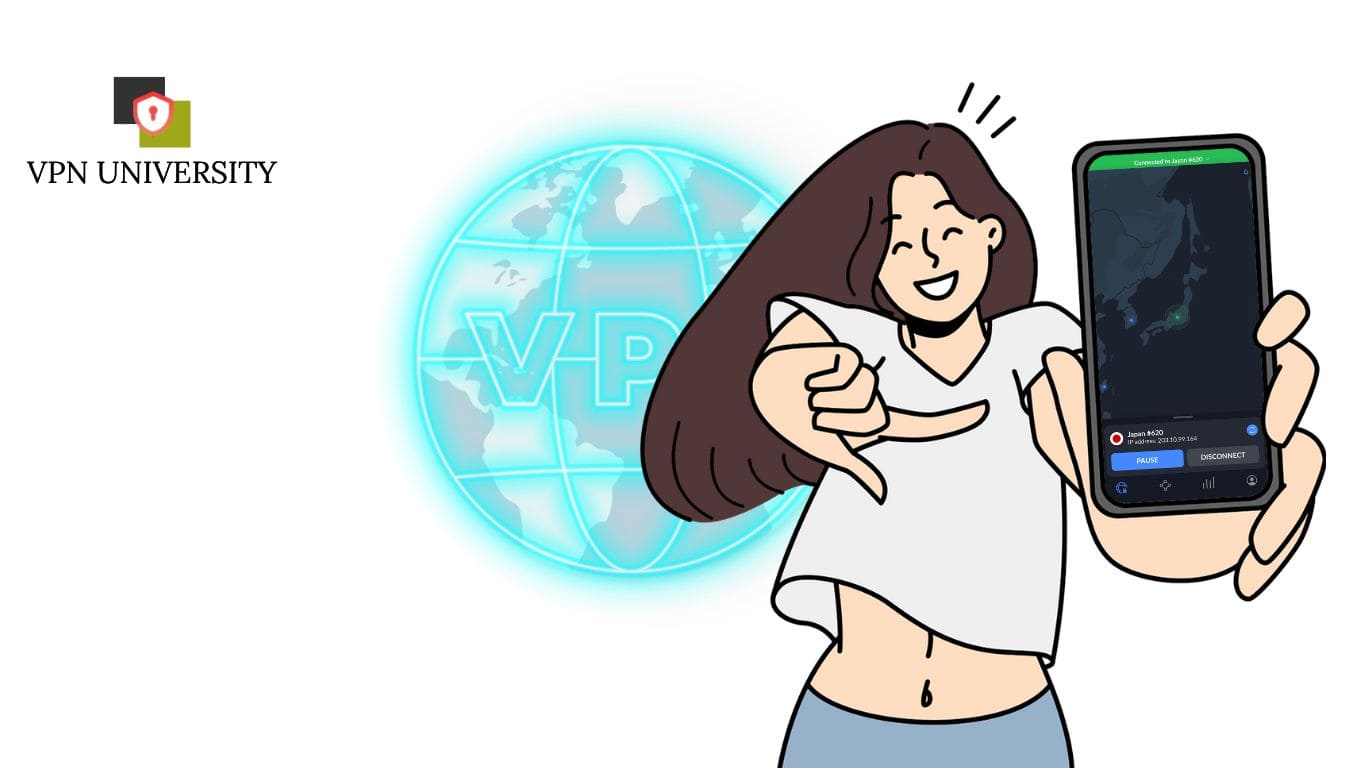
パスワードが誰にでも配られている回線では、同じネットワークに居る人から通信の中身をのぞかれる余地が残ります。iPhone だから狙われにくい、ということはありません。
VPN を通せば通信そのものが暗号化されるので、共有 Wi-Fi に繋いでも中身を読まれにくくなります。手持ちの iPhone には決済アプリも連絡先も入っているぶん、守る意味は大きいと言えます。外出先での備えは公衆Wi-Fiを安全に使う方法にまとめました。
iPhoneで地域制限を外すにはVPNが必要
VPNとは

VPNとは、Virtual Private Network(バーチャルプライベートネットワーク)の略です。
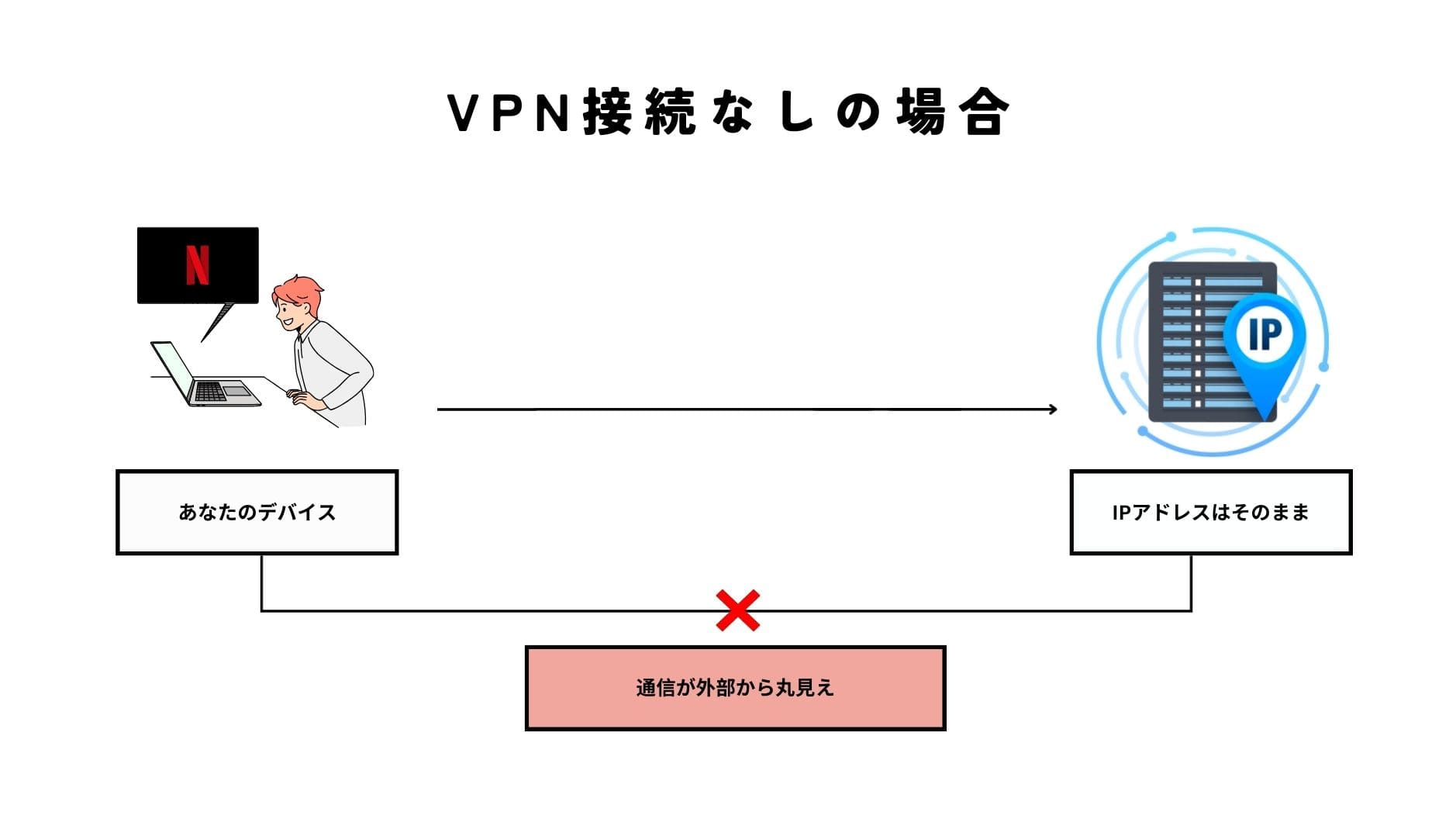
ウェブサイトやアプリケーションは、IPアドレスと呼ばれるインターネット上の住所的な数値を元に、アクセス元を判別しています。
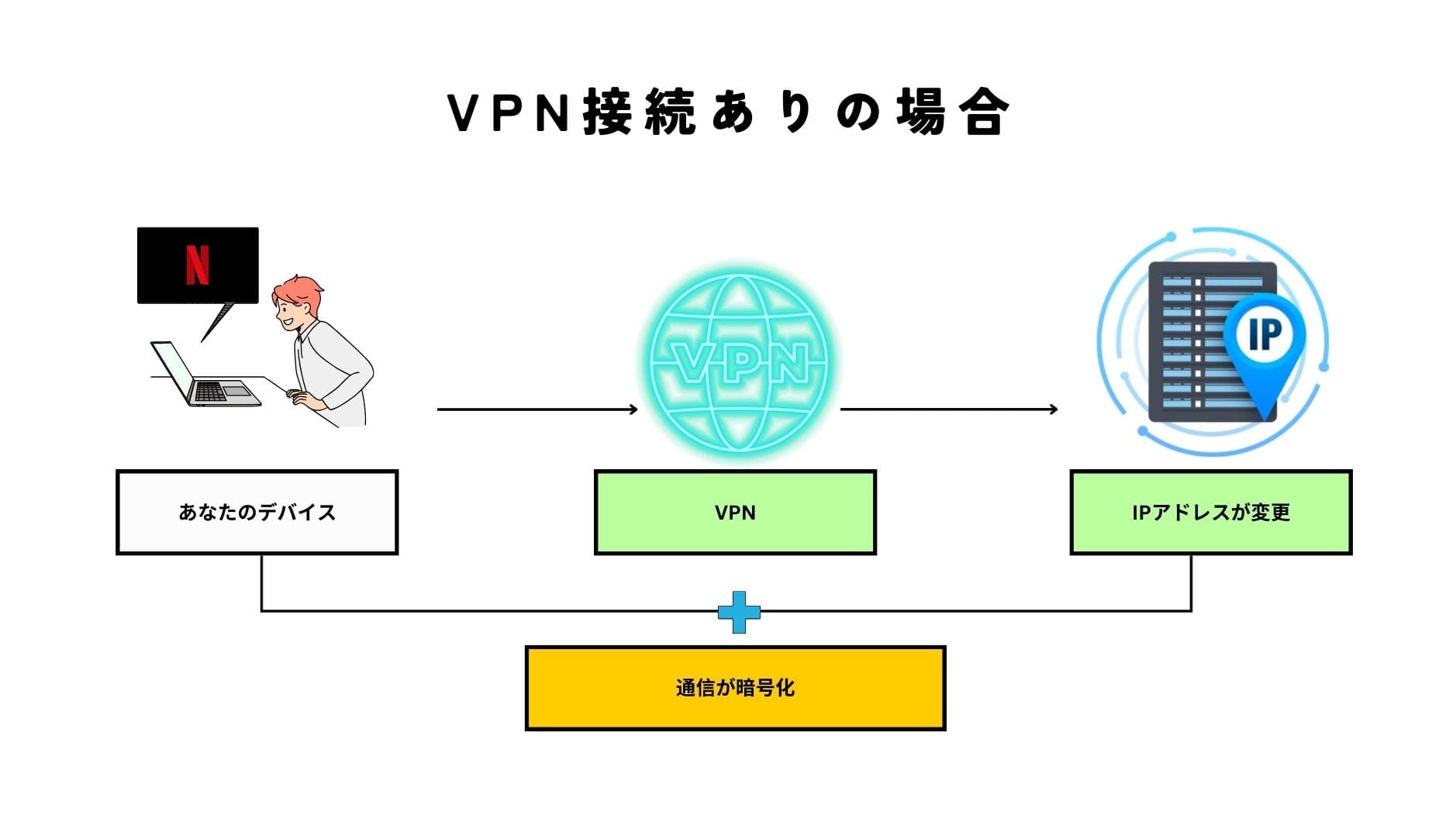
VPNを利用すればIPアドレスを別のものに変更することができるため、実際のアクセス国ではなくVPNで接続したサーバーの国から訪問しているように装うことができます。
また、通信も暗号化されてセキュリティが強化されるため、情報漏えいやハッキングのリスクを回避することが可能になります。
【図解】VPN接続がある場合とない場合の比較
アプリ・手動設定・プライベートリレーで守れる範囲が違う
iPhone で通信を守る手段は3つあります。ここを取り違えると「入れたのに目的が果たせなかった」ということが起こります。
|
比較項目 |
VPNアプリ |
設定アプリの手動登録 |
プライベートリレー |
|---|---|---|---|
|
守られる範囲 |
iPhone全体の通信 |
iPhone全体の通信 |
Safariの閲覧だけ |
|
用意するもの |
契約とアプリ |
接続先の情報一式 |
iCloud+の契約 |
|
繋ぐ国を選べるか |
一覧から選ぶだけ |
構成を作り直す |
選べない |
|
向いている人 |
とにかく手早く済ませたい人 |
勤務先や大学の指定がある人 |
閲覧の記録だけ隠したい人 |
迷ったらアプリです。契約さえ済ませれば、接続先のアドレスや認証情報を自分で調べる必要がありません。
繋ぐ国を選べるのも、この3つのうち VPN アプリと手動登録だけです。「海外から日本のサービスを開きたい」という目的なら、プライベートリレーは代わりになりません。
iPhoneは標準でVPN接続の仕組みを持っている
アプリを入れずに繋ぐ道が残されているのも iPhone の特徴です。
Apple の配付資料では、iPhone や iPad で使える接続方式として「IKEv2(Internet Key Exchangeバージョン2)」「IPsec(Internet Protocol Security)」「L2TP(Layer 2 Tunneling Protocol)」の3つが挙げられています。勤務先や大学から接続情報を渡されている人は、この仕組みだけで繋げます。
同じ資料には「一部の他社製VPNアプリはApp Storeから入手可能です。」とも書かれています。市販の VPN サービスを使うだけなら、設定画面を開く機会はほとんどありません。
※参照:「Apple サポート|AppleデバイスのVPNデバイス管理設定の概要」
【2026年10月最新】iPhoneにVPNを設定する手順3ステップ

ここからが本題です。慣れれば5分ほどで終わります。
手順1. VPNに登録してApp Storeからアプリを入れる
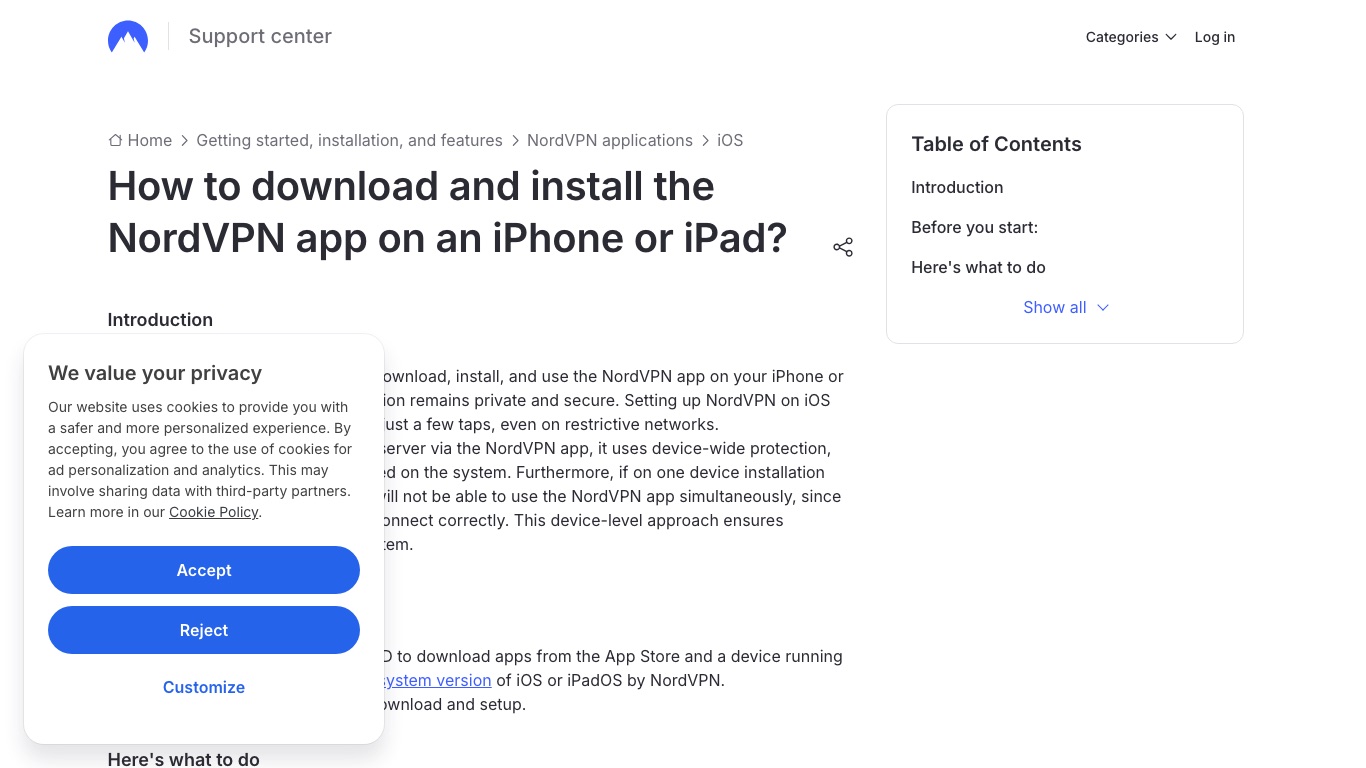
先に公式サイトで契約を済ませておくと、アプリを開いてすぐログインできます。
NordVPN は公式サポートで、iPhone と iPad での流れを次のように案内しています。
- iPhone で App Store を開き、契約したサービス名で検索する
- ダウンロードのボタンを押す
- 入り終わったら開くを押して起動する
- 通知の扱いを選んでから、登録したアカウントでログインする
同じページには、必要なものとしてApp Store を使える Apple IDと各社が対応している iOS・iPadOS のバージョンで動く端末が挙げられています。古い iPhone を使い続けている人は、契約の前にバージョンを見ておいてください。
※参照:「NordVPN サポート|iPhone・iPadへのアプリの導入」
手順2. 繋ぎたい国を選んで「許可」を押す
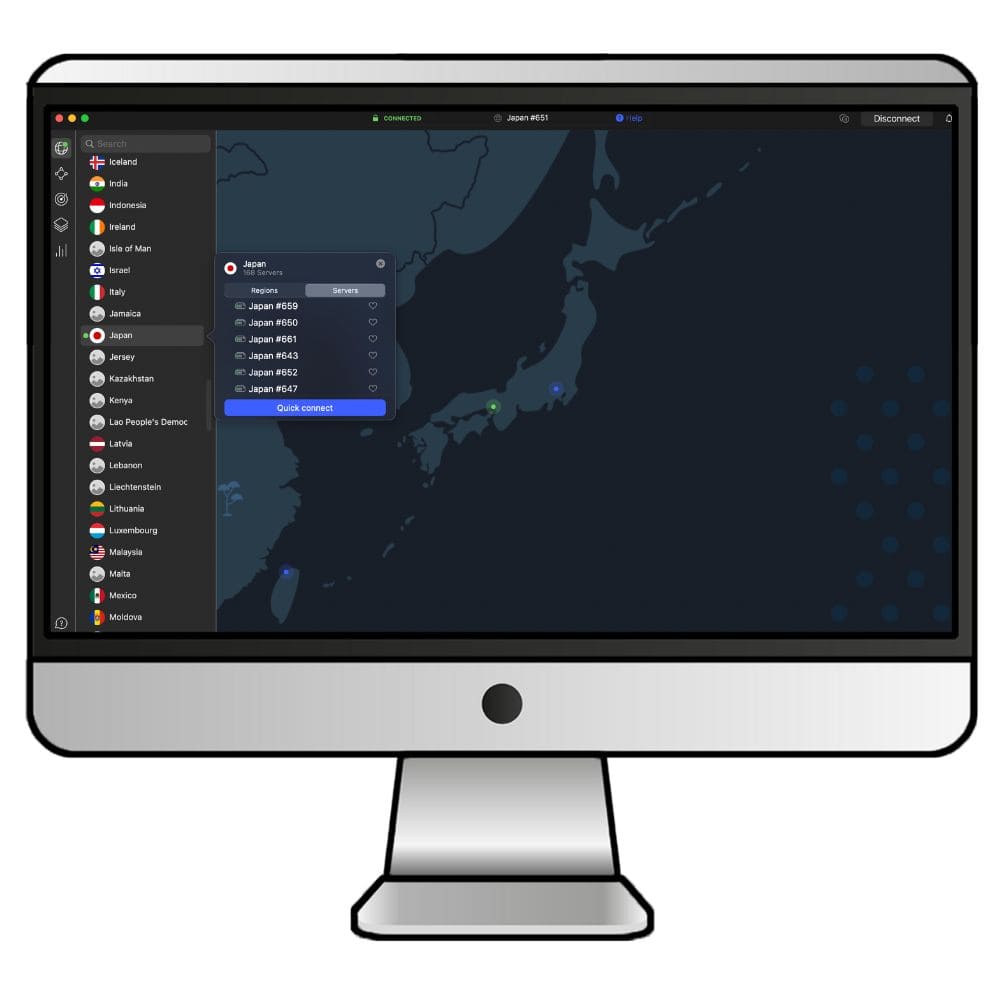
ログインできたら、繋ぎたい国を選びます。
海外から日本のサービスを開きたいなら日本、日本から海外限定の配信を見たいならその国です。行き先を決めずにボタンだけ押すと、近くて空いているサーバーに自動で繋がります。
iPhone で最初に繋ぐときだけ、VPN 構成を追加してよいかを尋ねる画面が出ます。NordVPN の公式サポートは「Tap 'Allow,' otherwise you will not be able to connect」と書いており、ここを許可しないと接続そのものが成立しません。許可のあとは、パスコードか Face ID・Touch ID で本人確認を求められます。
Surfshark も公式サポートで「When making a VPN connection for the first time, Surfshark needs to add VPN configurations to your device to create and manage the VPN tunnel.」と説明しています。初回だけの作業なので、2回目からは聞かれません。
※参照:「Surfshark サポート|iOSでの設定方法」
手順3. 画面上部のVPN表示を確かめてから開き直す
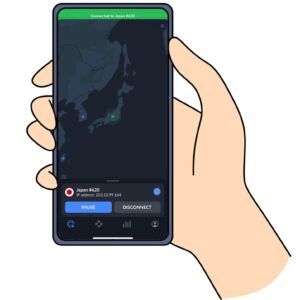
接続が成立すると、iPhone の画面上部に VPN の表示が出ます。アプリ側の画面も接続済みに変わります。この状態になってから目的のアプリを開くのが要点です。
NordVPN は公式サポートで、iOS のアプリが端末全体を守る形(device-wide protection)で動くと説明しています。ブラウザだけでなく、ほかのアプリの通信もまとめて経由する仕組みです。
繋いだあとも表示が変わらないときは、VPN に繋ぐ前から開いていたアプリをいったん終了してください。古い接続情報を覚えていることがあります。それでも直らないときはVPNが繋がらないときの直し方を順に試してください。
繋ぎ忘れを防ぐ「自動接続」を入れておく
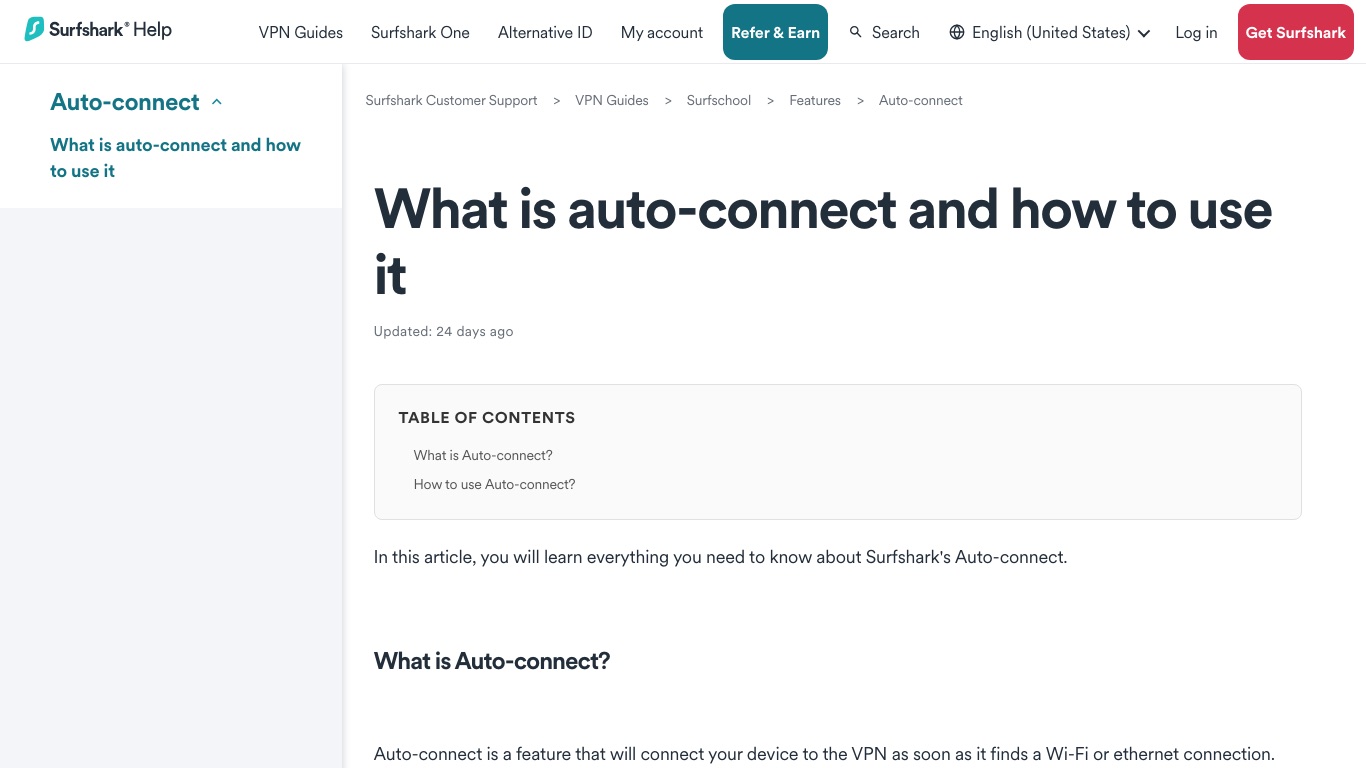
3ステップで繋げるようになったら、最後にアプリの自動接続を見ておくと取りこぼしがなくなります。
困るのはたいてい iPhone を外へ持ち出したときです。駅やホテルの Wi-Fi に繋いだあとで「VPN を押し忘れていた」と気づく事故は、この設定だけで防げます。
NordVPN は公式サポートで、iOS でのたどり方をプロフィールのアイコン→「Settings」→「Auto-connect」と案内しています。そこで選べるのは「Always」(どの回線でも繋ぐ)と「On Wi-Fi networks」(Wi-Fi のときだけ繋ぐ)の2通りです。繋ぎ先は初期状態では速いサーバーが自動で選ばれますが、「Fastest server」を押せば国を指名できます。日本のサービスを海外から開く用途なら、ここで日本を指名しておくと迷いません。
※参照:「NordVPN サポート|自動接続の設定方法」
Surfshark はこの機能を「Auto-connect is a feature that will connect your device to the VPN as soon as it finds a Wi-Fi or ethernet connection.」と説明しています。ただし同じページには「On iOS devices, the ability to select a preferred auto-connect location is currently unavailable. The app will automatically connect to your most recently used location.」という断りもあり、iPhone では繋ぎ先の国を指名できず、直前に使った場所に繋がります。国を決め打ちしたい人には、この差が効いてきます。
※参照:「Surfshark サポート|自動接続とは」
自宅や職場の回線まで毎回経由させたくないなら、除外する回線を登録しておきます。Surfshark の公式サポートは、登録した回線では VPN が無効になること、iPhone ではWi-Fi とモバイル回線の両方を登録できること(Windows と macOS は Wi-Fi だけ)、そして「will only work with Auto-connect enabled」=自動接続を入れていないと働かないことを示しています。
※参照:「Surfshark サポート|信頼済みネットワークの仕組み」
なお、iOS 自体にも繋ぎっぱなしにし続ける仕組みはありますが、こちらは自分で買った iPhone では使えません。Apple は導入ガイドで「VPN常時接続のアクティベーションには、デバイスの監視が必要です。」と書いています。監視対象の端末というのは、勤務先や学校が管理の仕組みを通して登録したもののことです。手元の iPhone で自動化したいなら、アプリ側の自動接続のほうを使ってください。
※参照:「Apple サポート|Appleデバイス導入でのVPNの概要」
\ 30日間全額返金保証 /
アプリを使わず「設定」からVPN構成を追加する方法
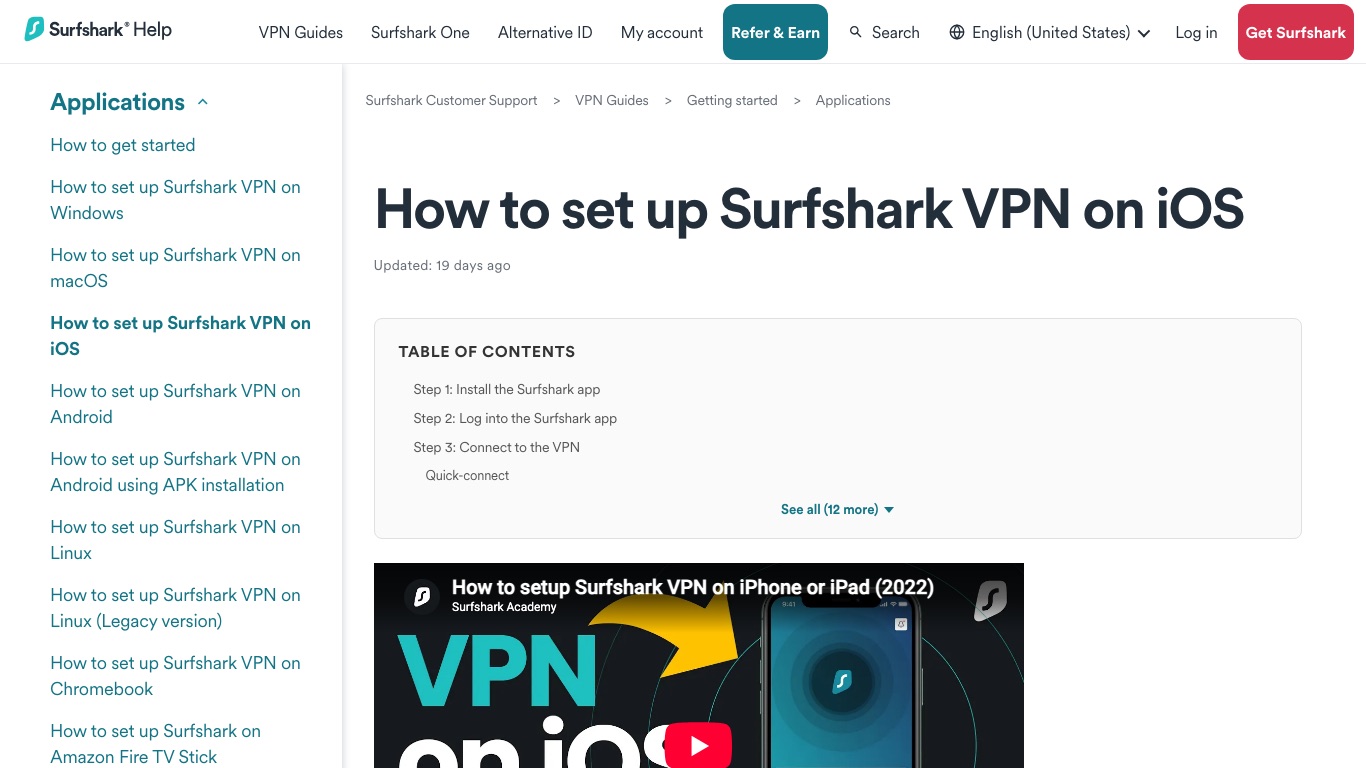
勤務先や大学から接続先を指定されている場合は、アプリではなく「設定」アプリを使います。
「設定」→「一般」→「VPN」から構成を追加する
NordVPN が公開している手動接続の案内に沿うと、流れは次のとおりです。
- iPhone の設定を開く
- 一般を選ぶ(端末によってはVPNとデバイス管理に入る)
- VPNを選ぶ
- VPN構成を追加を押す
- 接続方式・説明・サーバーアドレス・ユーザ名などを入れて完了を押す
- 設定に戻り、VPN のスイッチを入れる
入れる値は接続先の管理者が決めるものです。自分で推測せず、配られた資料のとおりに入れてください。設定ファイルを受け取っている場合は、そのファイルを開くだけで構成が作られます。
※参照:「NordVPN サポート|iOSでの手動接続の設定」
手動設定を選ぶ場面と、選ばなくていい場面
手動設定が要るのは、接続先が決まっているときです。社内ネットワークに入る、大学の学内サービスを使う、といった用途がこれにあたります。
一方、海外のサービスを開きたい、共有 Wi-Fi を安全に使いたい、という目的なら手動設定を選ぶ理由はありません。繋ぐ国を変えるたびに構成を作り直すことになり、手間だけが増えます。
なお、一部のアプリだけ VPN を通さない使い方を考えている人は、先にVPNのスプリットトンネリングの設定方法を読んでおくと迷いません。iPhone では事情が違います。
使わなくなったVPN構成を削除する手順
手動で作った構成や、学校・勤務先から配られた構成は、使わなくなっても端末の中に残ります。中古で譲り受けた iPhone も同じで、前の持ち主が入れた構成がそのままのことがあります。
Apple は利用者の安全を扱うガイドの中で、構成プロファイルは学校や企業などの組織が端末を管理・監視するために使えるもので、端末の中のデータや位置情報への許可も与えられると説明しています。覚えのない構成が残っているなら、中身を確かめて消しておくほうが安心です。削除の入り口は手動で構成を追加するときと同じで、Apple は「『設定』>『一般』>『VPNとデバイス管理』と選択します」と案内しています。
- iPhone の設定から一般を開き、VPNとデバイス管理を選ぶ
- 構成プロファイルが並んでいたら、消したいものを選ぶ
- プロファイルを削除を押し、画面に出る指示に従う
一覧に何も出てこなければ、そもそも構成は入っていません。アプリで繋いでいる人は、アプリを消せば構成も一緒に消えるので、この手順は要りません。接続を一時的に止めたいだけなら、削除ではなくスイッチを切るだけで足ります。
※参照:「Apple サポート|構成プロファイルを確認して削除する」
iPhoneでVPNを使うときの注意点

つまずきやすいところを先に押さえておきます。
iCloudプライベートリレーとは役割が違う
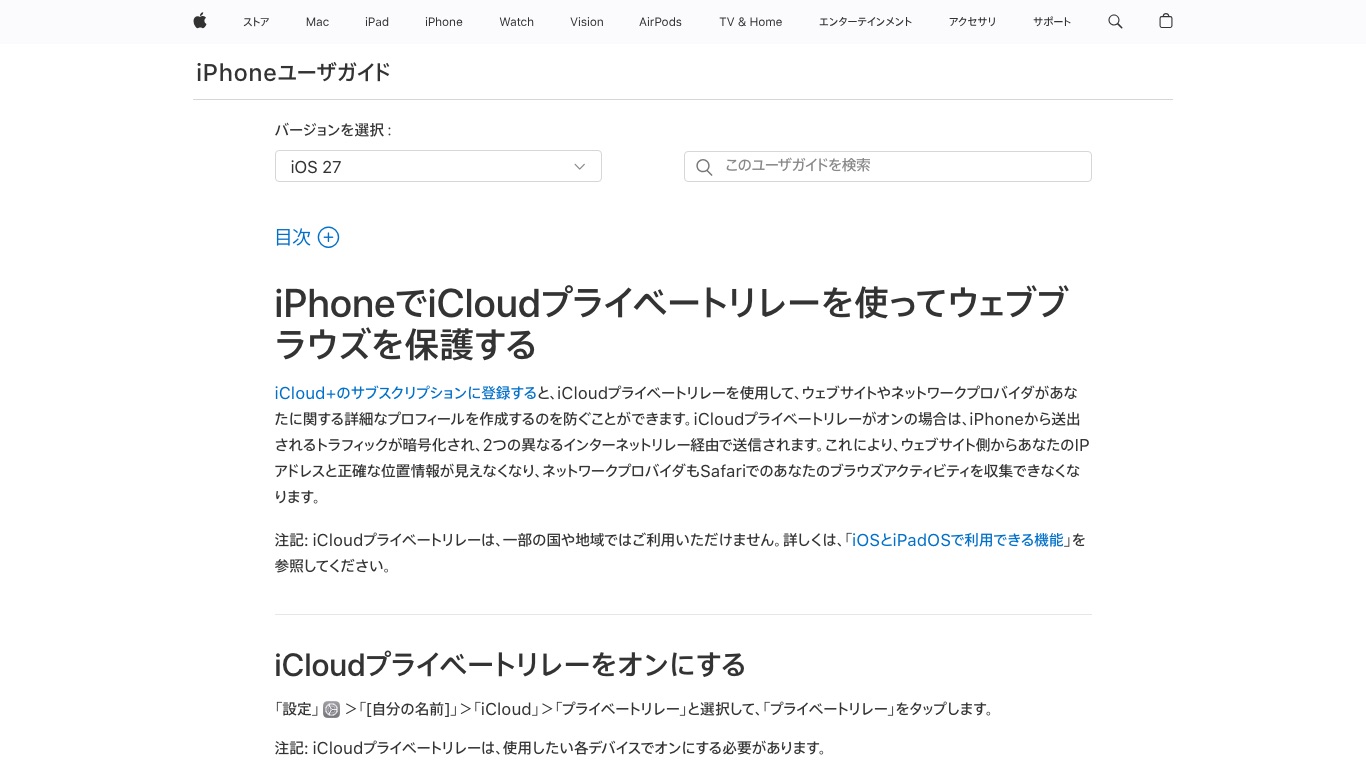
iCloud+ の契約者が使えるプライベートリレーは、名前の印象から VPN と同じものだと思われがちです。実際は守る範囲が違います。
Apple は iPhone ユーザガイドで、「iCloudプライベートリレーがオンの場合は、iPhoneから送出されるトラフィックが暗号化され、2つの異なるインターネットリレー経由で送信されます。これにより、ウェブサイト側からあなたのIPアドレスと正確な位置情報が見えなくなり、ネットワークプロバイダもSafariでのあなたのブラウズアクティビティを収集できなくなります。」と説明しています。
隠せるのは正確な位置情報までで、繋ぐ国を自分で選ぶ機能はありません。収集を防げる範囲も Safari の閲覧に限られます。同じページには「注記: iCloudプライベートリレーは、一部の国や地域ではご利用いただけません。」という断りもあります。
地域制限のあるサービスを開きたいなら VPN、Safari の閲覧記録を隠したいだけならプライベートリレー、という住み分けになります。
※参照:「Apple サポート|iPhoneでiCloudプライベートリレーを使ってウェブブラウズを保護する」
VPNアプリを入れていないのに「VPN」と出ることがある
画面上部に VPN の表示が出たままなのに、心当たりのアプリが見つからない、という相談があります。
Apple は、ネットワーク接続の妨げになりうる他社製ソフトとして「VPNアプリ、ファイアウォールアプリ、ウイルス対策アプリ、ペアレンタルコントロールアプリ、」を挙げています。通信を見張る役目のアプリは、仕事のために iOS の VPN の仕組みを借りることがあり、その結果として表示が残ります。
探し方も案内されていて、「名前の一部にAnti、Alarm、Firewall、Mechanic、Malware、Protection、Security、Shield、Spy、Trust、Virus、VPNなどの語が使われている可能性があります」とのことです。心当たりのアプリを止めてから見直してください。切り方はVPNをオフにする手順にまとめました。
※参照:「Apple サポート|デバイスのネットワーク接続に問題がある場合にVPNやほかの他社製のセキュリティソフトウェアを調べる」
対応するiOSのバージョンは会社ごとに違う
買い替えをしていない iPhone で引っかかりやすいところです。同じ3社でも、下限が大きく違います。
|
サービス |
公式が示す対応iOS |
|---|---|
|
NordVPN |
iOS 17.0以降 |
|
Surfshark |
iOS 16.1.0以降 |
|
CyberGhost |
iOS 15以降 |
※参照:「NordVPN サポート|対応しているOSのバージョン」/「Surfshark サポート|iOSでの設定方法」/「CyberGhost 公式|iOS向けVPN」
アップデートを止めている端末では、契約する前にこの行を見ておいてください。
繋ぐ国によって通信速度はいくらか落ちる
VPN は通信を暗号化して別のサーバーを経由させるので、速度は必ずいくらか落ちます。
落ち幅の目安は、VPN LIFE が同じ回線・同じ時間帯で計測したデータが参考になります。VPN LIFE の速度低下に関する検証(14都市・のべ46回の実測)では、素の回線に対して残った速度は都市によって40〜90%でした。
2026年10月時点・VPN LIFE 調べ
|
都市 |
素の回線 |
NordVPN |
Surfshark |
|---|---|---|---|
|
東京 |
780Mbps |
444.9Mbps(57%) |
399.9Mbps(51%) |
|
ロンドン |
790Mbps |
712.6Mbps(90%) |
713.5Mbps(90%) |
|
ニューヨーク |
760Mbps |
598.9Mbps(79%) |
556.6Mbps(73%) |
※出典:「VPN LIFE|VPN接続時に通信速度が遅い原因と解決方法」
いちばん落ち込んだ東京でも 444.9Mbps 残っています。iPhone での調べ物や動画の再生に足りない水準ではありません。
バッテリーは「設定」の画面で見えるほどは減っていない
「VPN を入れるとバッテリーが一気に減る」という話は、iPhone の「設定」→「バッテリー」を開くと裏づけられたように見えます。VPN アプリが使用量の一覧の先頭に並ぶからです。
ただ、この画面が数えているのは消費した電力そのものではなく、どのアプリを通った通信かです。VPN をオンにしている間はすべての通信が VPN を経由するため、動画の再生もページの読み込みもメールの確認も、その電力が VPN アプリの取り分として記録されます。VPN を使っていなければ同じ電力が別のアプリの欄に載るだけで、増えているわけではありません。
NordVPN は、第三者機関の West Coast Labs が 2026年5月に実施した検証の結果を公開しています。Android と iOS の6端末(iPhone 15・iPhone 16 を含む)に計測機器を直接つなぎ、バッテリーから実際に出ていく電力を測ったものです。
- 24時間つなぎっぱなしにして、iOSの1日あたりの使用量に加わったのは1.8%
- 1時間の動画再生で実際に上乗せされたのは、Android・iOSとも1.6〜2.1%
- 「設定」の画面はこの場面で約49%をVPNアプリの取り分として表示する
実測と画面表示が大きくずれていることが、そのまま数字に出ています。常時つないだままでも、1か月でみて充電のタイミングが半日ほど早まる程度の差だとされています。
※参照:「NordVPN 公式|West Coast Labsによるバッテリー影響の検証報告」
自分の iPhone で確かめたいときは、Apple の案内どおりに「設定」を開きます。「バッテリー」をタップします。の順で進みます。さらに「すべてのバッテリー使用状況を表示」をタップすると、過去8日間におけるバッテリーの使用率を確認できます。とされています。VPN アプリが上位に来ること自体は不具合ではないので、数字の読み方だけ押さえておいてください。
※参照:「Apple サポート|iPhoneのバッテリー使用状況を確認する」
海外のApp Storeに切り替えて入手しようとしない
VPN の利用が規制されている国では、アプリが App Store の一覧に出てこないことがあります。NordVPN も公式サポートで「In some cases, for example, if you are using the Apple ID registered in the country with VPN restrictions, you may not find the NordVPN iOS app on the Apple store.」と説明しています。
このとき、国を切り替えて入手しようとするのは勧められません。Apple は国や地域を変えるための条件として、「Apple Accountの残高を使い切ってください」「国や地域の変更の妨げとなるサブスクリプションがある場合には、解約しておく必要があります」などを挙げており、「新しい国や地域で有効なお支払い方法の入力が必要になる場合があります」とも書いています。
買ったアプリやサブスクリプションの扱いまで巻き込むので、渡航の前に日本の App Store でアプリを入れておくのが確実です。
※参照:「Apple サポート|Apple Accountの国や地域を変更する」
VPNネコなどの無料VPNは使わない
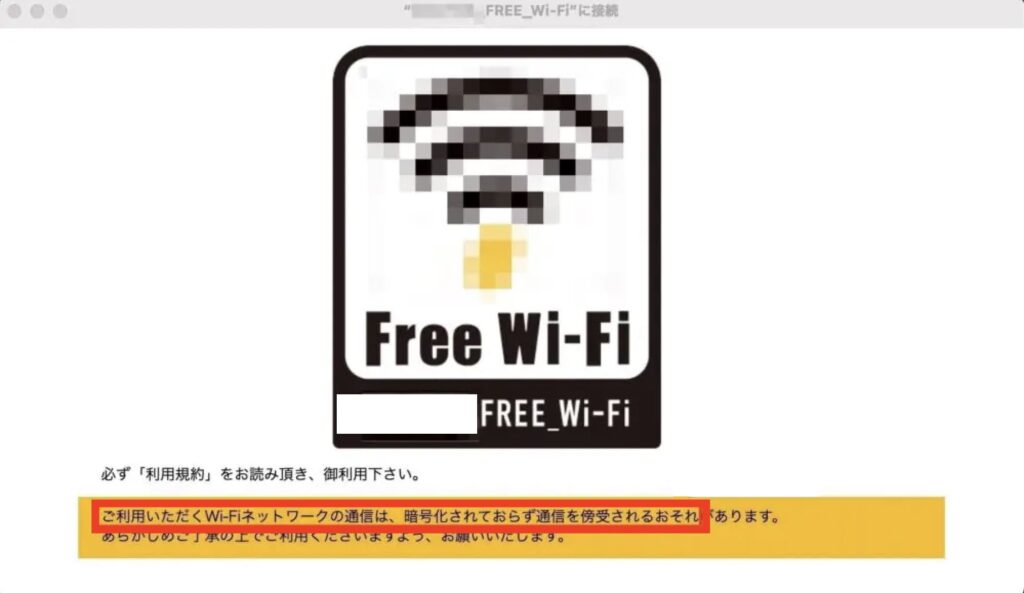
無料VPNは個人情報漏えいの危険性や、ウイルス感染のリスクがあります。
また、接続スピードも低速なため、快適に動画視聴やインターネットを楽しむことができません。
>>>【関連】VPNネコの危険性に関する記事はこちら
>>>【関連】公共のフリーWi-Fiを安全に使う方法はこちら
>>>【関連】最安を調査!価格が安いVPNサービスのランキングはこちら
無料の VPN は速度やデータ量に上限があるうえ、通信の中身を広告目的で扱っている場合があります。何が起きるのかは無料のVPNネコは危険な理由で詳しく扱っています。
iPhoneで使うのにおすすめのVPN3選

iPhone で使う相手を選ぶ基準は、iOS 向けの設定手順を公式に出していることと手持ちの iPhone のバージョンに対応していることの2点です。
3社の基本スペックを並べると次のようになります。
2026年10月時点
|
比較項目 |
NordVPN(評価9.7) |
Surfshark(評価9.4) |
CyberGhost(評価9.3) |
|---|---|---|---|
|
サーバー設置国/台数 |
167カ国以上/8,400台以上 |
100カ国/4,500台以上 |
100カ国/9,500台(123拠点) |
|
同時接続台数 |
10台 |
無制限 |
7台 |
|
最安の月額 |
373円/月(2年プラン) |
241円/月(2年プラン) |
241円/月(2年プラン) |
※参照(サーバー設置国/台数):「NordVPN サポート|サーバーの台数と設置国」/「Surfshark 公式|サーバー一覧」/「CyberGhost 公式|サーバー一覧」
※出典(同時接続台数・最安の月額):「VPN LIFE|個人利用におすすめの最強VPNは?10項目で検証」
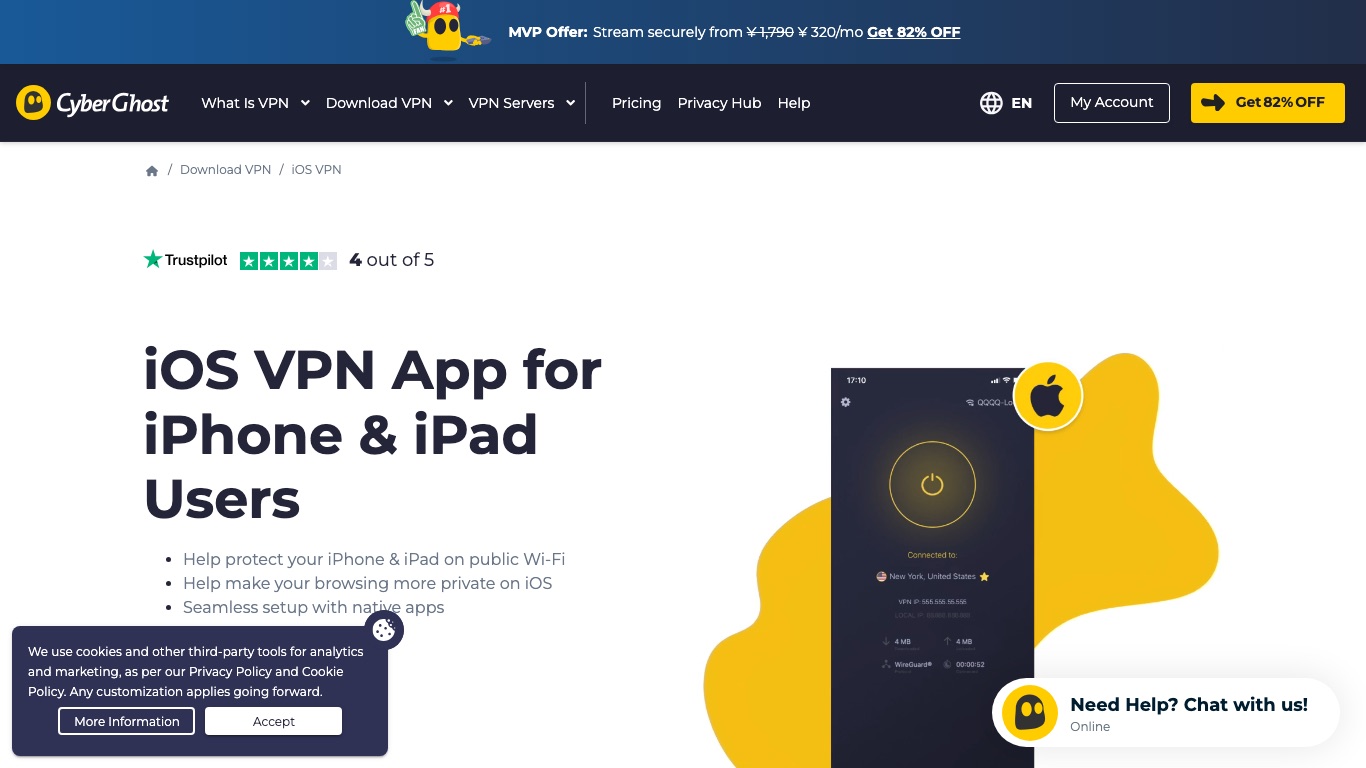
CyberGhost は公式の iOS 向けページで、対応端末として iPhone・iPad・iPod touch を挙げ、接続方式に WireGuard・IKEv2・OpenVPN を用意していると案内しています。同時に守れるのは7台までです。古い iPhone が手元に残っている人には、対応バージョンの幅の広さが効いてきます。
※参照:「CyberGhost 公式|iOS向けVPN」
iPhone のほかに iPad や Mac も繋ぐなら、台数に上限のない Surfshark が扱いやすい選択です。速度と安定を優先するなら NordVPN が無難で、こちらは iPhone 向けの導入手順も公式に用意されています。
|iPhoneに入れたいVPN
|
1. NordVPN |
使いやすさ、安全性、接続スピード、総合的に業界No.1の最強VPN オススメ度: 9.7 / 10 |
|
2. Surfshark |
安全性が高く、接続スピードも速いコスパ抜群のVPN オススメ度: 9.4 / 10 |
|
3. CyberGhost |
接続できるサーバーが豊富で、お手頃な価格が魅力のVPN オススメ度: 9.3 / 10 |
ここで挙げた3社にはいずれも返金保証が付いています。手元の iPhone で問題なく動くかどうかは、保証の期間内に自分の端末で確かめるのがいちばん確実です。
1. NordVPN | 接続スピードの速さと高いセキュリティ機能が魅力の業界トップVPN
総合評価:9.7 / 10
iPhoneでの利用:○
|2026年10月調査
NordVPNの接続スピード
【VPN接続なしの状態】
- ダウンロードスピード: 100Mbps
- アップロードスピード: 98Mbps
- Ping値: 4ms
【VPN接続ありの状態】
- ダウンロードスピード: 97.21Mbps
- アップロードスピード: 93.44Mbps
- Ping値: 7ms
●NordVPN接続時の速度低下率はわずか-3%
Nord VPNは、世界的に人気が高く信頼できるVPNの一つです。
軍隊や銀行、政府機関で採用されている最高水準の暗号化技術(AES-256 bit)を採用しており、セキュリティ・安全性は文句なし。
世界59カ国のロケーションが利用可能で、接続できるサーバー数は5,900以上。
4Kストリーミングに対応した高速接続のため、高画質の動画視聴やネット利用を快適に楽しむことができます。
【カテゴリー別】NordVPNの評価
|
接続スピード |
4Kストリーミングに対応した高速接続 |
|
サーバー数 |
接続可能国数:59カ国/ サーバー数:5,900+ |
|
料金プランと価格帯 |
充実したプラン内容とお得な価格帯 |
|
セキュリティ機能 |
軍隊・銀行レベルのセキュリティ |
|
ログポリシー |
No-ログポリシー |
|
使いやすさ |
使いやすいアプリ |
|
カスタマーサポート |
24時間ライブチャット対応 |
詳細なレビュー記事はこちら
2. Surfshark | 高度な安全性・速い接続スピードを兼ね備えたコスパの良いVPN
総合評価:9.4 / 10
iPhoneでの利用:○
|2026年10月調査
Surfsharkの接続スピード
【VPN接続なしの状態】
- ダウンロードスピード: 100Mbps
- アップロードスピード: 99.23Mbps
- Ping値: 5ms
【VPN接続ありの状態】
- ダウンロードスピード: 91.24Mbps
- アップロードスピード: 92.67Mbps
- Ping値: 12ms
●Surfshark接続時の速度低下率は-7%
Surfsharkは、高いセキュリティと高速の接続スピードが魅力のVPNです。
暗号化技術は軍用レベルのAES-256 bitであり、セキュリティ・安全性に関しては心配ありません。
利用できるロケーションは世界95カ国とかなり豊富で、接続できるサーバー数は3,900以上。
接続スピードは4Kストリーミングに対応しており、高画質の動画視聴や通常のインターネット利用を快適に楽しむことができます。
【カテゴリー別】Surfsharkの評価
|
接続スピード |
4Kストリーミングに対応した高速接続 |
|
サーバー数 |
接続可能国数:95カ国/ サーバー数:3,900+ |
|
料金プランと価格帯 |
充実したプラン内容とお得な価格帯 |
|
セキュリティ機能 |
軍隊・銀行レベルのセキュリティ |
|
ログポリシー |
No-ログポリシー |
|
使いやすさ |
使いやすいアプリ |
|
カスタマーサポート |
24時間ライブチャット対応 |
3. CyberGhost | 膨大なサーバー数が利用できるお手頃価格のVPN
総合評価:9.3 / 10
iPhoneでの利用:○
|2026年10月調査
CyberGhostの接続スピード
【VPN接続なしの状態】
- ダウンロードスピード: 100Mbps
- アップロードスピード: 99.23Mbps
- Ping値: 4ms
【VPN接続ありの状態】
- ダウンロードスピード: 88.33Mbps
- アップロードスピード: 89.09Mbps
- Ping値: 8ms
●CyberGhost接続時の速度低下率は-11%
CyberGhostは、世界的に人気が高く安価な価格で利用できるVPNの一つです。
軍隊や銀行、政府機関で採用されている最高水準の暗号化技術(AES-256 bit)を採用しており、セキュリティ・安全性は問題なし。
世界91カ国のロケーションが利用可能で、接続できるサーバー数は9,700以上。
4Kストリーミングに対応した高速接続であることはもちろん、ストリーミングサービスや特定サイトに特化した専用サーバーが使える点も大きな魅力です。
【カテゴリー別】Cyberghostの評価
|
接続スピード |
4Kストリーミングに対応した高速接続 |
|
サーバー数 |
接続可能国数:91カ国/ サーバー数:9,700+ |
|
料金プランと価格帯 |
充実したプラン内容とお得な価格帯 |
|
セキュリティ機能 |
軍隊・銀行レベルのセキュリティ |
|
ログポリシー/ 信頼性 |
No-ログポリシー |
|
使いやすさ |
使いやすいアプリ |
|
カスタマーサポート |
24時間ライブチャット対応 |
NordVPN の評価はNordVPNの評判や口コミの調査記事にまとめています。料金をできるだけ抑えたい人は安いVPNの比較もあわせてどうぞ。
iPhoneのVPN設定についてよくある質問

iPhoneにVPNは必要?使わないとどうなる?
自宅の回線で日本のサービスだけを使うなら、無くても困る場面は多くありません。
必要になるのは、海外に iPhone を持ち出すときと共有Wi-Fiに繋ぐときです。前者は接続元の国でサービスが開かなくなる問題、後者は同じ回線に居る人に通信をのぞかれる問題で、どちらも VPN で解ける種類のものです。
旅行や出張の予定があるなら、渡航の前に入れておくのが確実です。持ち出す人向けの選び方は海外旅行に使えるVPNの選び方にまとめました。
iPhoneの標準機能だけで無料でVPNは使える?
設定画面そのものは無料で使えますが、繋ぐ先のサーバーは別に用意する必要があります。
iOS が持っているのは接続するための仕組みだけで、サーバーは含まれていません。勤務先や大学から接続情報を渡されているなら費用はかかりませんが、そうでなければ VPN サービスの契約が要ります。
iPhoneでVPNに繋がらないときはどうすればいい?
順番に試すと原因が絞れます。
- 初回の許可が済んでいるか見る:構成の追加を断ると接続できません
- 同じ国の別のサーバーに繋ぎ直す:混雑や遮断はサーバーごとに起きます
- アプリの接続方式を切り替える:通信のやり方が変わると通る場合があります
- iPhoneを再起動する:接続の状態がまとめてリセットされます
- 混み合う時間帯を外す:夜間は回線側が重くなりがちです
ウイルス対策アプリを入れている場合は、そちらが VPN の仕組みを使っていることがあります。片方を止めてから試すと切り分けられます。
iPhoneでVPNに繋がっているかを確かめる方法は?
画面上部に VPN の表示が出ているかを見るのがいちばん早い方法です。
ただし、この表示はウイルス対策アプリなど別のアプリでも出ます。VPN アプリ側の画面で接続先の国が表示されているかまで見ると、取り違えずに済みます。
VPNを一時的に切りたいときは、どこを押せばいい?
入り口は2か所あります。
ふだんアプリで繋いでいるなら、アプリを開いて接続ボタンを押すのがいちばん早い方法です。アプリを開かずに切りたいときは、「設定」→「一般」→「VPNとデバイス管理」→「VPN」と進み、状況の欄のスイッチを切り替えます。端末によっては「設定」の一覧に「VPN」が直接並んでいることもあります。
オフにしても構成そのものは残るので、次に使うときは同じスイッチを入れ直すだけです。構成ごと消したい場合は、この記事の「使わなくなったVPN構成を削除する手順」のほうを見てください。端末ごとの切り方はVPNをオフにする手順にまとめています。
VPNを使えばスマホの通信制限(ギガ)は回避できる?
回避できません。
VPN が隠すのは通信の中身で、流れたデータの量そのものは変わらないからです。契約しているプランの月の上限は、VPN をオンにしていてもそのまま効きます。むしろ暗号化のぶん、同じ動画を見ても実際にやり取りするデータ量はいくらか増えます。
「回線の提供元に動画だと気づかれないから速度を絞られない」という説明を見かけますが、これは通信の種類ごとに速度を変える仕組みがあった場合の話で、日本の携帯各社が設けている「月に〇GBまで」という量の上限とは別のものです。量で決まる制限は、VPN では動かせません。
iPhoneとiPad、Macを1つの契約で同時に繋げる?
契約する相手によって変わります。
VPN LIFE の比較では、NordVPN が10台、CyberGhost が7台、Surfshark は無制限です。iPhone も iPad も、この台数に1台として数えられます。
家族の端末までまとめて繋ぐつもりなら、上限のない契約を選んでおくと後から困りません。
iPhoneのVPNは繋ぎっぱなしにしていい?
安全の面では繋いだままで構いません。暗号化が続くので、回線が変わっても守られた状態が保たれます。
バッテリーについては、実測では24時間つなぎっぱなしで1日の使用量に加わるのが1.8%ほどで、心配するほどの差は出ていません。残るのは速度のほうです。日本国内で日本のサービスだけを使う時間帯は切っておき、外出先や渡航中だけ繋ぐ、という使い分けでも十分です。
iPhoneでVPNを使うのは違法?禁止されている国はある?
日本の法律には、VPN の利用そのものを禁じる規定は設けられていないとされています。企業のテレワークでも日常的に使われている技術です。
ただし、VPN の利用を制限している国があるほか、サービス側が利用規約で VPN 経由の利用を認めていない場合があります。規約違反と判断されれば、使えなくなったりアカウントが制限されたりする可能性はゼロではありません。滞在先の事情と、使うサービスの規約をあわせて確かめてください。
VPNの利用が禁止されている国リスト
>>>【関連】VPNの利用が違法な国を12ヶ国調査!渡航前に確認しておきたいポイントを解説
日本のWEBサービス・アプリを海外から使う
【アプリ/WEBサイト別】利用方法の一覧
まとめ:iPhoneのVPN設定はアプリを入れて許可するだけ
iPhone の VPN 設定は、契約してアプリを入れ、繋ぎたい国を選び、初回の確認を許可するだけで完了します。手動で構成を作るのは、接続先を指定されている場合だけです。
つまずくとしたら手順そのものより、iPhone ならではの事情のほうです。要点を振り返ります。
ポイント
- アプリを入れて国を選び、初回の許可を押せば設定は終わる
- 外に持ち出すなら、アプリの自動接続を入れておくと押し忘れがない
- 手動設定は「設定」→「一般」→「VPN」から追加する
- プライベートリレーはSafariの閲覧だけで、繋ぐ国は選べない
- 心当たりのないVPN表示はウイルス対策アプリのことがある
- バッテリーの実測の上乗せは24時間つなぎっぱなしで1.8%
- 対応するiOSの下限は会社ごとに違う
国産のサービスも含めて見比べたい人は、日本のVPNの比較も読んでおくと選びやすくなります。
|iPhoneに入れたいVPN
|
1. NordVPN |
使いやすさ、安全性、接続スピード、総合的に業界No.1の最強VPN オススメ度: 9.7 / 10 |
|
2. Surfshark |
安全性が高く、接続スピードも速いコスパ抜群のVPN オススメ度: 9.4 / 10 |
|
3. CyberGhost |
接続できるサーバーが豊富で、お手頃な価格が魅力のVPN オススメ度: 9.3 / 10 |
どのサービスにも返金保証が付いているので、まずは手元の iPhone で動くかどうかを試してみてください。
\ 30日間全額返金保証 /