
出張先や滞在先から自分のブログを更新しようとして、ログイン画面にすらたどり着けない。海外でWordPressを触ろうとすると、よく起きるつまずきです。
エックスサーバーなら「アクセスが拒否されました」という案内、ConoHa WINGやさくらのレンタルサーバなら403エラー。いずれも原因は同じで、レンタルサーバーが国外からのログインをはじいています。


結論から言うと、エックスサーバーの公式が用意している解除の方法はサーバーパネルのWordPressセキュリティ設定→国外アクセス制限設定で設定を変えることで、やり方は2つあります。
①ホワイトリストに滞在先のIPアドレスを登録する(制限はONのまま、自分だけ通す)か、②ダッシュボード アクセス制限をOFFにするかです。公式マニュアルも、国外在住など国外からのアクセスが必要な人には設定手順に沿って制限を解除するよう案内しています。
ただしホワイトリストは、つなぐ場所のIPアドレスが決まっていないと使えません。ホテルやカフェ、現地のモバイル回線のようにIPが変わる環境なら、VPNで日本のサーバーにつないでから管理画面を開くのが、制限をONのまま残せる現実的な方法です。
この記事では、まずエックスサーバー公式の解除手順を2026年11月時点の新サーバーパネルにあわせて紹介し、あわせて主要レンタルサーバー5社の制限と解除の設定、設定を触らずに入るVPNの手順をまとめました。
エックスサーバーについては、管理画面と並んで海外から止まるメール送信とSSH接続の扱いも整理しています。
この記事でわかること
- 海外からWordPressの管理画面に入れない仕組み
- エックスサーバー公式の解除方法(ホワイトリスト登録/制限のOFF)
- ConoHa WING・ロリポップ・さくら・mixhost それぞれの制限と解除方法
- IPアドレスが変わる滞在先で、制限を残したままVPNで入る手順
- 海外からのブログ運営に向いているVPN3社
POINT
本記事では、”オススメのVPNサービスは?”・”無料VPNは使って良いの?”という疑問にも全てお答えしています。
VPNに詳しくない方にもわかるように丁寧に解説しておりますので、安心して読み進めてくださいね。
【専門チームが監修】信頼性の高い情報を保証

当サイトは、70個以上の有料/無料VPNをテストしてきた専門のプロチームが記事の監修を行っています。
素人が運営しているブログや、信憑性が低い収益目的サイトの情報には気をつけましょう。
●VPN UNIVERSITYの信頼性
|
VPNの検証に費やした時間 |
33,000時間+ |
|
これまでに検証したVPNの数 |
80個+ |
|
接続スピードの検証回数 |
4,400回+ |
|
IPアドレス& DNS漏えいの確認回数 |
9,200回+ |
|
VPN調査員の派遣国数 |
50カ国+ |
※最終データ更新:2026年11月
|海外からWordPressの管理画面にログインできるVPN
|
1. NordVPN |
 使いやすさ、安全性、接続スピード、総合的に業界No.1の最強VPN オススメ度: 9.7 / 10 |
|
2. Surfshark |
 安全性が高く、接続スピードも速いコスパ抜群のVPN オススメ度: 9.4 / 10 |
|
3. CyberGhost |
 接続できるサーバーが豊富で、お手頃な価格が魅力のVPN オススメ度: 9.3 / 10 |
\ 30日間全額返金保証 /
- エックスサーバー上のWordPress管理画面に海外からアクセスできず403エラーが出る理由
- エックスサーバー公式の解除方法は2つ|ホワイトリスト登録か制限のOFF
- 【レンタルサーバー別】海外からのWordPressアクセス制限と解除の設定
- 海外アクセスの制限を解除したまま運用するリスク
- 海外からエックスサーバー上のWordPressに安全にアクセスするにはVPNが必要
- VPNで海外からWordPressの管理画面にアクセスする手順
- VPNで海外からWordPressを使うときの注意点
- 海外からWordPressに安全にアクセスできるおすすめのVPN3選
- 海外からのWordPress利用でよくある質問
- まとめ:固定IPならホワイトリスト、IPが変わる滞在先ならVPNで海外から開く
エックスサーバー上のWordPress管理画面に海外からアクセスできず403エラーが出る理由

WordPressが壊れたわけでも、契約が止まったわけでもありません。
レンタルサーバーが標準で備えている国外からのアクセスを断る機能が、そのとおりに働いているだけです。
エックスサーバーの場合は、次のような案内が画面いっぱいに表示されます。
海外からアクセスしたときに表示される画面
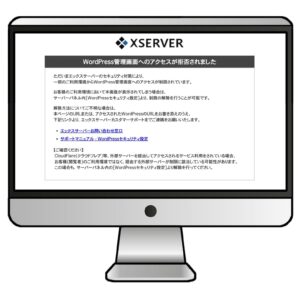
見出しに「アクセスが拒否されました」と出て、その下の説明に、セキュリティ対策として「一部のご利用環境から」管理画面への接続を制限している旨が書かれています。
障害の告知でもエラーコードでもないため、時間をおいても直りません。サーバーパネルで設定を変えるか、接続元の判定を変えるかのどちらかが必要です。
なお、見出しに「国内IPアドレスから」と入った拒否画面が出た場合は、日本からの接続でも、海外クラウド事業者が日本に置いたサーバーのIPと判定されています。素性のはっきりしないVPNを使ったときに起きやすい表示で、対処はこのあと「VPNで日本につないだのに弾かれる」の項で説明します。
※参照:「エックスサーバー公式マニュアル」
はじいているのは「国外アクセス制限設定」という標準機能
エックスサーバーのサーバーパネルには、WordPressセキュリティ設定→国外アクセス制限設定という並びで機能が用意されています。ここが国外からのアクセスを断っている本体です。
公式マニュアルによれば、制限がかかるのは次の4つです。
- ダッシュボード アクセス制限:/wp-admin、/wp-login.php
- XML-RPC API アクセス制限:/xmlrpc.php
- REST API アクセス制限:/wp-json
- wlwmanifest.xml アクセス制限:/wlwmanifest.xml
いずれも初期値はON(有効)で、マニュアルにもそのままONで運用することが強く推奨されていると明記されています。
つまり「勝手に制限がかかった」のではなく、契約した時点から守りが立ち上がっている状態です。
※参照:「エックスサーバー公式マニュアル」
機能の追加が続き、はじかれる条件が変わっている
この機能は近年アップデートが続いており、海外からのブログ運営に関わる変更が3つ入りました。
- 2025年1月29日〜2月7日:機能の名称が「国外IPアクセス制限設定」から「国外アクセス制限設定」へ変更。あわせて、不正アクセスが確認された海外クラウド・ホスティング事業者の日本国内サーバーからのアクセスも制限対象に追加された
- 2025年6月4日:「ホワイトリスト」機能が追加され、指定したIPアドレスだけ制限を通せるようになった
- 2026年6月18日:ダッシュボードの守りに「IPアドレス制限」が加わった。登録したIPアドレス以外からの接続をすべて断つ仕組みで、こちらがONのときは国外アクセス制限より先に効く
1つ目は海外在住者にとって見逃せない変更です。日本のIPアドレスでありさえすれば通る、とは限らなくなりました。
公式マニュアルでも、ダッシュボードの制限対象は「国外IPアドレス」と「海外の主要クラウドサービスが所有する日本国内IPアドレス」の両方だと説明されています。
素性のはっきりしない格安VPNや無料VPNは、不正アクセスの発信元として名前の挙がっているクラウド事業者の上で動いていることがあります。日本サーバーにつないだのに弾かれる、という取りこぼしを避けたいなら、自社で回線設備を持つ大手のVPNを選ぶのが確実です。
3つ目は2026年に入ってからの追加で、海外に出る前に確かめておきたい項目です。公式マニュアルの説明は次のとおりです。
設定は「IPアドレス制限」が優先されます。リスト外のIPによるアクセスは国内外を問わず一切遮断されるため、「国外アクセス制限」の設定は実質的に無効となります
つまり自宅のIPアドレスだけを登録した状態で出国すると、VPNで日本につないでも弾かれます。VPNで海外から入るつもりなら、この「IPアドレス制限」はOFFにしたまま、国外アクセス制限をONで残しておくのが噛み合う組み合わせです。
※参照:「エックスサーバー公式マニュアル」「エックスサーバー公式お知らせ(2025年1月29日)」「エックスサーバー公式お知らせ(2025年6月4日)」「エックスサーバー公式お知らせ(2026年6月18日)」
ブログは読めるのに管理画面だけ入れないのはなぜか
トップページも個別記事も、海外から問題なく表示されます。
制限の対象になっているのがログインの入口と外部連携用のファイルだけで、読者に見せるページは外してあるからです。
サイトが落ちたのかと焦る必要はありません。訪問者への配信は普段どおり続いています。
エックスサーバー公式の解除方法は2つ|ホワイトリスト登録か制限のOFF
※参照:「エックスサーバー公式マニュアル」
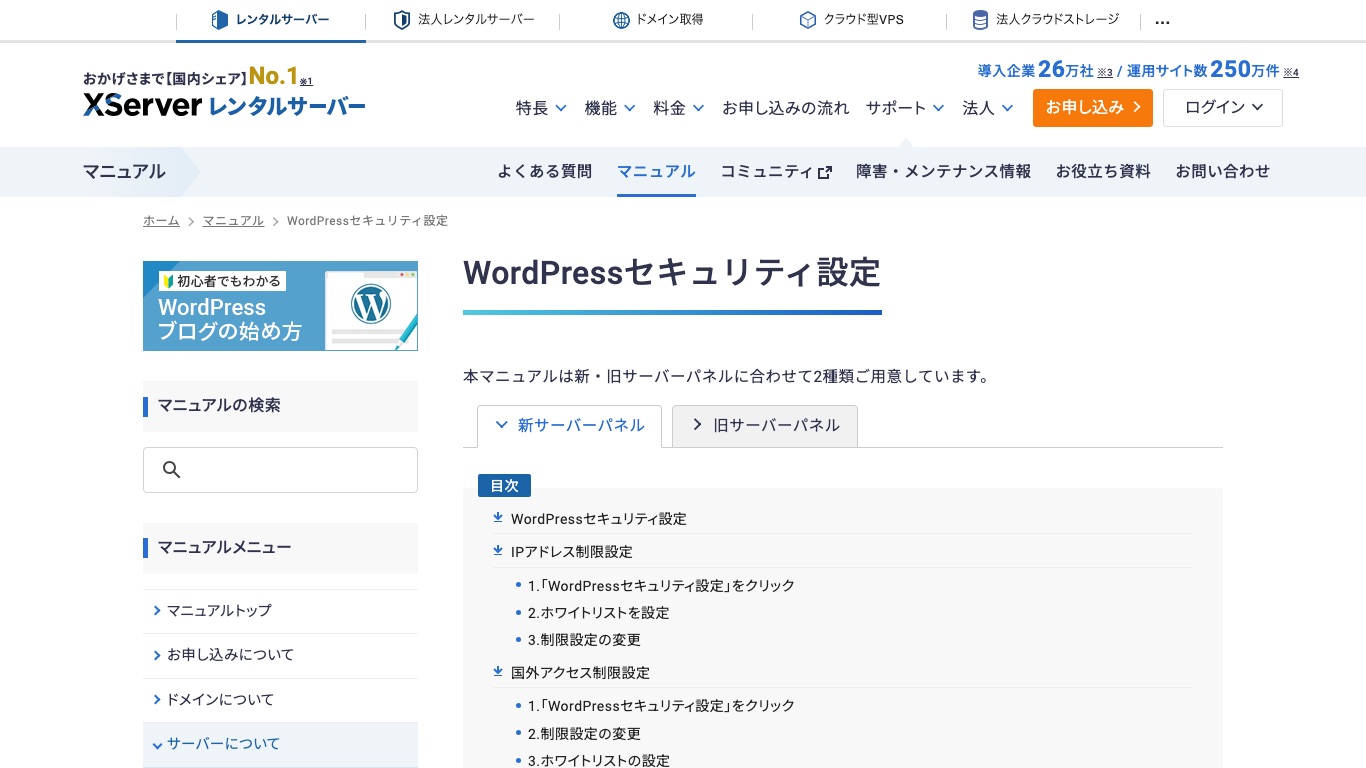
海外から入れなくなったとき、まず試したいのはエックスサーバーが公式に用意している設定です。VPNのような外部のサービスを足さずに、サーバーパネルの操作だけで片付きます。
公式マニュアルは、国外に住んでいる人など国外からのアクセスが必要な人に向けて、設定手順に沿って制限を解除するよう案内しています。公式のよくある質問が挙げている対処は、次のどちらかです。
- 方法1:「ダッシュボード アクセス制限」のホワイトリストに、つなぐ場所のIPアドレスを登録する
- 方法2:「ダッシュボード アクセス制限」をOFFに切り替える(REST APIの制限も一緒に外れる)
守りを残せるのは方法1です。方法2は手軽な反面、管理画面の入口を世界中に開けることになります。
※参照:「エックスサーバー公式 よくある質問」
方法1|ホワイトリストに滞在先のIPアドレスを登録する(制限はONのまま)
2025年6月に追加された機能です。公式のお知らせでは、海外出張中のサイト更新や、海外の拠点からの作業を想定した機能として紹介されています。
国外アクセス制限はONのまま、登録したIPアドレスからの接続だけを通すしくみなので、ほかの国外からの不正ログインは引き続き断られます。
新サーバーパネルでの登録手順
|ホワイトリストにIPアドレスを登録する
-
サーバーパネルにログインする
-
WordPressセキュリティ設定→対象ドメインの欄を表示する
-
対象ドメインの「ホワイトリスト」にあるペンのアイコンを押す
-
通したいIPアドレスを1行に1つずつ入れて保存する
旧サーバーパネルなら、WordPressセキュリティ設定→対象ドメインと選び、「国外アクセス制限」の画面にあるホワイトリストの「変更」から同じ登録ができます。
IPアドレスの区切りごとにワイルドカード(*)が使えるので、111.111.111.* のように範囲をまとめて登録することもできます。
※参照:「エックスサーバー公式マニュアル」「エックスサーバー公式お知らせ(2025年6月4日)」
ホワイトリストが向くのは、つなぐ場所のIPアドレスが決まっている人
現地の自宅や事務所の固定回線のように、毎回同じIPアドレスから接続する人にはいちばん素直な方法です。
一方、ホテルのWi-Fiやカフェ、現地のモバイル回線は、つなぐたびにIPアドレスが変わることがよくあります。そのたびに登録し直すことになるうえ、今どのIPから接続しているかが分からないまま出先で作業する場面では使えません。
この場合は、後半で紹介するVPNで接続元を日本のIPアドレスにそろえるほうが、手間も守りも安定します。
なお、2026年6月に加わった「IPアドレス制限」は、名前は似ていても別の機能です。ホワイトリストを登録しないとONにできず、ONにすると登録外のIPが国内外を問わず遮断されます。出張や移住でつなぐ場所が変わる人は、こちらはOFFのままにしておくのが無難です。
方法2|ダッシュボード アクセス制限をOFFにする
いちばん早いのは、制限そのものを外す方法です。設定はドメイン単位で切り替わります。
新サーバーパネルでの解除手順
|エックスサーバーで制限をOFFにする
-
サーバーパネルにログインする
-
WordPressセキュリティ設定→対象ドメインの欄を表示する
-
対象ドメインの「ダッシュボード アクセス制限」の切り替えボタンをOFFにする
旧サーバーパネルでは、対象ドメインを選んで「国外アクセス制限」を開き、「OFFにする」を選んで「設定する」を押します。
公式マニュアルによると、ダッシュボード アクセス制限をOFFに変えると、REST API アクセス制限も同時にOFFになります。WordPress 5.0以降は記事の投稿にREST APIを使うため、国外から編集まで行うにはこの2つが一緒に外れている必要がある、という扱いです。
※参照:「エックスサーバー公式マニュアル」
OFFにするなら、別の守りを足すのが公式の案内
公式マニュアルは、ダッシュボードの制限について「通常は『ON(有効)』のまま運用されることを強く推奨します」としたうえで、制限を解除する場合は個別にIPアドレス制限やBasic認証を行うよう求めています。
つまり方法2は、外した守りの代わりを自分で用意する前提の方法です。Basic認証を足すか、作業が終わったらすぐONへ戻す段取りまで決めてから切り替えてください。
スマホアプリや外部ツールから投稿する場合
スマホの公式アプリや投稿ツールが使う「XML-RPC API アクセス制限」は、ダッシュボードとは別のスイッチです。ONのままだと、国外からの記事の投稿や画像のアップロードが通りません。
公式マニュアルは、国外のサーバーなどからXML-RPCを使う場合はOFFにしたうえで、「Disable XML-RPC Pingback」のような不正アクセス対策のプラグインを個別に入れるよう案内しています。
なお公式マニュアルによると、プラグイン「Jetpack by WordPress.com」からのアクセスはREST APIとXML-RPCの制限の対象外です。Jetpack経由では通るのに、ブラウザの編集画面では保存できないという形で症状が食い違うことがあるため、プラグインが動いていることを根拠に「制限は効いていない」と判断しないでください。
ここまでを合わせると、設定変更で片付けようとすると、OFFにする項目は1つでは済みません。守りを削る範囲もそれだけ広がります。
※参照:「エックスサーバー公式マニュアル」
メール送信とSSHも、国外からは初期設定で止まる
エックスサーバーが国外からのアクセスを断っている機能は、ここまで見てきたWordPress向けの設定だけではありません。ブログ運営に関わるのは次の2つで、どちらも公式マニュアルに初期値はON(有効)と書かれています。
- SMTP認証の国外アクセス制限:国外からのメール送信が通らない。サーバーパネルの「SMTP認証セキュリティ設定」で切り替える
- SSHの国外アクセス制限:国外IPアドレスからのSSH接続が通らない。サーバーパネルの「SSH設定」で切り替える
メールのほうは、公式マニュアルに「国外IPアドレスからの不正なメール送信を制限し、セキュリティを強化する機能」と説明があります。あわせて契約サーバーからの内部送信(WordPressのプラグインからの送信など)と、エックスサーバーが提供するWEBメールは対象外とも明記されています。
つまり海外にいる間もお問い合わせフォームの自動返信は動きますが、メールソフトから自分のアドレスで送る分は弾かれます。
SSHのほうは、ファイルの編集やバックアップをコマンドで触っている人に関わります。公式マニュアルは、国外からアクセスしないなら有効のまま運用することを強く推奨とし、解除するならIPアドレス単位で制限をかけ直すよう案内しています。
メール送信の制限には、2025年11月に管理画面と同じ方向の強化が入りました。国外IPアドレスに加えて、不正アクセスが確認された国外クラウド・ホスティング事業者の国内設置サーバーからのアクセスも対象になっています。
※参照:「エックスサーバー公式マニュアル(SMTP認証の国外アクセス制限設定)」「エックスサーバー公式マニュアル(SSH設定)」「エックスサーバー公式お知らせ(2025年11月7日)」
日本のIPアドレスで作業すれば、管理画面・メール送信・SSHの3つをまとめてONのまま残せます。ただし素性のはっきりしないVPNではクラウド事業者の国内IPと見なされて弾かれることがあるので、ここでも大手を選ぶかどうかが結果を分けます。
【レンタルサーバー別】海外からのWordPressアクセス制限と解除の設定
制限の呼び名も置き場所も、契約しているサーバーによって変わります。
主要5社について、2026年11月時点で各社が公開している情報をもとに整理しました。
|
レンタルサーバー |
初期設定 |
機能の呼び名 |
|---|---|---|
|
エックスサーバー |
ON(制限あり) |
国外アクセス制限設定 |
|
ConoHa WING |
ON(制限あり) |
海外アクセス制限 |
|
さくらのレンタルサーバ |
制限あり |
国外IPアドレスフィルタ |
|
ロリポップ! |
有効(制限あり) |
海外アタックガード |
|
mixhost |
制限なし |
国単位の制限は行わない |
エックスサーバーの解除手順は、前の章で紹介したとおりです。ここではほかの4社の制限と解除の設定をまとめます。
ConoHa WING|コントロールパネルから変更する
ConoHa WINGも初期値はすべてONです。公式マニュアルに沿ってたどります。
解除の手順
|ConoHa WINGで制限をOFFにする
-
コントロールパネルにサインインする
-
上部メニューのWING→左メニューのサイト管理へ進む
-
サイトセキュリティ→WordPressセキュリティ→海外アクセス制限へ進む
-
必要な項目をOFFへ変更する
2026年11月時点で、切り替えられるのは次の5項目です。
- ダッシュボード
- XML-RPC-API
- REST-API
- wlwmanifest.xml
- Abilities API
以前は4項目でしたが、WordPress本体の機能追加にあわせて「Abilities API」が加わっています。古い解説を見ながら作業すると1つ消し忘れることになるので、画面に並んだ項目を上から確認してください。
※参照:「ConoHa WING公式マニュアル」
さくらのレンタルサーバ|コントロールパネルから変更する
さくらのレンタルサーバは、セキュリティメニューから制限の有無を選びます。
解除の手順
|さくらのレンタルサーバでフィルタを外す
-
サーバコントロールパネルにドメインでログインする
-
セキュリティ→国外IPアドレスフィルターへ進む
-
制限しない設定に変えて保存する
はじかれるのは/wp-admin/、wp-login.php、xmlrpc.php、コメント投稿用のプログラム、phpMyAdminなど。
一方でコントロールパネル・ウェブメール・ファイルマネージャーは制限の対象外なので、海外にいても設定変更そのものは行えます。許可リストにIPを登録して、フィルタを効かせたまま通す方法も用意されています。
※参照:「さくらインターネット公式サポート」
ロリポップ!|ユーザー専用ページから変更する
ロリポップ!では海外アタックガードという名前で提供されています。ドメインごとに有効・無効を選べます。
解除の手順
|ロリポップ!でガードを無効にする
-
ユーザー専用ページにログインする
-
海外アタックガードの画面へ進む
-
対象ドメインの「無効にする」を押す
守られているのは/wp-admin/や/wp-login.php、/wp-comments-post.phpのほか、MovableTypeの管理用ファイルなど。
検索エンジンのクローラーは対象外になるよう配慮されているため、無効にしなくてもインデックスに影響はありません。公式も有効のまま使うことを推奨しています。
※参照:「ロリポップ!公式マニュアル」
mixhost|国単位のブロックはない
mixhostは公式サポートで特定の国からのアクセスをブロックする運用はしていないと明言しており、攻撃を検知した場合にIPアドレス単位で個別にブロックする方式を採っています。
海外からそのままログインできる一方、守りは自分で用意する前提です。誤ってブロックされた場合は、サポートへ問い合わせて解除を依頼します。
※参照:「mixhost公式サポート|海外(日本国外)からのアクセスのブロックについて」
海外アクセスの制限を解除したまま運用するリスク

ここで言う「解除したまま」は、前の章の方法2(制限のOFF)のことです。ホワイトリストで自分のIPだけを通している場合は、制限そのものは効いています。
設定を変える方法は無料ですぐ終わりますが、代償があります。
各社がこの機能を用意しているのは、WordPressを狙った不正ログインの多くが国外のIPアドレスから自動で仕掛けられているからです。ロリポップ!も公式マニュアルで、悪質な行為のほとんどが海外IPアドレスからのアクセスだと説明しています。
制限をOFFにするというのは、その自動攻撃に対して玄関を開けることにほかなりません。
外部連携用のファイルまで開けると、狙われる口が増える
見落としやすいのがxmlrpc.phpとREST APIです。
ログイン画面ではないため、ログイン試行の回数制限やCAPTCHAを入れていても、そこを通らずに届いてしまいます。アプリから投稿しないのであれば、XML-RPCとwlwmanifest.xmlの制限はONのまま残しておくのが安全です。
やっかいなのは、エックスサーバーではダッシュボードの制限をOFFにした時点でREST APIの制限も一緒に外れる点です。管理画面に入るためだけに切り替えても、守りは2つ同時に削られます。スマホアプリまで使うならXML-RPCも加わり、削る範囲は当初の想定より広くなりがちです。
解除の設定はドメイン単位です。
複数のサイトを同じサーバーで運用している場合、作業したドメインだけが無防備になります。
どのドメインをいつ変更したのかを控えておかないと、戻し忘れに気づけません。
解除するなら「元に戻す」までを一続きにする
帰国後もOFFのまま放置されている、というのがいちばん起きやすい失敗です。
短時間の緊急対応で制限を外したときは、作業が終わった時点で必ずONへ戻しましょう。
滞在が数日以上に及ぶなら、OFFではなくホワイトリストを使うか、設定を触らずに済ませるほうが管理はラクです。滞在先のIPアドレスが決まらないときは、次に紹介するVPNならサーバー側の守りを効かせたまま海外から入れます。
海外からエックスサーバー上のWordPressに安全にアクセスするにはVPNが必要
VPNとは

VPNとは、Virtual Private Network(バーチャルプライベートネットワーク)の略です。
ウェブサイトやアプリケーションは、IPアドレスと呼ばれるインターネット上の住所的な数値を元に、アクセス元を判別しています。
VPNを利用すればIPアドレスを別のものに変更することができるため、実際のアクセス国ではなくVPNで接続したサーバーの国から訪問しているように装うことができます。
また、通信も暗号化されてセキュリティが強化されるため、情報漏えいやハッキングのリスクを回避することが可能になります。
【図解】VPN接続がある場合とない場合の比較
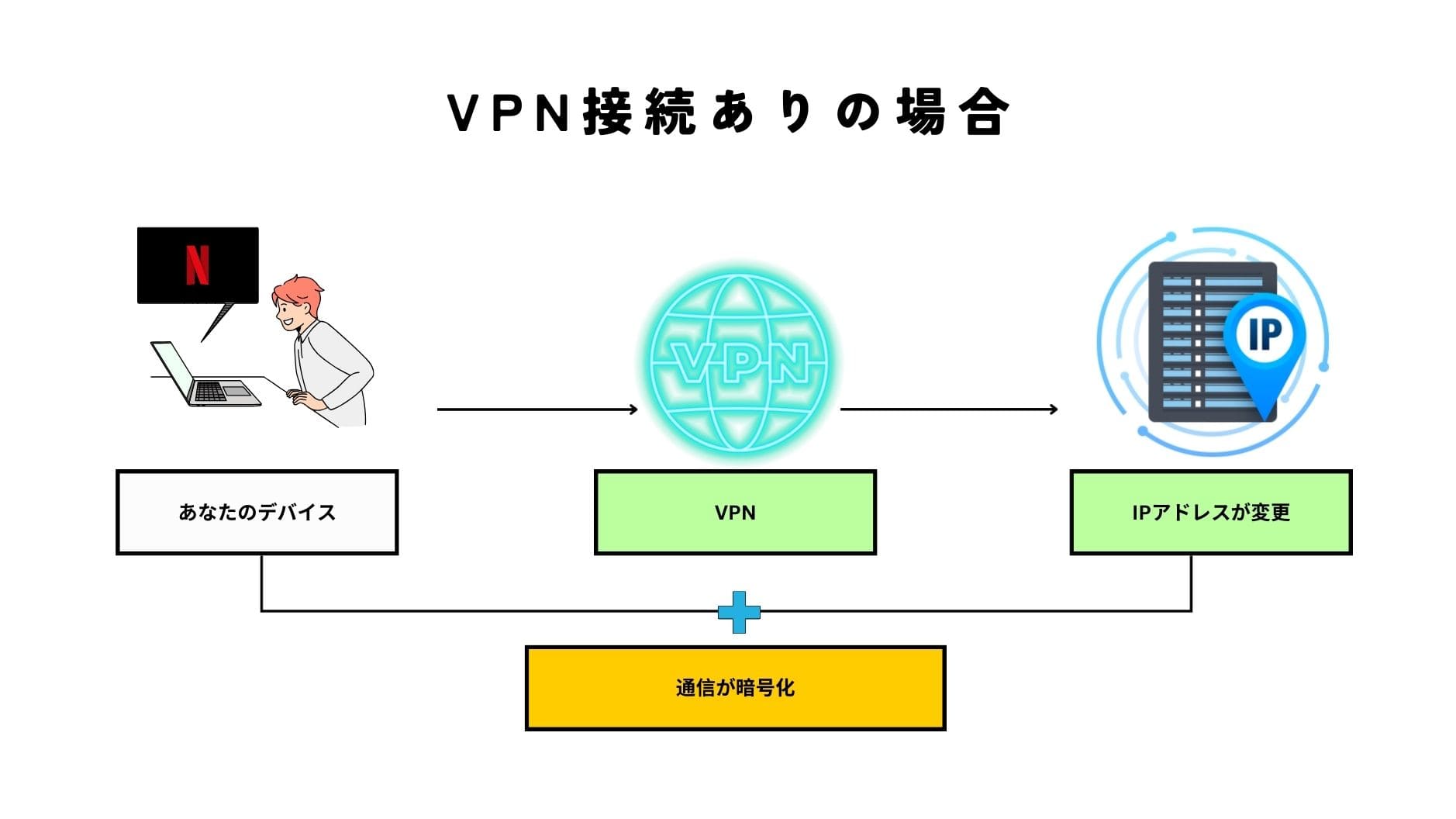
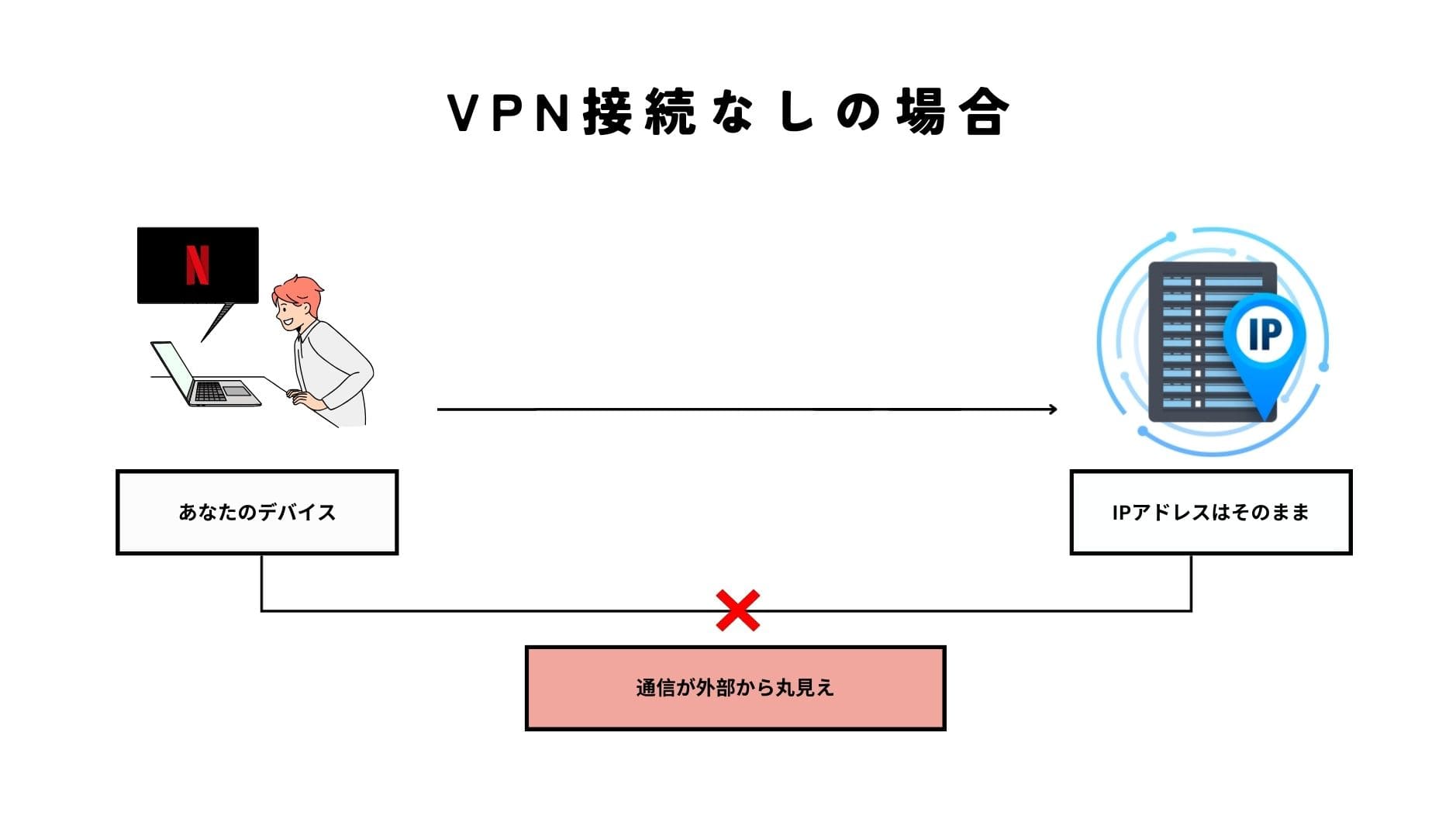
VPNで日本のサーバーを経由すると、サーバー側から見た接続元は日本のIPアドレスになります。
国外アクセス制限の条件に当てはまらないので、制限をONにしたままログインできるという理屈です。設定を触らないぶん、戻し忘れも起こりません。
エックスサーバー公式が案内しているのは前の章の設定変更で、VPNはその代わりに使う外からの手段です。ホワイトリストに登録できる固定のIPアドレスが無い人、ホテルや現地の回線を渡り歩く人に向いています。
前提として、エックスサーバーで「IPアドレス制限」をONにしている場合は、登録したIP以外が国内外を問わず遮断されます。VPNで入るなら、そちらはOFFのまま国外アクセス制限をONで残す形にしてください。
ホワイトリスト・制限のOFF・VPN、どれを選ぶか
|
比べる点 |
ホワイトリスト登録 |
制限をOFFにする |
VPNで日本につなぐ |
|---|---|---|---|
|
サイトの守り |
そのまま(登録IPだけ通る) |
弱くなる |
そのまま |
|
費用 |
無料 |
無料 |
月額数百円〜 |
|
使える条件 |
接続元のIPが決まっている |
なし |
日本のサーバーを持つVPN |
|
戻し忘れ |
起こらない |
起こりうる |
起こらない |
|
ホテル・カフェ・現地SIM |
IPが変わるたびに登録し直し |
そのまま入れる |
そのまま入れる |
|
エックスサーバー公式の案内 |
あり |
あり |
なし(外部の手段) |
※「公式の案内」はエックスサーバーのマニュアルとよくある質問に手順が載っているかどうか。VPNの利用は、エックスサーバーの案内には出てきません。
日本のサーバーにつないだときの速度
記事を書いたり画像をアップしたりする作業では、通信が落ちすぎると手が止まります。
公開されている実測値(14都市・のべ46回)では、東京で780Mbpsの回線に対し、NordVPNは444.9Mbps(57%)、Surfsharkは399.9Mbps(51%)でした。
※出典:「VPN LIFE|VPN接続時の通信速度の実測データ」
半分前後まで落ちてもなお400Mbps台です。原稿の執筆や画像のアップロードで手が止まる水準ではありません。
VPNで海外からWordPressの管理画面にアクセスする手順

やることは3つだけです。設定画面をさわる必要はありません。
|海外からWordPressの管理画面に入るまでの流れ
-
VPNに登録して、アプリを入れる
-
日本のサーバーに接続する
-
WordPress管理画面をひらく
1. VPNに登録して日本のサーバーにつなぐ
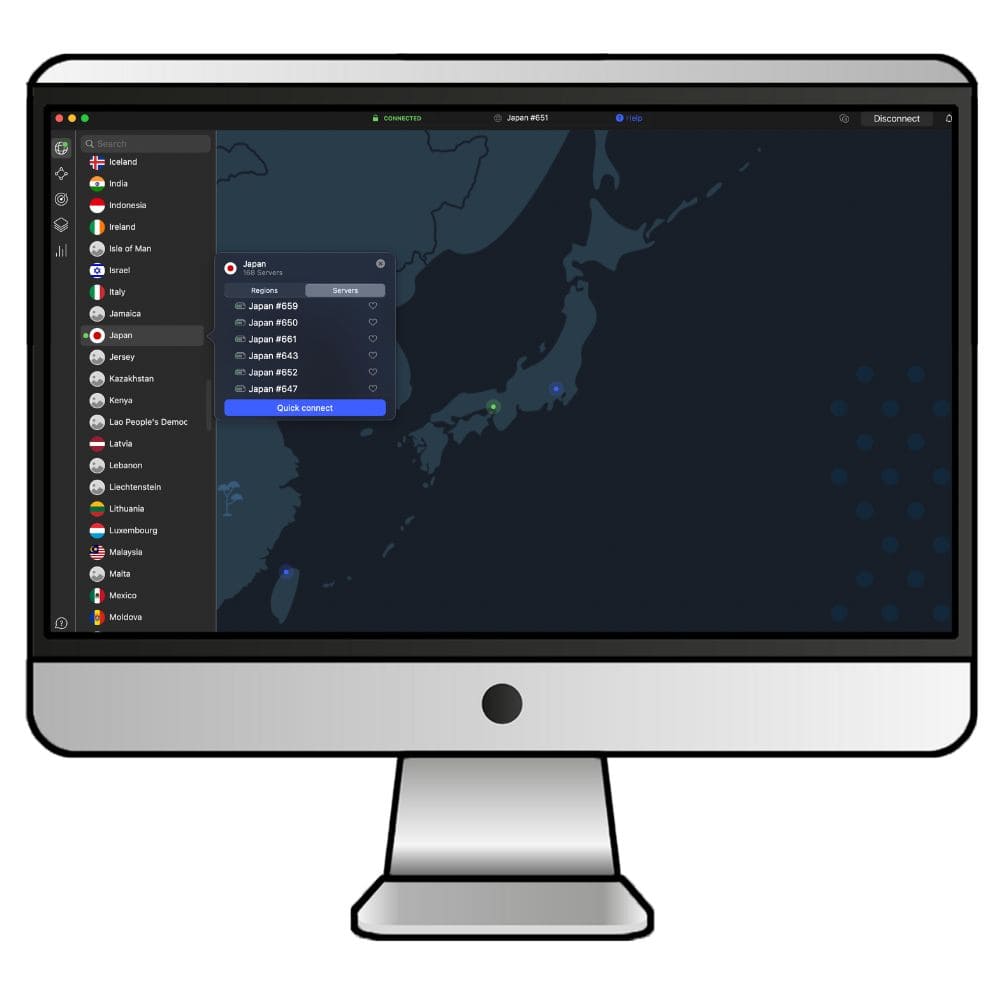
※画像は「NordVPN」を利用した例
アプリの国一覧から「日本」を選んで接続します。接続が完了すれば、その時点で通信は日本を経由しています。
2. WordPress管理画面をひらく

ブラウザでいつものログインURLを開きます。
先ほどまでエラーが出ていた画面でも、VPNをつないだ状態なら通常のログインフォームが表示されます。
エラー画面が残って見えるときは、一度ブラウザの再読み込みを挟んでください。
3. 海外からでも投稿・編集ができるようになる
ログインできれば、あとは日本にいるときと変わりません。記事の下書き、画像の差し替え、プラグインの更新まで一通り行えます。
海外から弾かれがちな日本のWEBサービスにも同じ考え方が使えますが、メルカリやPayPayのように公式にVPNの解除を求めているサービスもあります。サービスごとの扱いは海外から日本のサイトやアプリを使う方法で確認してください。
\ 30日間全額返金保証 /
VPNで海外からWordPressを使うときの注意点
作業中はVPNの接続を切らない
編集の途中でVPNが切れると接続元のIPアドレスが国外に戻り、保存や更新がそこではじかれます。
書きかけの原稿を失わないよう、管理画面を閉じるまでは接続したままにしておきましょう。
通信が途切れた瞬間に自動で遮断するキルスイッチを持つVPNなら、気づかないうちに国外IPへ戻る事故を防げます。
日本のサーバーを選び、素性の確かなVPNを使う
つなぐ先を日本にしなければ意味がありません。アメリカや韓国のサーバーに接続したままでは、当然ながら国外からのアクセスとして扱われます。
あわせて、前述のとおりエックスサーバーは不正アクセスの発信元となったクラウド事業者の国内サーバーも制限対象に加えています。運営元がはっきりしないVPNは、日本サーバーでも通らない可能性があります。
VPNそのものの選び方はVPNの安全性と危険なVPNの特徴にまとめています。
VPNで日本につないだのに弾かれるときは
※参照:「エックスサーバー公式 よくある質問」
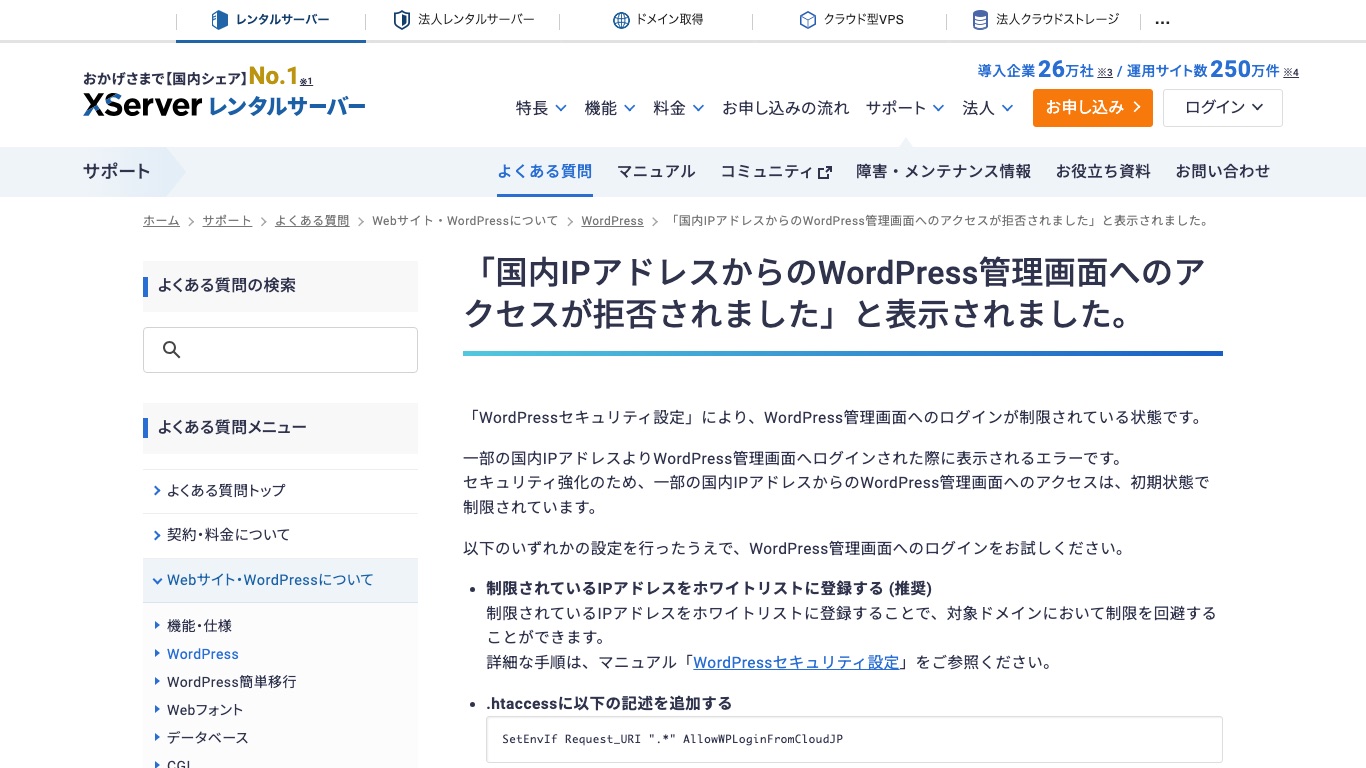
日本のサーバーにつないでいるのに拒否画面が出て、見出しに「国内IPアドレスから」と入っていたら、国の判定ではなく接続元が海外クラウド事業者の国内サーバーと見なされた状態です。
エックスサーバーの公式のよくある質問は、この表示への対処として次の3つを挙げています。
- 弾かれたIPアドレスをホワイトリストに登録する(公式が「推奨」としている方法)
- .htaccessに1行を書き足す(
SetEnvIf Request_URI ".*" AllowWPLoginFromCloudJP) - ダッシュボード・XML-RPC API・REST APIの3つの制限をすべてOFFにする(1つでもONだと解除されない)
.htaccessには、サーバーパネルやWordPressが自動で書き込んだ記述が入っていることがあります。公式も、心当たりのない記述を消さないこと、編集後にサイトが正常に表示されるか必ず確かめることを求めています。
いちばん手堅いのは、日本に自前のサーバーを置く大手のVPNに切り替えることです。NordVPNの専用IP(Dedicated IP)は設置先に東京があり、自分だけが使う固定のIPアドレスになるため、そのIPをホワイトリストに登録すれば、方法1とVPNを組み合わせて使えます。
※参照:「NordVPN公式サポート|専用IPの設置先」
VPNネコなどの無料VPNは使わない
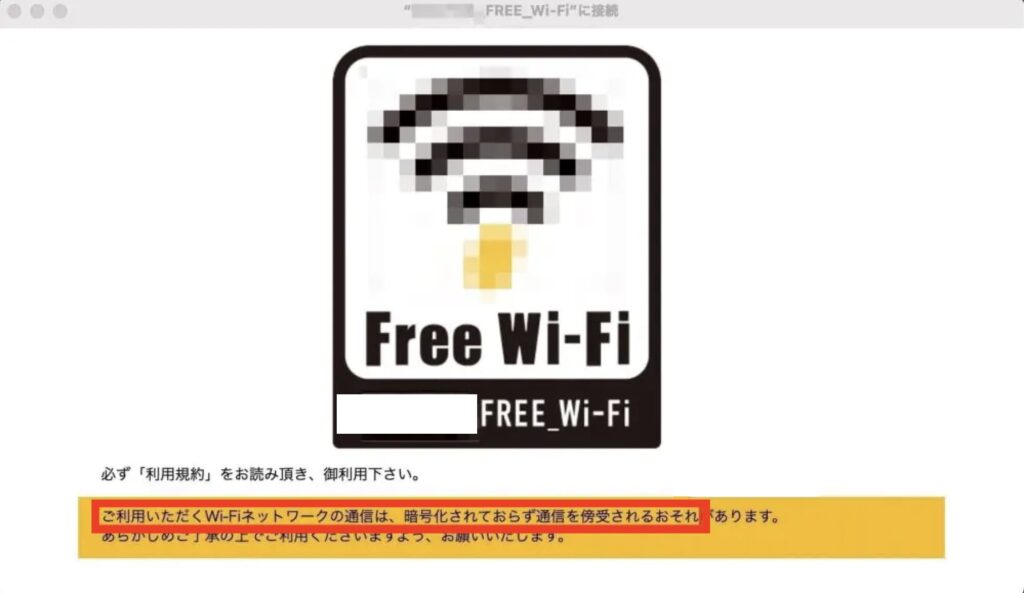
無料VPNは個人情報漏えいの危険性や、ウイルス感染のリスクがあります。
また、接続スピードも低速なため、快適に動画視聴やインターネットを楽しむことができません。
>>>【関連】VPNネコの危険性に関する記事はこちら
>>>【関連】公共のフリーWi-Fiを安全に使う方法はこちら
>>>【関連】最安を調査!価格が安いVPNサービスのランキングはこちら
海外からWordPressに安全にアクセスできるおすすめのVPN3選

海外からのブログ運営に向いている3社を紹介します。いずれも日本にサーバーを置いており、合わなかったときに返金を請求できる仕組みも用意されています。
ただし返金を受けられる日数と対象になるプランは会社ごとに違います。「どこも30日間」とまとめられることが多いのですが、CyberGhostの45日間は6か月プランと2年プランだけで、1か月プランは14日間です。下の表で確かめてから申し込んでください。
|海外からWordPressの管理画面にログインできるVPN
|
1. NordVPN |
使いやすさ、安全性、接続スピード、総合的に業界No.1の最強VPN オススメ度: 9.7 / 10 |
|
2. Surfshark |
安全性が高く、接続スピードも速いコスパ抜群のVPN オススメ度: 9.4 / 10 |
|
3. CyberGhost |
接続できるサーバーが豊富で、お手頃な価格が魅力のVPN オススメ度: 9.3 / 10 |
ATTENTION
無料VPNは日本のサーバーを持たないことが多く、持っていても混雑で速度が出ません。
大切なサイトの管理画面を通す経路である以上、運営元と監査体制がはっきりしたサービスを選んでください。
3社のスペック(2026年10月23日時点・各社公式サイトの記載)
|
サービス |
サーバー設置国/台数 |
同時接続 |
返金を請求できる期間 |
|---|---|---|---|
|
NordVPN |
167カ国以上/8,400台以上 |
10台 |
30日間(全プラン) |
|
Surfshark |
100か国/4,500台以上 |
無制限 |
30日間(全プラン) |
|
CyberGhost |
100か国/9,500台 |
7台 |
6か月・2年プランは45日間/1か月プランは14日間 |
※参照:「NordVPN公式サポート」「Surfshark公式サイト」「Surfshark公式 利用規約」「CyberGhost公式サイト」「CyberGhost公式 返金保証ページ」
※CyberGhostのサーバー台数は公式サイトの表示が数日単位で動くため、上の数字は2026年10月23日に確認した時点のもの(100か国・125ロケーション・9,500台)です。いずれの会社も、App Store・Google Play など各ストア経由で申し込んだ場合は返金の窓口がストア側になります。
いずれも設置国と台数は海外のどこから出国しても日本に戻る経路が確保されているかを見るための数字です。管理画面に入るだけなら台数の多さより、日本のサーバーが安定して空いているかのほうが効きます。
1. NordVPN | 接続スピードの速さと高いセキュリティ機能が魅力の業界トップVPN
総合評価:9.7 / 10
エックスサーバーでの利用:○
|2026年11月調査
NordVPNの接続スピード
【VPN接続なしの状態】
- ダウンロードスピード: 100Mbps
- アップロードスピード: 98Mbps
- Ping値: 4ms
【VPN接続ありの状態】
- ダウンロードスピード: 97.21Mbps
- アップロードスピード: 93.44Mbps
- Ping値: 7ms
●NordVPN接続時の速度低下率はわずか-3%
Nord VPNは、世界的に人気が高く信頼できるVPNの一つです。
軍隊や銀行、政府機関で採用されている最高水準の暗号化技術(AES-256 bit)を採用しており、セキュリティ・安全性は文句なし。
世界59カ国のロケーションが利用可能で、接続できるサーバー数は5,900以上。
4Kストリーミングに対応した高速接続のため、高画質の動画視聴やネット利用を快適に楽しむことができます。
【カテゴリー別】NordVPNの評価
|
接続スピード |
4Kストリーミングに対応した高速接続 |
|
サーバー数 |
接続可能国数:59カ国/ サーバー数:5,900+ |
|
料金プランと価格帯 |
充実したプラン内容とお得な価格帯 |
|
セキュリティ機能 |
軍隊・銀行レベルのセキュリティ |
|
ログポリシー |
No-ログポリシー |
|
使いやすさ |
使いやすいアプリ |
|
カスタマーサポート |
24時間ライブチャット対応 |

詳細なレビュー記事はこちら
2. Surfshark | 高度な安全性・速い接続スピードを兼ね備えたコスパの良いVPN
総合評価:9.4 / 10
エックスサーバーでの利用:○
|2026年11月調査
Surfsharkの接続スピード
【VPN接続なしの状態】
- ダウンロードスピード: 100Mbps
- アップロードスピード: 99.23Mbps
- Ping値: 5ms
【VPN接続ありの状態】
- ダウンロードスピード: 91.24Mbps
- アップロードスピード: 92.67Mbps
- Ping値: 12ms
●Surfshark接続時の速度低下率は-7%
Surfsharkは、高いセキュリティと高速の接続スピードが魅力のVPNです。
暗号化技術は軍用レベルのAES-256 bitであり、セキュリティ・安全性に関しては心配ありません。
利用できるロケーションは世界95カ国とかなり豊富で、接続できるサーバー数は3,900以上。
接続スピードは4Kストリーミングに対応しており、高画質の動画視聴や通常のインターネット利用を快適に楽しむことができます。
【カテゴリー別】Surfsharkの評価
|
接続スピード |
4Kストリーミングに対応した高速接続 |
|
サーバー数 |
接続可能国数:95カ国/ サーバー数:3,900+ |
|
料金プランと価格帯 |
充実したプラン内容とお得な価格帯 |
|
セキュリティ機能 |
軍隊・銀行レベルのセキュリティ |
|
ログポリシー |
No-ログポリシー |
|
使いやすさ |
使いやすいアプリ |
|
カスタマーサポート |
24時間ライブチャット対応 |

3. CyberGhost | 膨大なサーバー数が利用できるお手頃価格のVPN
総合評価:9.3 / 10
エックスサーバーでの利用:○
|2026年11月調査
CyberGhostの接続スピード
【VPN接続なしの状態】
- ダウンロードスピード: 100Mbps
- アップロードスピード: 99.23Mbps
- Ping値: 4ms
【VPN接続ありの状態】
- ダウンロードスピード: 88.33Mbps
- アップロードスピード: 89.09Mbps
- Ping値: 8ms
●CyberGhost接続時の速度低下率は-11%
CyberGhostは、世界的に人気が高く安価な価格で利用できるVPNの一つです。
軍隊や銀行、政府機関で採用されている最高水準の暗号化技術(AES-256 bit)を採用しており、セキュリティ・安全性は問題なし。
世界91カ国のロケーションが利用可能で、接続できるサーバー数は9,700以上。
4Kストリーミングに対応した高速接続であることはもちろん、ストリーミングサービスや特定サイトに特化した専用サーバーが使える点も大きな魅力です。
【カテゴリー別】Cyberghostの評価
|
接続スピード |
4Kストリーミングに対応した高速接続 |
|
サーバー数 |
接続可能国数:91カ国/ サーバー数:9,700+ |
|
料金プランと価格帯 |
充実したプラン内容とお得な価格帯 |
|
セキュリティ機能 |
軍隊・銀行レベルのセキュリティ |
|
ログポリシー/ 信頼性 |
No-ログポリシー |
|
使いやすさ |
使いやすいアプリ |
|
カスタマーサポート |
24時間ライブチャット対応 |
海外からのWordPress利用でよくある質問

VPNを使って海外からWordPressの管理画面にログインするのは違法?禁止されている?
日本の法律には、VPNの利用そのものを禁じる規定はないとされています。公的機関もVPNを否定しておらず、IPA(情報処理推進機構)はテレワークの対策として次のように案内しています。
公衆Wi-Fiを利用する場合は、必要に応じて信頼できるVPNサービスを利用してください
※参照:「IPA|テレワークを行う際のセキュリティ上の注意事項」
加えてこの記事の用途は、自分が契約しているサーバーの管理画面に自分で入るというものです。他人の配信サービスのように「提供地域を規約で定めたコンテンツ」を開く話ではなく、制限をかけているのも解除できるのも契約者本人です。エックスサーバーの公式マニュアル自身が、国外から使う場合に設定をOFFにする手順を案内しています。
ただし、法律で禁じられていないことと、どこでも自由に使えることは別です。次の2点は残ります。
- 国によってVPN自体が規制されている:滞在先の法律が優先されます。下の一覧で確かめてください
- 管理画面以外でつなぐ先の規約は別に効く:同じVPN接続で配信サービスなどを開く場合、そちら側の規約で所在地を偽る行為が禁じられていれば、アカウントが制限される可能性は残ります
VPNの利用が禁止されている国リスト
>>>【関連】VPNの利用が違法な国を12ヶ国調査!渡航前に確認しておきたいポイントを解説
数日だけの出張なら、制限は解除せずに済ませられる?
はい。制限をONのまま入る方法は2つあります。宿泊先や事務所の回線のIPアドレスが決まっているならホワイトリストに登録し、決まらないならVPNで日本のサーバーにつなぎます。
滞在が短いほど、制限をOFFにして戻し忘れたときの危険が割に合いません。OFFにせずに済ませるほうが安全です。
設定をOFFにしたのに、まだ403エラーが出るのはなぜ?
考えられるのは次の6つです。
- ドメインの選択を間違えている(解除はドメイン単位)
- REST APIの制限を後から個別にONへ戻している、またはスマホアプリの投稿でXML-RPCの制限に当たっている
- 「IPアドレス制限」がONになっている(こちらは国外アクセス制限より先に効く)
- CloudFlareなど外部サーバーを経由しており、経由先のIPが制限に当たっている
- ログインの失敗が続いて、別機能の「ログイン試行回数制限」にかかっている
- 帰国後など日本国内から接続しているが、契約している回線の経路が制限に当たっている
エックスサーバーの公式マニュアルでも、CloudFlare等の外部サーバーを経由するサービスを使っている場合は、経由するサーバーが制限に該当しうると案内されています。
ログイン試行回数制限は、国の判定とは別のしくみです。公式のよくある質問では制限されてから24時間後に自動で解除されると案内されており、急ぐ場合は設定を一時的にOFFにする手順が示されています。
いちばん下の項目は帰国後に効いてきます。公式のよくある質問は「国内からのアクセスであっても、ご利用のインターネット回線などによっては、同様の制限がかかる場合があります」と案内しているため、日本に戻ったのに403が消えないときは、国の判定ではなく回線側の経路を疑ってください。
※参照:「エックスサーバー公式 よくある質問」
WordPressに入れないなら、設定を変えるためのサーバーパネルにも入れない?
エックスサーバーが国外アクセス制限の対象として公式に案内しているのは、WordPressの管理ツール(管理画面・XML-RPC API・REST API・wlwmanifest.xml)、SMTP認証によるメール送信、SSH接続です。サーバーパネルへのログインそのものは、この案内に含まれていません。
パネルを開けるなら、いきなり制限をOFFにするより先に、今つないでいる回線のIPアドレスをホワイトリストに登録するほうが守りを残せます。OFFにした瞬間から、世界中の不正ログインを受ける側に回るからです。
ホテルなどでIPアドレスが変わる環境なら、VPNで日本につないで管理画面が開くか試すのが先です。
※参照:「エックスサーバー公式マニュアル」「エックスサーバー公式マニュアル(SMTP認証の国外アクセス制限設定)」「エックスサーバー公式マニュアル(SSH設定)」
ネットバンキングなど、ほかの日本のサービスでもエラーが出る
国外からのアクセスを断っているのはレンタルサーバーだけではありません。金融機関や公共サービス、動画配信も同じ仕組みで海外からの接続を制限しています。
VPNで日本のサーバーにつなぐと入れるものもありますが、配信権の都合で地域を絞るサービスと、不正利用対策でVPNごと断るサービスとでは扱いが違います。使う前にそれぞれの規約と公式ヘルプを確かめてください。
日本のストリーミングサービスを海外から使う
【ストリーミングサービス別】視聴方法の一覧
日本のWEBサービス・アプリを海外から使う
【アプリ/WEBサイト別】利用方法の一覧
中国からWordPressを更新したいときはどうすればいい?
中国は通信そのものに検閲がかかるため、VPNの選び方が国内外のほかの地域と変わります。当サイトの3社のうち、中国からの利用に対応しているのはNordVPNです。
現地での接続の考え方は中国から日本のサイトにアクセスする方法で解説しています。
海外からのアクセスにおすすめのVPNはどれ?
セキュリティ機能の充実ぶりと日本サーバーの安定性から、当サイトではNordVPNをおすすめしています。
評判や使い勝手はNordVPNの評判や口コミにまとめています。
VPNにはほかにどんな使い道がある?
公共Wi-Fiでの通信の保護や、国ごとに料金の違うサブスクをお得に契約する使い方などがあります。
Netflixに使えるVPNの裏ワザ
YouTubeに使えるVPNの裏ワザ
まとめ:固定IPならホワイトリスト、IPが変わる滞在先ならVPNで海外から開く
海外から管理画面に入れないのは、レンタルサーバーが国外からのログインを断っているためです。
エックスサーバー公式の解除方法は、サーバーパネルのWordPressセキュリティ設定→国外アクセス制限設定で行う次の2つです。
- ホワイトリストに滞在先のIPアドレスを登録する:制限はONのまま、自分のIPだけ通る
- ダッシュボード アクセス制限をOFFにする:REST APIの制限も同時に外れる。公式はIPアドレス制限やBasic認証を別に行うよう案内
つなぐ場所のIPアドレスが決まっているなら、まずホワイトリストです。制限をOFFにする方法は、その間サイトが世界中からの自動ログインにさらされるので、使うなら作業後すぐONへ戻してください。
ホテルやカフェ、現地のモバイル回線のようにIPアドレスが変わる環境では、ホワイトリストが追いつきません。VPNで日本のサーバーにつなげば、サーバー側の設定を触らずに、制限をONのまま管理画面に入れます。
|VPNで海外からWordPressの管理画面に入るまでの流れ
-
VPNに登録して、アプリを入れる
-
日本のサーバーに接続する
-
WordPress管理画面をひらく
エックスサーバーは2025年から2026年にかけて制限の範囲と選択肢を広げており、各社ともONのままの運用を勧めているのが実情です。
VPNで迷ったら、日本のサーバーが安定していて同時接続も10台まで使えるNordVPNから試すのが無難です。30日間は返金を請求できるので、出国前に自宅で一度つないで、管理画面が開くところまで確かめておいてください。
|海外からWordPressの管理画面にログインできるVPN
|
1. NordVPN |
使いやすさ、安全性、接続スピード、総合的に業界No.1の最強VPN オススメ度: 9.7 / 10 |
|
2. Surfshark |
安全性が高く、接続スピードも速いコスパ抜群のVPN オススメ度: 9.4 / 10 |
|
3. CyberGhost |
接続できるサーバーが豊富で、お手頃な価格が魅力のVPN オススメ度: 9.3 / 10 |
\ 30日間全額返金保証 /