

Fire TV StickでVPNを動かすのに、パソコンもルーターの設定変更も必要ありません。Amazonアプリストアから VPN アプリを入れて、見たい国のサーバーに接続するだけで終わります。
ただし、すべての Fire TV Stick でできるわけではありません。初期の世代は端末側が VPN 接続そのものに対応しておらず、2025年10月以降に登場した新しいモデルは中身の OS が入れ替わっているため、アプリの探し方が変わります。
この記事では、自分の Fire TV Stick が VPN に対応しているかの見分け方から、実際の設定手順、速度が落ちたときの対処までをまとめます。中国に持ち込む場合だけは手順が変わるので、公式が案内している回避策も別の節に分けました。
この記事でわかること
- リモコン操作だけで終わる設定の3ステップ
- Prime Videoは国を替えても品ぞろえが変わらない理由
- VPNが使えない世代と、Vega OS搭載の新モデルの違い
- VPNを繋いでも動画が見れないときの直し方
- Fire TV Stickに向いているVPN3社の料金と同時接続台数
- 4K再生が止まらないだけの速度が出るのかという実測データ
- 中国に持ち込むときの回避策と、それができない機種
POINT
本記事では、”オススメのVPNサービスは?”・”無料VPNは使って良いの?”という疑問にも全てお答えしています。
VPNに詳しくない方にもわかるように丁寧に解説しておりますので、安心して読み進めてくださいね。
【専門チームが監修】信頼性の高い情報を保証
当サイトは、70個以上の有料/無料VPNをテストしてきた専門のプロチームが記事の監修を行っています。
素人が運営しているブログや、信憑性が低い収益目的サイトの情報には気をつけましょう。
●VPN UNIVERSITYの信頼性
|
VPNの検証に費やした時間 |
33,000時間+ |
|
これまでに検証したVPNの数 |
80個+ |
|
接続スピードの検証回数 |
4,400回+ |
|
IPアドレス& DNS漏えいの確認回数 |
9,200回+ |
|
VPN調査員の派遣国数 |
50カ国+ |
※最終データ更新:2026年10月
|Fire TV Stickに入れられるVPN
|
1. NordVPN |
 使いやすさ、安全性、接続スピード、総合的に業界No.1の最強VPN オススメ度: 9.7 / 10 |
|
2. Surfshark |
 安全性が高く、接続スピードも速いコスパ抜群のVPN オススメ度: 9.4 / 10 |
|
3. CyberGhost |
 接続できるサーバーが豊富で、お手頃な価格が魅力のVPN オススメ度: 9.3 / 10 |
- Fire TV StickでVPNが要る理由|そのままでは見れない動画がある
- Fire TV Stickで地域制限を外すにはVPNが必要
- VPNを繋いでもPrime Videoの品ぞろえは入れ替わらない
- 【機種別】Fire TV StickのVPN対応状況とVega OSの影響
- 【2026年10月最新】Fire TV StickのVPN設定手順3ステップ
- Fire TV StickのVPN利用で気をつけたい注意点
- Fire TV Stickを中国で使うときのVPN設定|アプリが遮断されるので手動で通す
- Fire TV Stickに入れるVPNのおすすめ3選
- Fire TV StickとVPNについてよくある質問
- VPNアプリがAmazonアプリストアに出てこないときは?
- Fire TV Stickに直接VPNを設定できないときの代わりの方法は?
- 海外のホテルのテレビに挿しても動きますか?
- 海外のサーバーに繋げば、Prime Videoで見られる作品は増えますか?
- VPNを繋いでも動画が見れないときはどうしたらいい?
- これから買うなら、どのFire TV Stickを選べばいいですか?
- 1つのVPN契約で、テレビとスマホを同時に繋げますか?
- 無料VPNをテレビで使うのは危険ですか?
- 筑波大学のVPN Gateのような無料のVPNは、Fire TV Stickで使えますか?
- 中国に持って行っても、日本と同じように使えますか?
- アプリストアに無いVPNを、ファイルから入れても大丈夫ですか?
- 中国で繋がらないとき、最初に替える設定はどれですか?
- ShadowsocksとVPNは何が違いますか?
- テレビでVPNを使うのは違法?禁止されている国はある?
- まとめ:Fire TV StickのVPN設定はアプリを入れて接続するだけ
Fire TV StickでVPNが要る理由|そのままでは見れない動画がある

Fire TV Stick は、テレビの HDMI 端子に挿すだけで動画配信サービスが見られる便利な端末です。
しかし、アプリが正しく入っていても再生できない場面があります。理由は端末の性能ではなく、接続元の国が配信側に見えてしまうことにあります。
配信サービスは接続元の国で中身を切り替えている
動画配信サービスは、視聴者が今どの国から繋いでいるかを IP アドレスで判断しています。
作品ごとに国別の配信契約が結ばれているため、日本で配信されている番組が海外では一覧にすら出てこない、ということが起こります。
出張や留学で日本を離れた人が、宿のテレビへ Fire TV Stick を挿し込んだ途端にエラー画面へ変わるのはこのためです。同じアカウント・同じ端末でも、繋いでいる国が変われば見える中身が変わります。
海外から日本の番組を見たい場合の全体像は、海外から日本のテレビ番組を見る方法でも詳しく扱っています。
ホテルや宿泊先のWi-Fiは通信が丸見えになりやすい
Fire TV Stick を持ち歩く人がもう一つ気にしたいのが、宿泊先の共有Wi-Fiです。
パスワードが同じ宿泊者全員に配られているネットワークでは、同じ回線につないだ他人から通信の中身が覗かれる余地が残ります。
VPN を通せば通信が暗号化されるため、共有 Wi-Fi でも中身を読まれにくくなります。動画を見るためだけでなく、端末に紐づいたアカウント情報を守る意味でも役に立ちます。
海外のサーバーに繋ぐ使い方と、Netflixが公式に示している制限

この端末に VPN を入れる目的は、海外から日本の番組を見ることだけではありません。アプリで日本ではなく別の国のサーバーを選べば、接続元をその国に合わせることもできます。
ただし、「海外のサーバーに繋げばその国の作品一覧がそのまま開く」とは限りません。手順に進む前に、公式が何と言っているかを先に確認してください。
Netflix はヘルプページで、次のように案内しています。
「VPNでNetflixにアクセスするとお住まいの地域に関する情報が隠されるため、世界中のあらゆる地域で視聴可能な映画やドラマしか見られなくなります」
同社は、国ごとに独自のオリジナル作品とライセンス契約済みの作品のカタログがあるとも明記しています。つまり Netflix については、VPN を通した時点で見られるのは世界共通の作品だけになり、国ごとの差を VPN で埋めることはできない、というのが公式の立場です。
加えて Netflix は「VPN経由での視聴は、Netflixのライブイベントや広告つきプラン、広告つきアカウントでは対応していません」とも案内しています。テレビで見る人はスポーツの生配信や広告つきの安いプランを選びがちなので、ここは契約前に確かめておきたい点です。
※参照:「Netflix ヘルプセンター|アカウントの登録国の変更」/「Netflix ヘルプセンター|「VPNまたはプロキシを使用しているようです」と表示される」
扱いはサービスごとに違います。利用規約で提供地域そのものを決めているサービスもあり、その場合は VPN 経由の視聴が規約違反と判断される可能性があります。使う予定のサービスのヘルプと規約には、契約より先に目を通しておくのが安全です。
Fire TV Stickで地域制限を外すにはVPNが必要
VPNとは

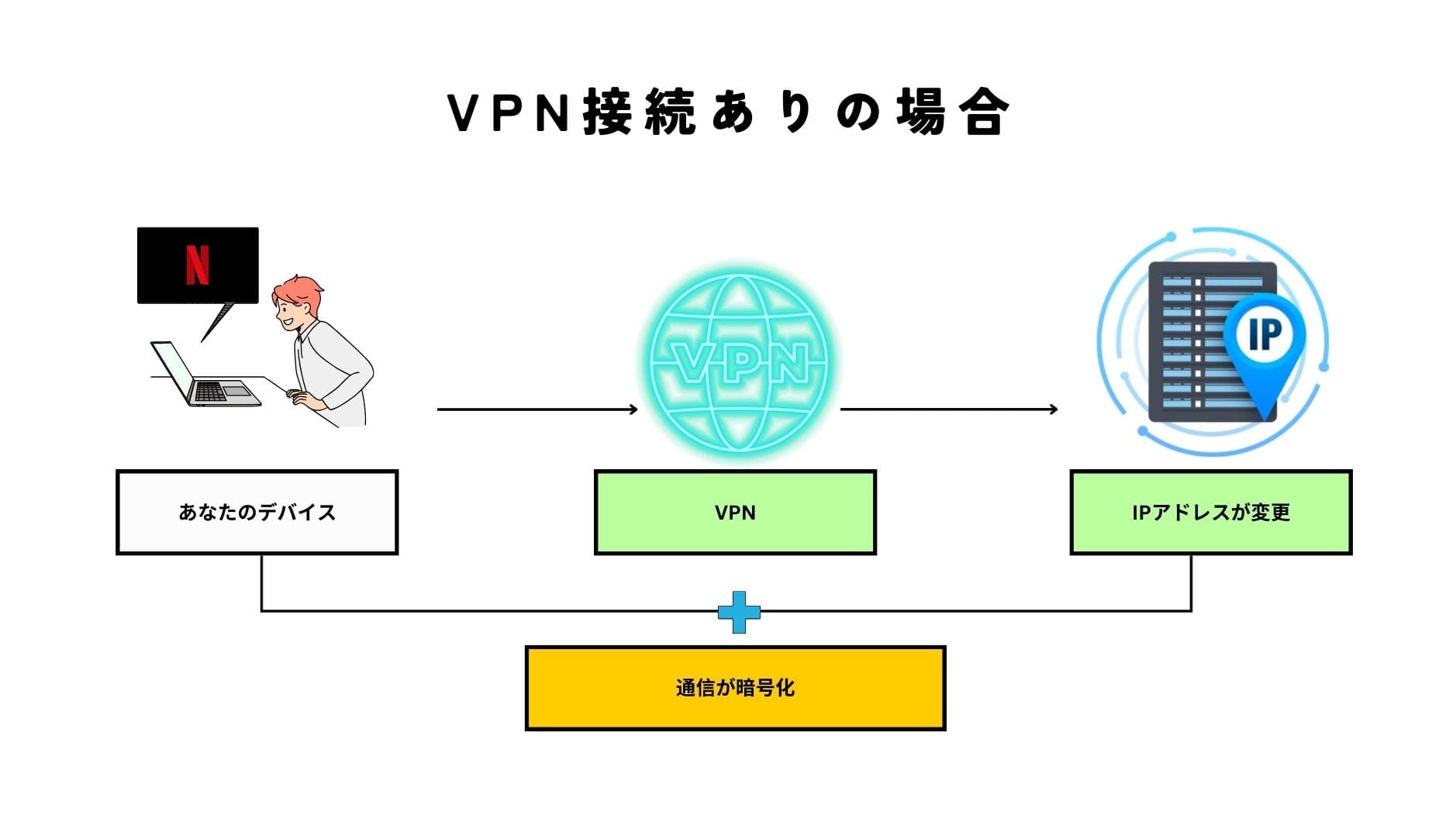
VPNとは、Virtual Private Network(バーチャルプライベートネットワーク)の略です。
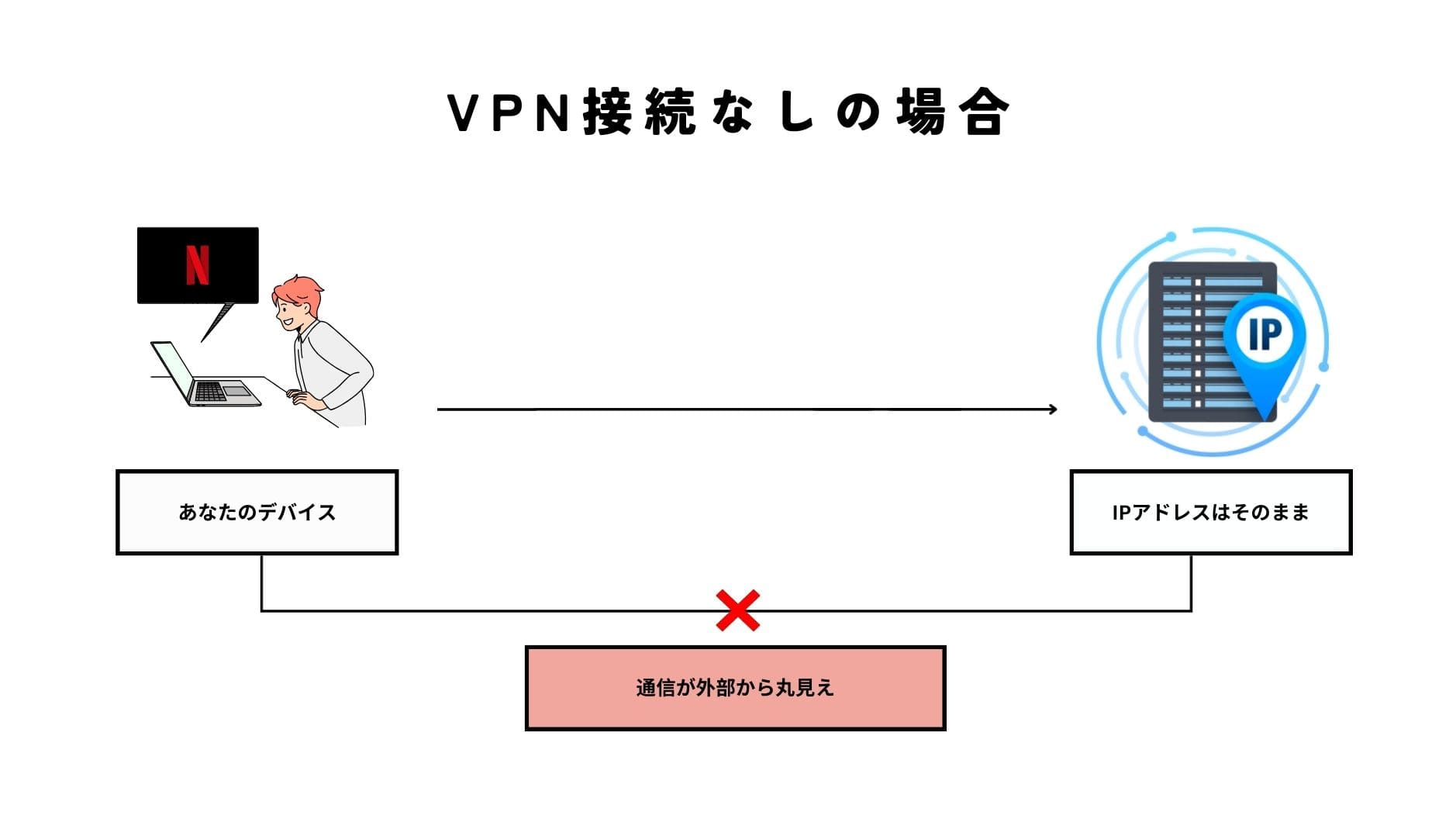
ウェブサイトやアプリケーションは、IPアドレスと呼ばれるインターネット上の住所的な数値を元に、アクセス元を判別しています。
VPNを利用すればIPアドレスを別のものに変更することができるため、実際のアクセス国ではなくVPNで接続したサーバーの国から訪問しているように装うことができます。
また、通信も暗号化されてセキュリティが強化されるため、情報漏えいやハッキングのリスクを回避することが可能になります。
【図解】VPN接続がある場合とない場合の比較
Fire OSはAndroidから派生したOSなのでVPNアプリが動く

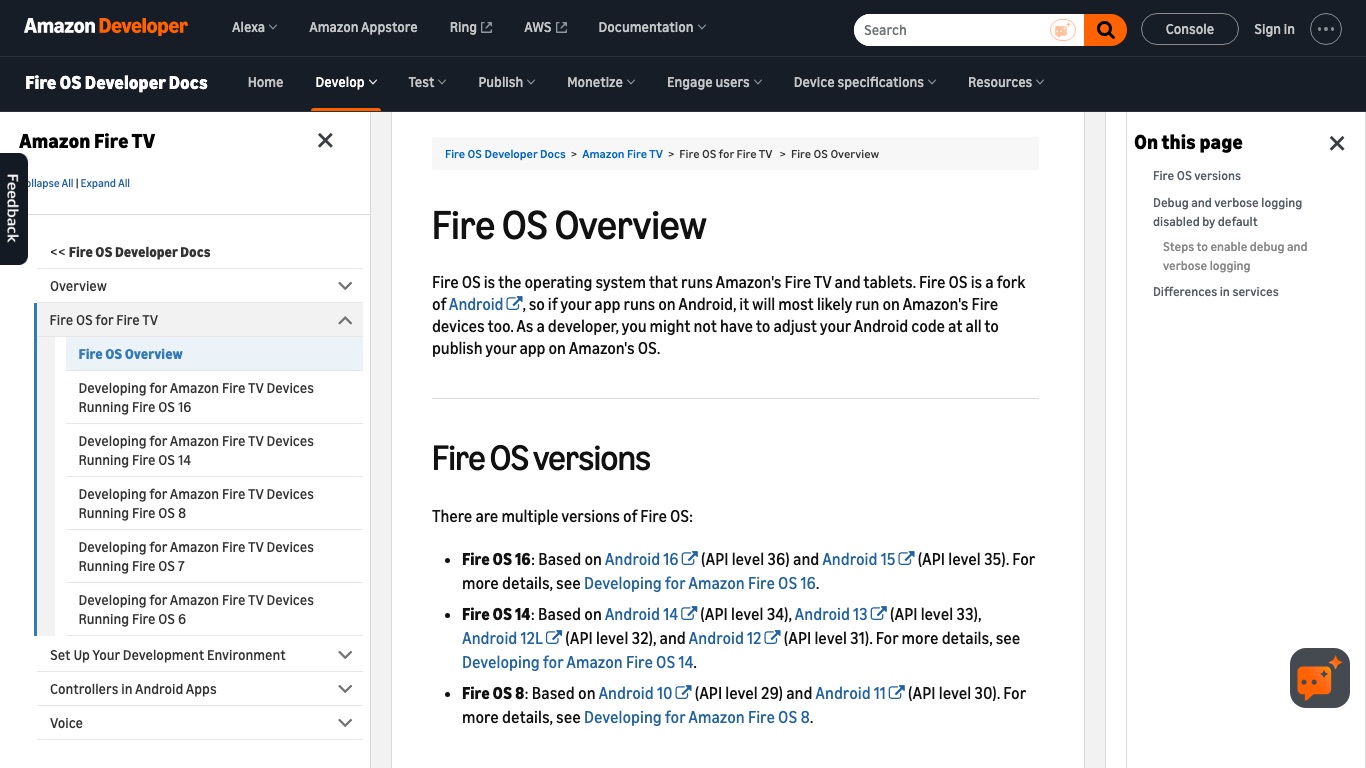
この端末に VPN アプリを入れられるのは、動かしている Fire OS が Android から派生して作られているからです。
Amazon は開発者向けの資料で、Fire OS を Android から派生させた OS だと明記しています。たとえば Fire OS 8 は Android 10(API レベル 29)と Android 11(API レベル 30)をもとにしています。
そのため、スマートフォン向けに作られた VPN アプリがほぼそのままテレビの画面で動きます。ルーターに VPN を設定したり、パソコンを経由させたりする必要はありません。
※参照:「Amazon Developer|Fire OS Overview」
VPNを繋ぐと配信サービスからは接続先の国にいるように見える
VPN に繋ぐと、通信はいったん VPN 会社のサーバーを経由してから配信サービスに届きます。
配信サービス側から見えるのは経由したサーバーの IP アドレスなので、日本のサーバーを選べば日本から、アメリカのサーバーを選べばアメリカから繋いでいる扱いになります。
Fire TV Stick の場合、この切り替えをリモコンだけで済ませられるのが利点です。テレビの前に座ったまま、アプリを開いて国を選ぶだけで済みます。
VPNを繋いでもPrime Videoの品ぞろえは入れ替わらない
この端末を買った人が最初に開くのは、たいてい Prime Video です。ところがここだけは、サーバーの国を替えれば見られる作品が増える、という話が当てはまりません。
手順に入る前に、できないことをはっきりさせておきます。
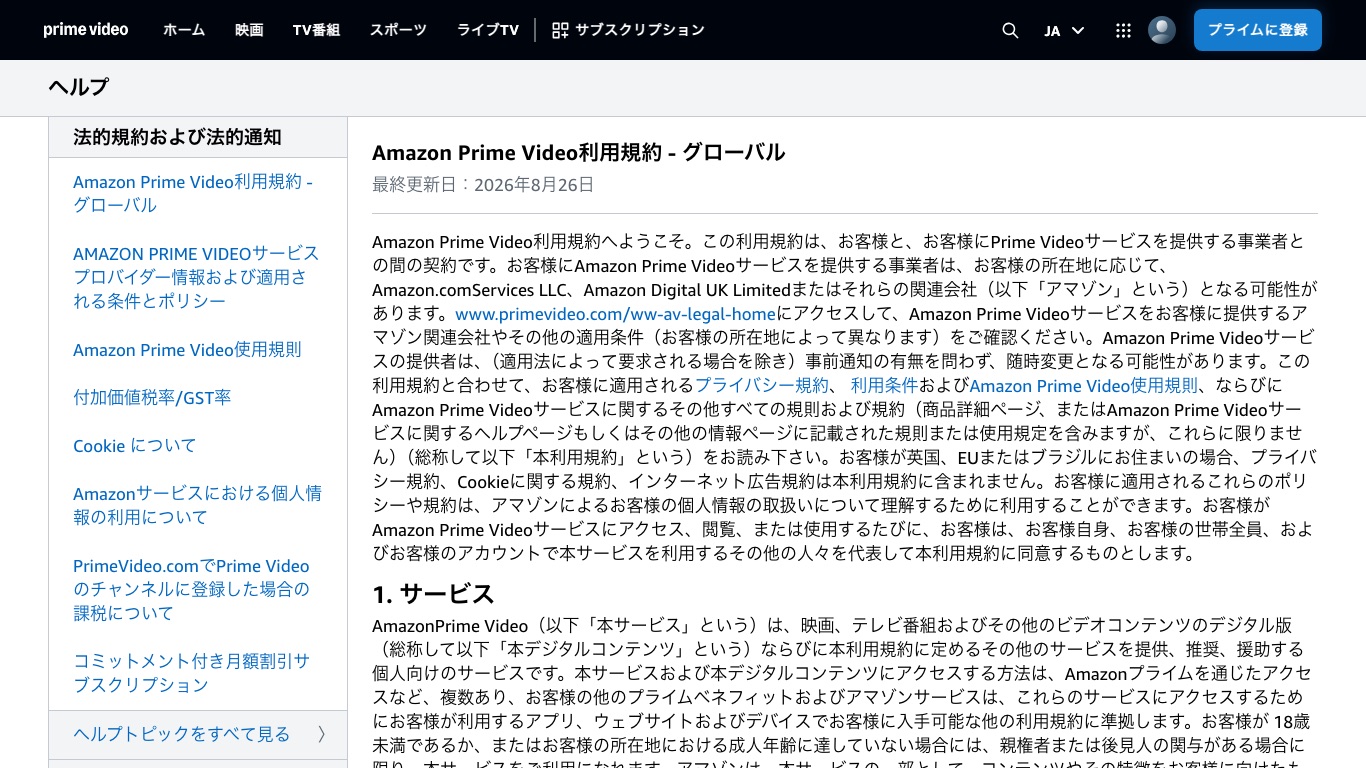
規約が所在地を偽る手法の使用を認めていない
Amazon は Prime Video の利用規約で、提供できる場所に制限があることと、所在地の扱いについて次のように定めています。
「コンテンツ提供者による技術上またはその他の制限により、本サービスは、特定の場所でのみご利用になれます。」
「アマゾンは、お客様の地理的な所在地を確認するための技術を使用します。お客様は、お客様の所在地を隠したり偽ったりする技術または手法を使用することはできません。」
※参照:「Amazon Prime Video 利用規約 - グローバル(第3条)」
つまり、海外のサーバーに繋いで日本では配信されていない作品を開く、という使い方は規約に触れる可能性があるということです。規約違反と判断されれば、再生が止まったりアカウントの利用に制限がかかったりすることも起こり得ます。
当サイトでは、この端末での VPN を自分が契約している国の配信を、滞在先から開くための道具として案内しています。品ぞろえを他国のものに入れ替える道具としては紹介しません。
海外に出ると再生できるのは購入・レンタル済みの作品だけ
もうひとつ、旅行や出張に端末を持って出る人が知っておきたい決まりがあります。
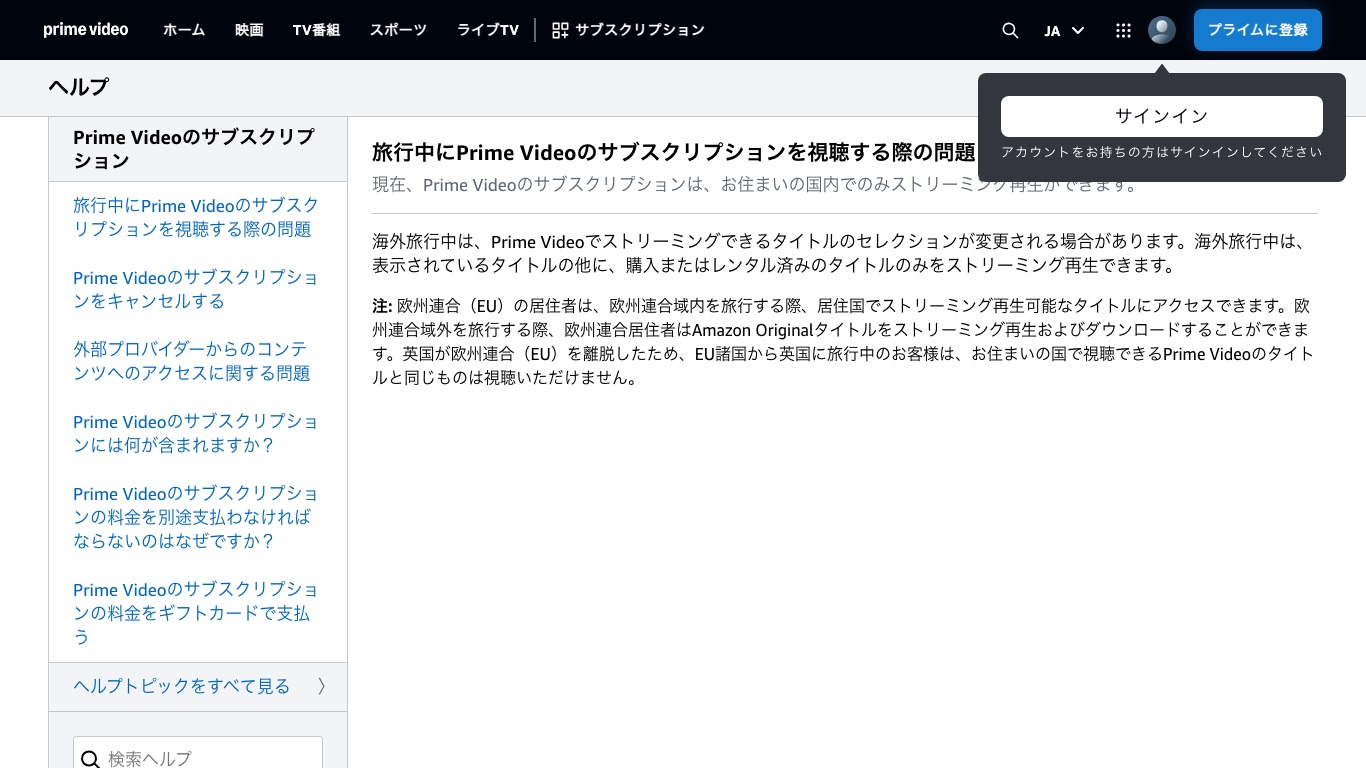
公式のヘルプは「現在、Prime Videoのサブスクリプションは、お住まいの国内でのみストリーミング再生ができます。」と案内しています。そのうえで海外滞在中については、「表示されているタイトルの他に、購入またはレンタル済みのタイトルのみをストリーミング再生できます。」としています。
※参照:「Prime Video ヘルプ|旅行中にPrime Videoのサブスクリプションを視聴する際の問題」
長期の滞在で必ず見たい作品があるなら、会員特典での再生をあてにせず、出発前に買っておくかレンタルしておくのが公式に沿った備え方です。
それでもテレビにVPNを入れる値打ちはある
ここまで読むと入れる意味が無いように見えるかもしれませんが、そうではありません。Fire TV Stick で VPN が働くのは次の2つの場面です。
- 日本の配信を滞在先から開く:民放の見逃し配信のように、接続元が日本かどうかだけを見ているサービスは、日本のサーバーに繋げば滞在先でもこれまでどおり開けます
- 宿泊先や空港の回線を守る:持ち出した端末を共用の Wi-Fi に繋ぐ場面では、通信の中身を包んでおく意味があります
海外から日本の配信を開く具体的な手順は日本のテレビ番組を海外から見る方法に、プライム会員のまま滞在先で困ったときの対処はアマゾンプライムを海外から見る方法にまとめています。
【機種別】Fire TV StickのVPN対応状況とVega OSの影響
設定を始める前に、手元の端末が VPN に対応しているかを確かめてください。世代によっては、そもそもアプリが入らない・入っても動かないことがあります。
歴代のFire TV Stickと搭載OSの一覧
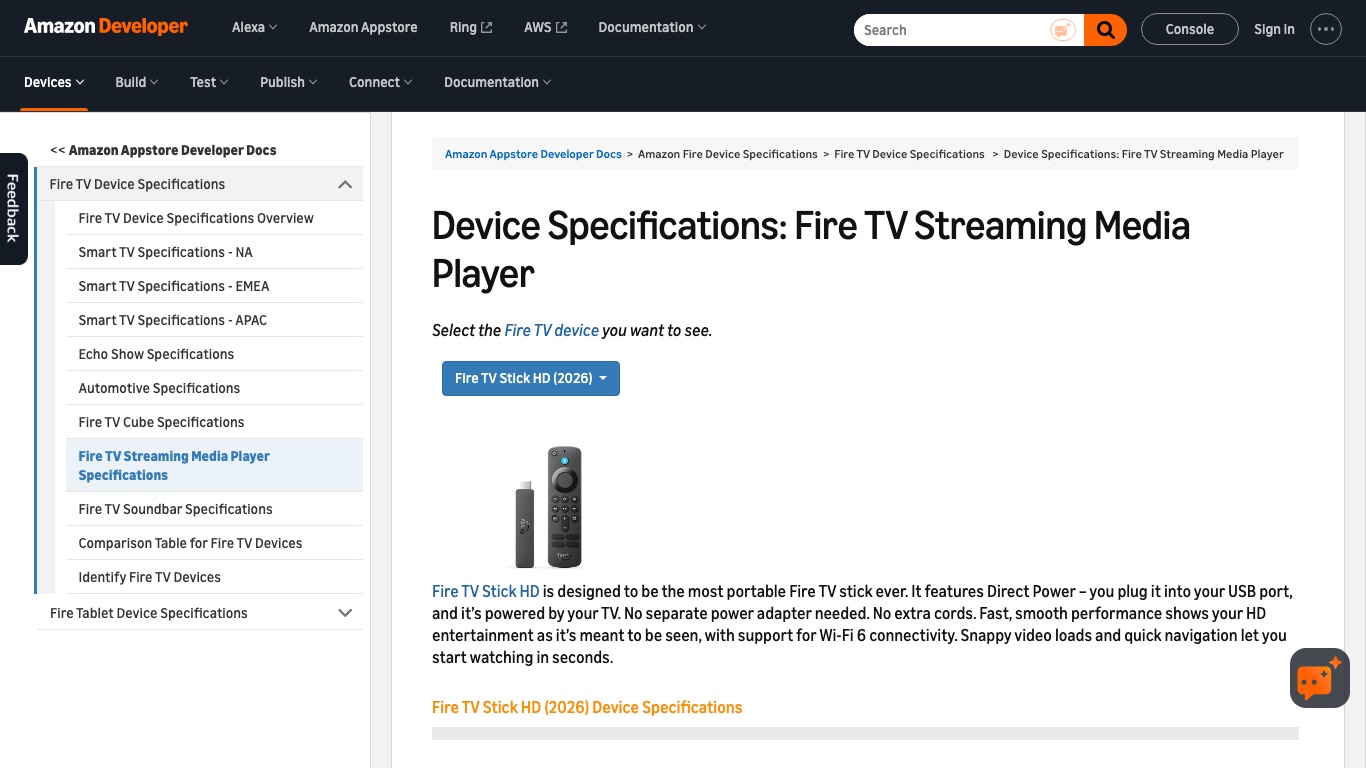
どの VPN アプリが使えるかは、機種そのものではなく搭載している OSで決まります。Amazon が開発者向けに公開している端末スペックの一覧をもとに、歴代モデルと OS を並べると次のようになります(いずれも正式名称は「Fire TV Stick」で始まります)。
2026年10月時点・Amazon 公式の端末スペック一覧より
|
モデル(発売年) |
搭載OS |
VPNアプリ |
|---|---|---|
|
HD(2026年モデル) |
Vega OS 1.1 |
Vega OS 対応版が必要 |
|
4K Select(2025年モデル) |
Vega OS 1.1 |
Vega OS 対応版が必要 |
|
4K Plus(2025年モデル) |
Fire OS 8 |
従来のアプリが使える |
|
HD(2024年モデル) |
Fire OS 7 |
従来のアプリが使える |
|
4K Max 第2世代(2023年) |
Fire OS 8 |
従来のアプリが使える |
|
4K 第2世代(2023年) |
Fire OS 8 |
従来のアプリが使える |
|
4K Max 第1世代(2021年) |
Fire OS 7 |
従来のアプリが使える |
|
無印 第3世代(2020年) |
Fire OS 7 |
従来のアプリが使える |
|
Lite 第1世代(2020年) |
Fire OS 7 |
従来のアプリが使える |
|
4K 第1世代(2018年) |
Fire OS 6 |
従来のアプリが使える |
|
Basic 版(2017年) |
Fire OS 5 |
× 利用できない |
|
無印 第2世代(2016年) |
Fire OS 5 |
× 利用できない |
|
無印 第1世代(2014年) |
Fire OS 5 |
× 利用できない |
※参照:「Amazon Developer|Device Specifications: Fire TV Streaming Media Player」
まぎらわしいのが「HD」という同じ名前で、OS の違う機種が2つあることです。2024年に出た HD は Fire OS 7 ですが、2026年に出た HD は Vega OS 1.1 へ変わっています。名前だけでは判断できないので、買った年で見分けてください。
Fire OS 5 の3機種は、土台の Android が 5.1(API レベル 22)と古く、VPN アプリの動作対象から外れています。
第1世代・第2世代のFire TV Stickは対象外
NordVPN は公式のサポート記事で、第1世代のモデルは VPN 接続に対応していないと案内しています。
さらに、第2世代の Fire TV Stick と Fire TV Stick Basic 版についても、搭載されている Android のバージョンが古すぎて利用できないとしています。それ以外の Fire 端末であれば利用できます。
CyberGhost も同様に、第1世代の Fire Stick はハードウェアが古くアプリが正常に動作しないと明記しています。買い替えを検討したほうが早いケースです。
※参照:「NordVPN サポート|Amazon Fire 端末へのインストール」/「CyberGhost サポート|Amazon Fire TV へのインストール」
世代の見分け方に迷ったら、リモコンの形と本体裏の型番を確認してください。第1世代・第2世代は発売から10年近く経っており、VPN 以前に最新の配信アプリ自体が動かなくなっていることも多いです。
VPN各社が公式に示している対応条件を見比べる
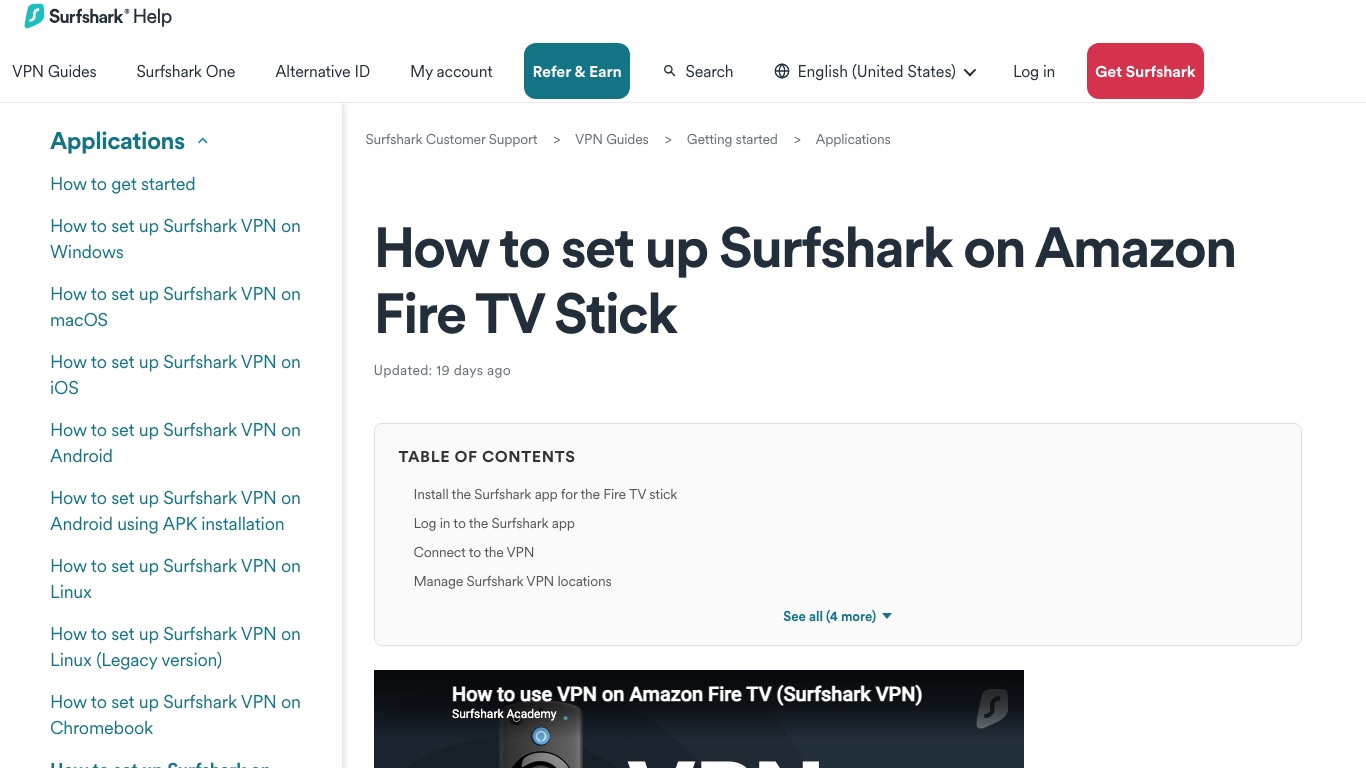
手元の機種と OS が分かったら、次に見るのは契約しようとしている会社が、その OS を対応と書いているかです。各社が公式ページで示している条件を並べると、要求されるラインがそろっていないことが分かります。
2026年10月時点・各社の公式ページより
|
VPN |
公式が示している条件 |
Vega OS搭載機 |
|---|---|---|
|
NordVPN |
第1世代は接続不可。第2世代とBasic版は土台が古く対象外。ほかのFire端末は利用できる |
対応版あり(当面は機能が限られる) |
|
Surfshark |
Fire OS 6.0 以降の端末 |
対応版あり(WireGuardのみ) |
|
CyberGhost |
Fire TV は Fire OS 4.6 以降、Fire Stick は第2世代以降 |
公式の対応ページに記載なし |
※参照:「Surfshark サポート|Fire TV Stick での設定」/「CyberGhost 公式|Fire Stick 向けアプリ」/「NordVPN サポート|Amazon Fire 端末へのインストール」
表の見方で注意したいのは、条件がゆるい会社を選べば古い端末が生き返るわけではないという点です。CyberGhost の 4.6 という数字は Fire OS 5 の機種も範囲に入りますが、同社自身が第1世代の実機は動作しないと断っています。
もうひとつ、2025年以降に買った人は Vega OS 搭載機かどうかで見る欄が変わります。ここが本記事でいちばん間違いが起きている部分なので、次の見出しで詳しく書きます。
2025年10月以降の新モデルはVega OSに切り替わっている
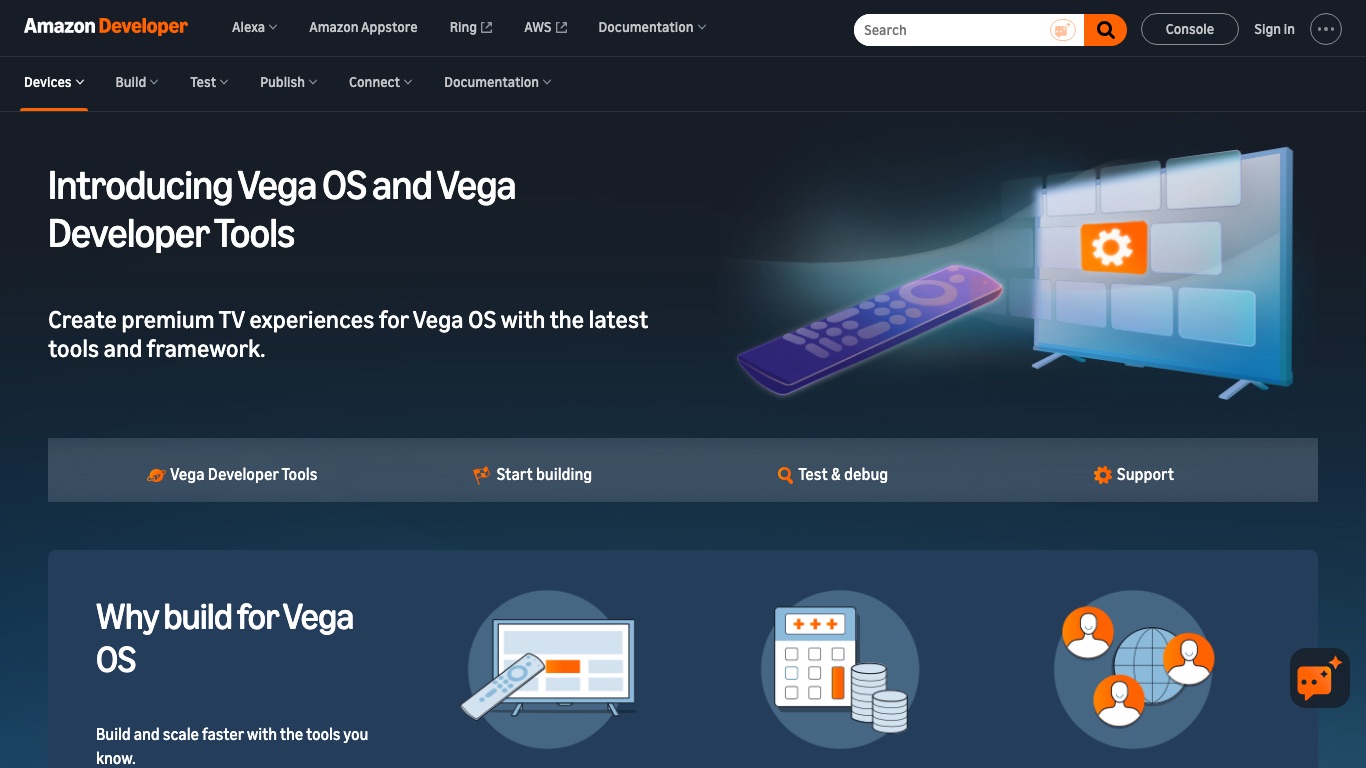
ここが2026年時点でいちばん間違えやすいところです。
Amazon は2025年10月に、Linux をもとにした新しい OS「Vega OS」を投入しました。Amazon 自身が「Fire TV 向けの Linux ベースのプラットフォーム」と説明しており、アプリは React Native で作る仕組みに変わっています。
搭載しているのは、4K Select(2025年モデル)と HD(2026年モデル)の2機種です。同じ2025年に出た 4K Plus は Fire OS 8 のままなので、発売年だけでは判断できません。
Vega OS は Android が土台ではないため、Android 向けに作られた VPN アプリは動作しません。Vega OS 用に作り直されたアプリが要ります。
とはいえ、Amazon アプリストア自体は Vega OS にも入っています。アプリストアから対応版を入れれば、これまでどおりリモコンだけで完結します。
※参照:「Amazon Developer|Vega」/「Amazon Developer|Fire OS Overview」
Vega OSでは「公式アプリのないVPN」を入れる逃げ道がない
Fire OS の端末では、アプリストアに出てこないアプリをファイルから直接入れる「サイドロード」という手がありました。公式アプリを出していない VPN でも、この方法なら入れられる場合があったということです。
Vega OS にもサイドロードの仕組み自体はありますが、Amazon の開発者向け資料を読むと、開発者モードを有効にしたうえで、Amazon の開発者アカウントと専用のコマンドラインツールで端末を認証する手順が前提になっています。アプリを作る人がテストのために使う機能で、ふつうの利用者が VPN アプリを入れるための道ではありません。
つまり Vega OS 搭載モデルでは、Amazon アプリストアに Vega OS 対応版を出している VPN しか選べないということです。契約する前に、各社の公式ページで Vega OS 対応を確かめてください。
※参照:「Amazon Developer|Enable Developer Mode」
Vega OS版は一部の機能がまだ揃っていない
移行の途中なので、Vega OS 版のアプリは機能が絞られています。
NordVPN は、Vega OS 上のアプリでは当面、全ロケーションへの接続・選んだ地点への自動接続・NordLynx プロトコルといった基本機能に限られると案内しています。専用 IP は現時点では使えません。
Surfshark も Vega OS 版を提供していますが、サーバー選択・接続・WireGuard での通信までが実装済みで、広告ブロック機能とキルスイッチは開発中としています。
同社はさらに、繋がらないときの対処をまとめたサポート記事で、Vega OS 上のアプリが対応しているのは現状 WireGuard だけで、プロトコルの切り替えはできないと書いています。繋がりにくいときに方式を替えて様子を見る、という定番の手が使えないということです。案内されている対処は、別のサーバーを試す・回線の安定を確かめる・ほかの VPN アプリを消す・入れ直す、の4つに絞られます。
キルスイッチを必ず使いたい人や、接続方式を自分で選びたい人は、当面は Fire OS 搭載の従来モデルを選んだほうが確実です。
※参照:「Surfshark 公式|Vega OS 版のダウンロード」/「Surfshark サポート|Vega OS の Fire TV で繋がらないとき」
【2026年10月最新】Fire TV StickのVPN設定手順3ステップ

ここからは実際の設定方法です。リモコン操作だけで、慣れれば10分ほどで終わります。
手順1. VPNに登録してFire TV Stickにアプリを入れる
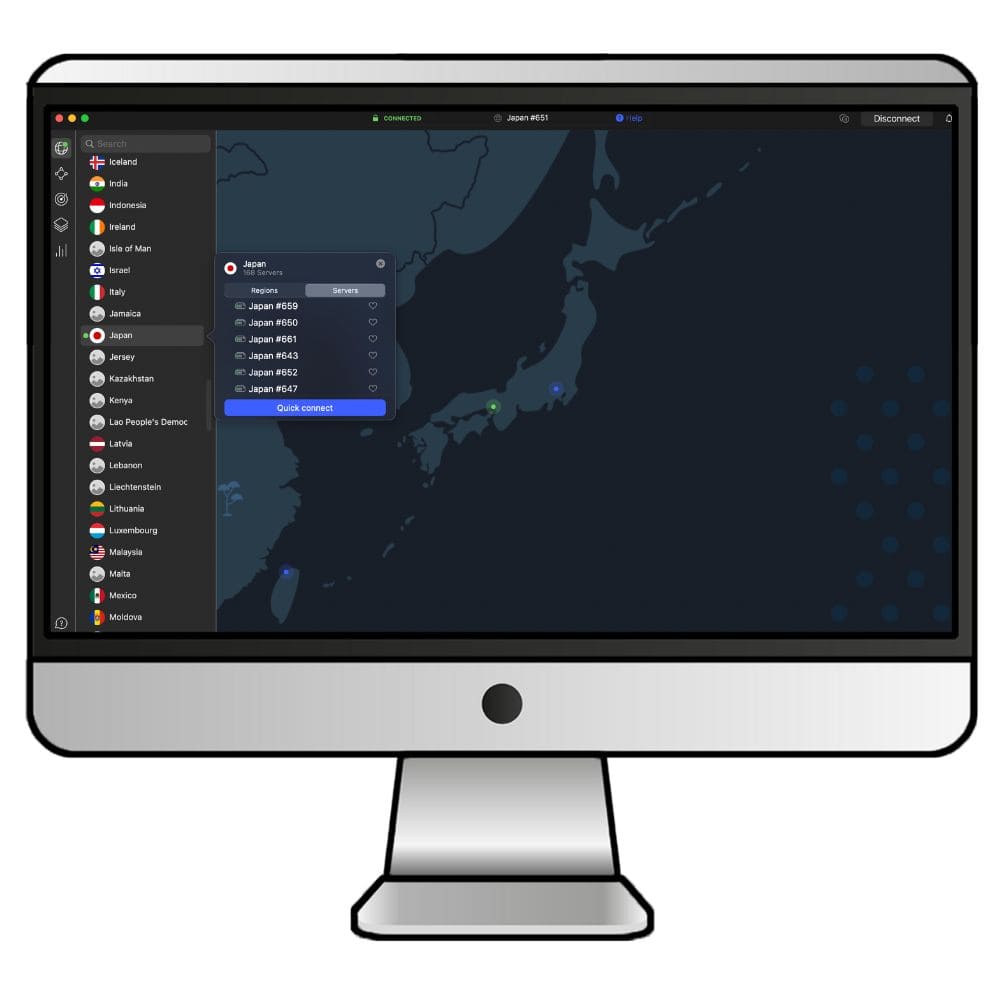
先にパソコンかスマートフォンで VPN の契約を済ませておくと、テレビの画面で長い文字入力をせずに済みます。
契約が終わったら、Fire TV Stick 側で次のように進めます。NordVPN が公式に案内している手順です。
- ホーム画面からアプリのメニューを開く
- Amazon アプリストアを選ぶ
- 検索欄に VPN サービス名を入れて入手を押す
- ダウンロードが終わったら開くを押す
- ログイン画面で、表示された QR コードをスマートフォンで読み取るか、確認コードを別の端末で入力する
- Fire OS から VPN 接続の許可を求められたら許可する
テレビの画面でメールアドレスとパスワードを打つ必要はありません。QR コードか確認コードを使えば、スマートフォン側でログインが完結します。
※参照:「NordVPN サポート|Amazon Fire 端末へのインストール」
手順2. 見たい国のサーバーに接続する
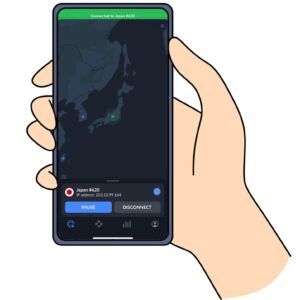
アプリにログインできたら、接続したい国を選びます。
海外から日本の番組を見たいなら日本、日本から海外限定の配信を見たいならその国を選んでください。
接続が成立すると、アプリの表示が「接続済み」に変わります。この状態になってから配信アプリを開くのが大事な点です。
手順3. 動画配信アプリを開き直して再生する
VPN を繋ぐ前に開いていた配信アプリは、古い接続情報を覚えていることがあります。
いったんアプリを終了させてから開き直すと、国の判定がやり直されて正しく再生できるようになります。
それでも変わらない場合は、配信アプリのキャッシュを消してから開き直してください。設定メニューのアプリケーション管理から、対象のアプリを選んで実行できます。
\ 30日間全額返金保証 /
Fire TV StickのVPN利用で気をつけたい注意点

うまく動かなかったときに慌てないよう、先に知っておきたい点をまとめます。
回線速度が落ちて4K再生が止まることがある
VPN は通信を暗号化して別のサーバーを経由させるため、必ずいくらか速度が落ちます。テレビでの視聴は画質が高い分、この影響が出やすい使い方です。
どのくらい落ちるのかは、VPN LIFE が同じ回線・同じ時間帯で計測した14都市・のべ46回の実測データが参考になります。素の回線に対して残る速度は、都市によって40〜90%と幅がありました。
計測回数の多い3都市は次のとおりです。
2026年10月時点・VPN LIFE 調べ
|
都市 |
素の回線 |
NordVPN |
Surfshark |
|---|---|---|---|
|
東京 |
780Mbps |
444.9Mbps(57%) |
399.9Mbps(51%) |
|
ロンドン |
790Mbps |
712.6Mbps(90%) |
713.5Mbps(90%) |
|
ニューヨーク |
760Mbps |
598.9Mbps(79%) |
556.6Mbps(73%) |
※出典:「VPN LIFE|VPN接続時に通信速度が遅い原因と解決方法」
いちばん落ち込んだ東京でも 444.9Mbps 残っています。
では、4K を止めずに見るにはどれだけ要るのか。Amazon は Fire TV 向けのヘルプで、4K Ultra HD の視聴には最低15Mbpsの高速回線が必要で、Netflix など一部のアプリは20Mbps以上を推奨していると案内しています。Netflix 自身も超高画質(4K)の推奨速度を15Mbps以上としています。
※参照:「Amazon ヘルプ|Fire TV端末で4K Ultra HDの動画を見る」/「Netflix ヘルプセンター|インターネット接続速度の推奨値」
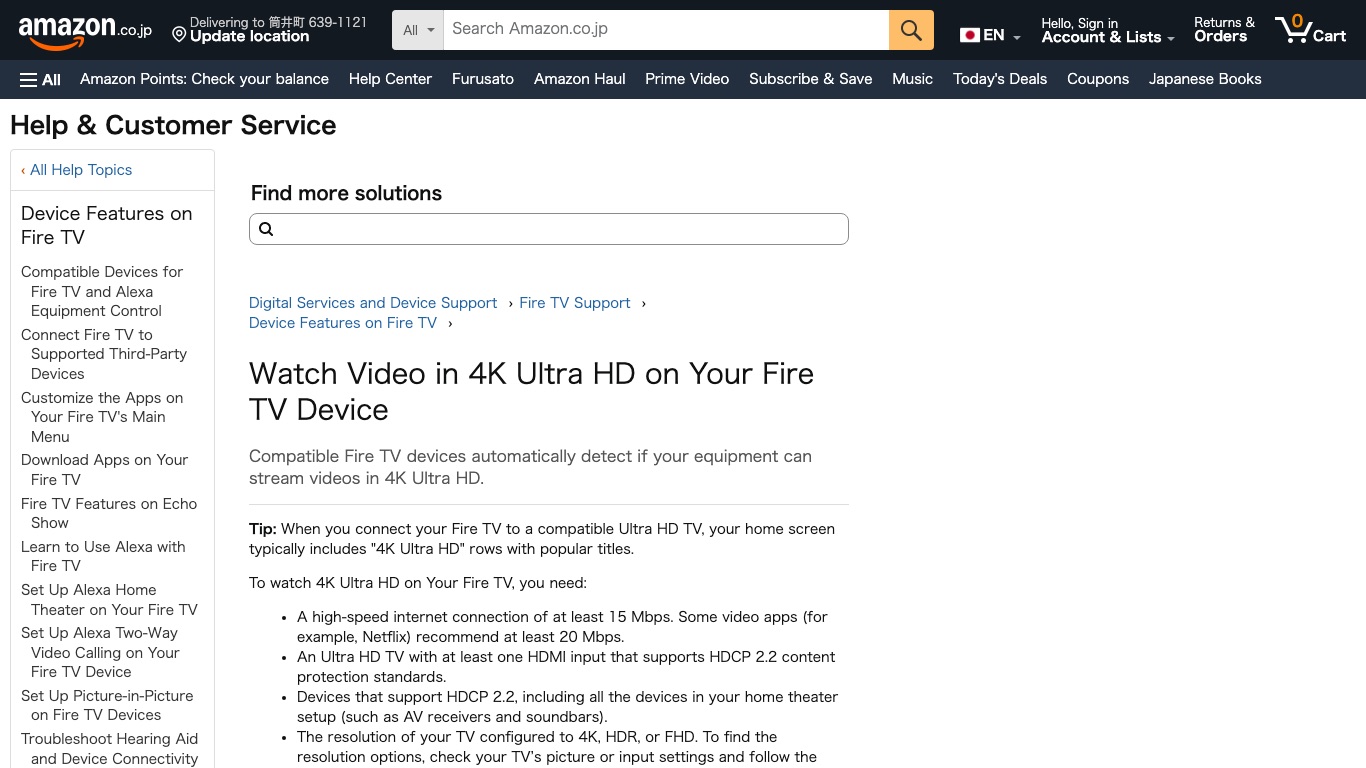
必要なのは20Mbps前後、実測で残っているのは数百Mbpsという開きがあります。大手のVPNであれば、速度そのものがテレビでの視聴の足を引っ張ることはまずありません。
それでも止まるときは、VPN より宿泊先のWi-Fiが混んでいることのほうが多いです。接続先を近い国のサーバーに変えると改善する場合があります。
テレビを1台足すと同時接続の枠を1つ使う
見落としやすいのが接続台数です。VPN の契約には同時に繋げる端末数の上限があり、Fire TV Stick も1台として数えられます。
スマートフォン・パソコン・タブレットをすでに繋いでいると、テレビを足した時点で上限に達することがあります。家族で分け合うなら、台数に余裕のある契約を選んでおくと安心です。
VPNネコなどの無料VPNは使わない
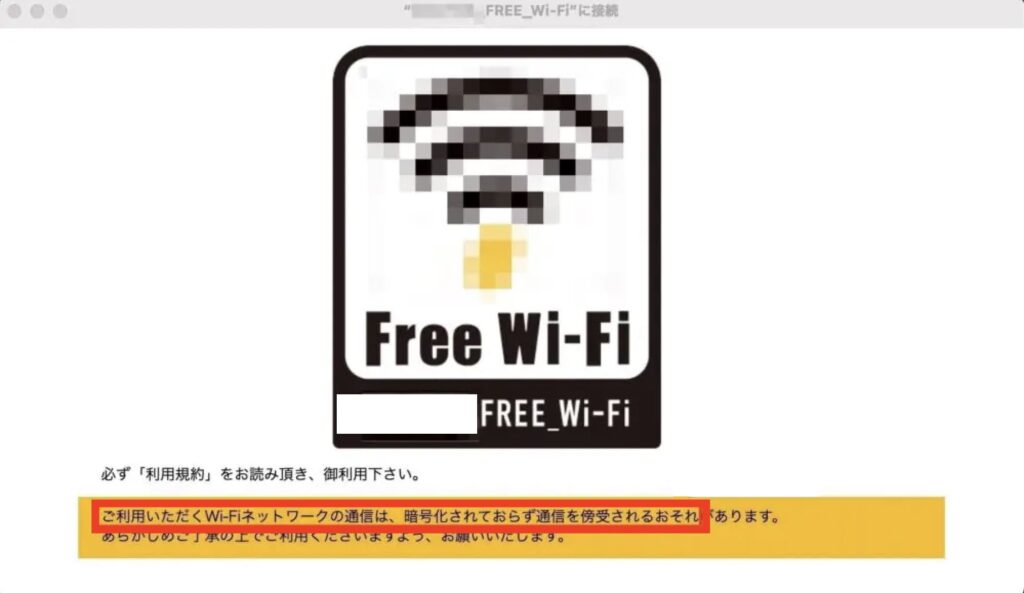
無料VPNは個人情報漏えいの危険性や、ウイルス感染のリスクがあります。
また、接続スピードも低速なため、快適に動画視聴やインターネットを楽しむことができません。
>>>【関連】VPNネコの危険性に関する記事はこちら
>>>【関連】公共のフリーWi-Fiを安全に使う方法はこちら
>>>【関連】最安を調査!価格が安いVPNサービスのランキングはこちら
無料の VPN は、速度制限やデータ量の上限があるうえ、通信の中身を広告目的で扱っていることがあります。危険性については無料のVPNネコは危険な理由で詳しく解説しています。
Fire TV Stickを中国で使うときのVPN設定|アプリが遮断されるので手動で通す
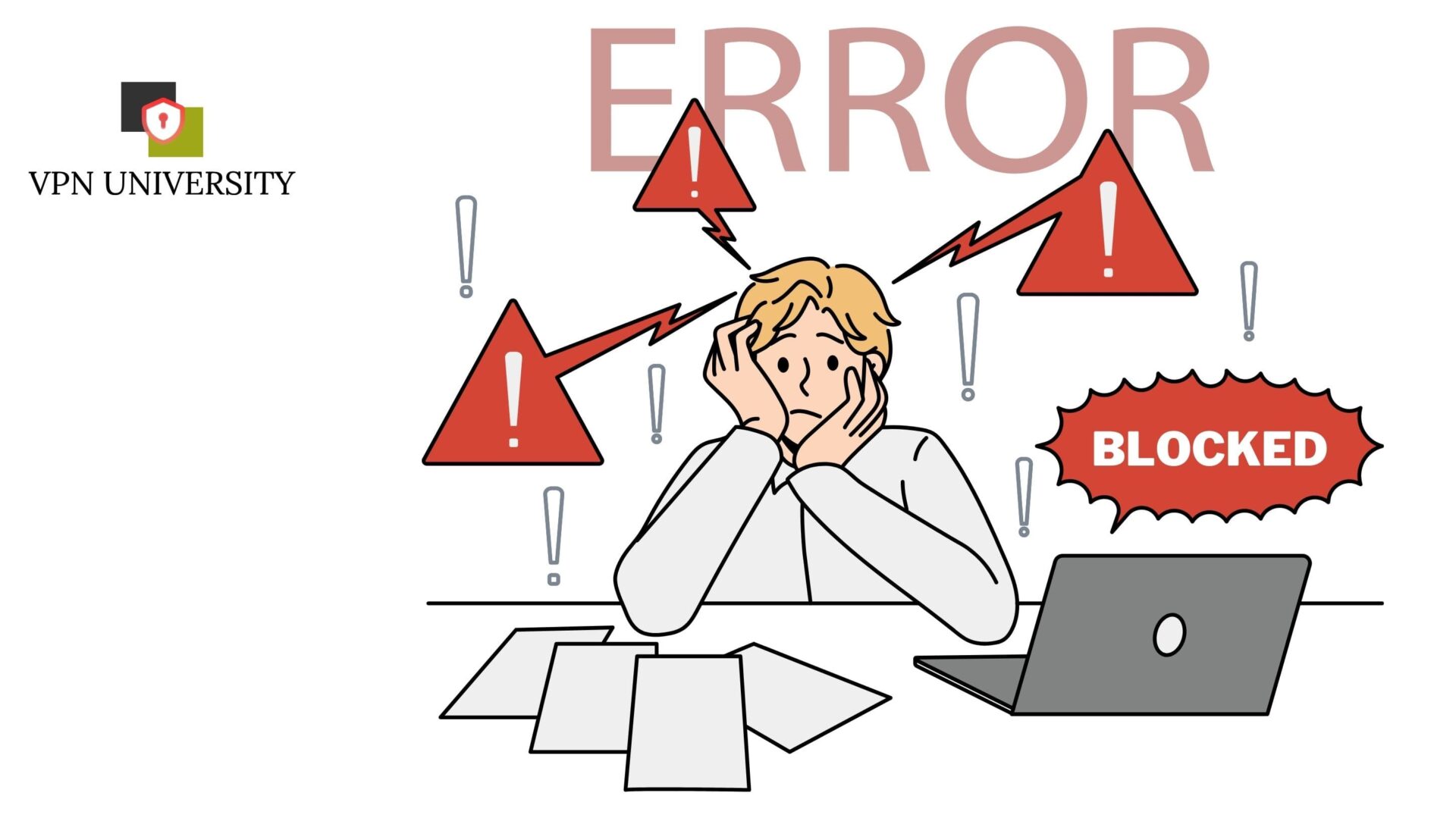
ここまでの3ステップは、中国本土だけは当てはまりません。アプリストアから入れて繋ぐという道が、通信規制で塞がれているためです。
駐在や長期の出張でテレビを持ち込む人が引っかかりやすいところなので、節を分けて書いておきます。
中国ではVPNアプリ自体が遮断されると各社が案内している
NordVPN は自社のサポートページで、中国からは Android TV 向けのアプリが完全に遮断されている(fully blocked)と明記しています。Windows・macOS・Linux・iOS・Android についても同じ説明です。
つまり、日本で使えている手順をそのまま中国で繰り返しても、ログインの画面まで進めないことがあります。アプリが悪いのではなく、通信が通っていないという状態です。
※参照:「NordVPN サポート|Android TV で中国から接続できないとき」
各社の中国での事情はNordVPNが中国で繋がらない理由と公式の対処法にまとめています。
渡航前にプロトコルを替えておく|難読化サーバーとNordWhisper
いきなり手動設定に進む必要はありません。NordVPN のサポートは、通信の制限が強い国で繋がらないときの手当てを、アプリの設定を替えるところから順番に示しています。
- プロトコルをNordWhisper に替える
- サーバーの種類からObfuscated(難読化サーバー)を選ぶ
- それでも通らなければ OpenVPN (TCP) に替える。UDP より遮断に強いと説明されています
- ここまでで駄目なら手動の IKEv2 に進む。アプリの通常の接続とは別の経路を通るためです
テレビ側でこの切り替えをするには、当然ながらアプリが開けることが前提になります。現地に着いてからでは間に合わないので、日本にいるうちに済ませておいてください。
※参照:「NordVPN サポート|制限のある国から接続できないとき」
難読化サーバーの中身はNordWhisperに入れ替わった
以前の難読化サーバーは OpenVPN で動いていましたが、現在は NordWhisper に切り替わりました。同社は、接続の速さ・選べる拠点の数・つながりにくい回線での安定性が上がったと説明しています。
選び方そのものは変わりません。ただし手動の OpenVPN からは難読化サーバーに繋げなくなりました。古い解説を見ながら設定すると、ここで行き止まりになります。
※参照:「NordVPN サポート|難読化サーバーの変更点」
テレビ用のアプリでもプロトコルは選び直せる
Fire TV Stick に入るのは Android TV 向けのアプリです。パソコン版だけの機能ではないので、テレビでも設定(歯車)→Protocol→NordWhisper の順に進めば切り替わります。リモコンだけで終わります。
ひとつだけ制限があります。NordWhisper は専用IP・Meshnet・Onion Over VPN とは組み合わせられません。専用IPを契約している人は、中国向けの設定とは分けて考えてください。
なお、この切り替えができるのは Fire OS 搭載モデルの話です。Vega OS 搭載モデルでは、たとえば Surfshark のアプリが WireGuard だけの対応で、方式を替える項目そのものがありません。中国に持ち込む前提で端末を選ぶなら、ここも判断材料になります。
※参照:「NordVPN サポート|NordWhisper の使い方」
Fire OS搭載モデルなら手動のIKEv2/IPsecで通せる
アプリ側で打てる手が尽きたときの本命が、こちらです。NordVPN 自身がテレビ向けの回避策を公開しています。アプリを使わず、IKEv2/IPsec という方式で手動の接続先を作るという方法です。
同社のサポートページには、Fire TV 端末を使う人向けの補足まで書かれています。おおまかには次の流れです。
- 端末側で〔不明ソースからのアプリ〕を許可する(下の H4 で手順を書きます)
- ブラウザの代わりにDownloader アプリを使い、strongSwan という接続用アプリを入れる
- NordVPN が配布しているルート証明書(root.der)を落として、strongSwan に読み込ませる
- 接続先を1つ作り、詳細設定でMTU を 1280 にして、VPN を通らないIPv6をせき止める設定に入れる
- Nord アカウントの管理画面でサービス資格情報(手動設定用の利用者名とパスワード)を発行し、それを入力する
ログインに使うのは、ふだんのメールアドレスとパスワードではありません。手動設定専用に発行するサービス資格情報です。ここを間違えると認証だけが通らず、原因を探すのに時間を取られます。
※参照:「NordVPN サポート|Android TV で中国から接続できないとき」
〔不明ソースからのアプリ〕を許可する場所
アプリストアを通さずにアプリを入れる(サイドロードする)には、先に端末側の許可が要ります。Amazon の開発者向け資料では、次の順に進むと書かれています。
〔設定〕→〔端末〕または〔My Fire TV〕→〔開発者オプション〕→〔ADBデバッグ〕と〔不明ソースからのアプリ〕を有効にする
この項目が見つからない世代もあります。その場合は〔設定〕→〔マイFire TV〕→〔バージョン情報〕から使っている端末を選び、リモコンの十字キーを7回押すと、開発者向けのメニューが現れます。
※参照:「Amazon Developer|ADBを使用してFire TVに接続する方法」
Vega OS搭載モデルはこの手動設定ができない
先に触れた機種の話が、ここで効いてきます。
NordVPN のサポートページは、Vega OS を搭載した Fire TV 端末ではこの手動の IKEv2/IPsec 設定はできないと断っています。4K Select(2025年モデル)と HD(2026年モデル)が対象です。
中国に持ち込む前提でこれから買うなら、Fire OS 8 の 4K Plus や 4K Max 第2世代を選んでおくほうが、逃げ道が残ります。
つなぎ先は中国国内ではなく日本のサーバーを選ぶ
接続先を選ぶ画面で迷う人がいますが、中国から日本の配信を見たいなら選ぶのは日本です。中国のサーバーに繋いでも、規制の内側にいることは変わりません。
VPN LIFE が7社の拠点を155カ国ぶん数えた集計では、中国本土に拠点を公開しているのは3社でした。一方、つなぎ先としてよく使われる香港・日本・シンガポールは、7社すべてが拠点を持っています。
※出典:「VPN LIFE|NordVPNは中国で繋がらない?(7社・155カ国の拠点集計)」
設定は渡航の前に日本で終わらせておく
上の手順でいちばん大事なのは順番です。
接続用アプリの配布元や証明書の置き場所も、中国からは開けないことがあります。証明書の読み込みと接続先の作成までを日本で済ませ、実際に繋がるところまで確かめてから出発してください。
サービス資格情報も、日本にいるうちに発行して手元に控えておくと安心です。現地で管理画面に入れなくなると、そこで手が止まります。
テレビ単体で難しいときはスマートフォンのテザリングで繋ぐ
それでも通らないときの逃げ道が、スマートフォン側で VPN に繋いで、その回線をテレビに分ける方法です。
手動設定を1台で済ませられるぶん、手順はテレビに入れるより短くなります。滞在が短いなら、最初からこちらを選ぶのも現実的な判断です。
ただし動画は通信量を使うので、現地のSIMのデータ量には気をつけてください。
非公式のアプリ置き場を経由して入れる手順には乗らない
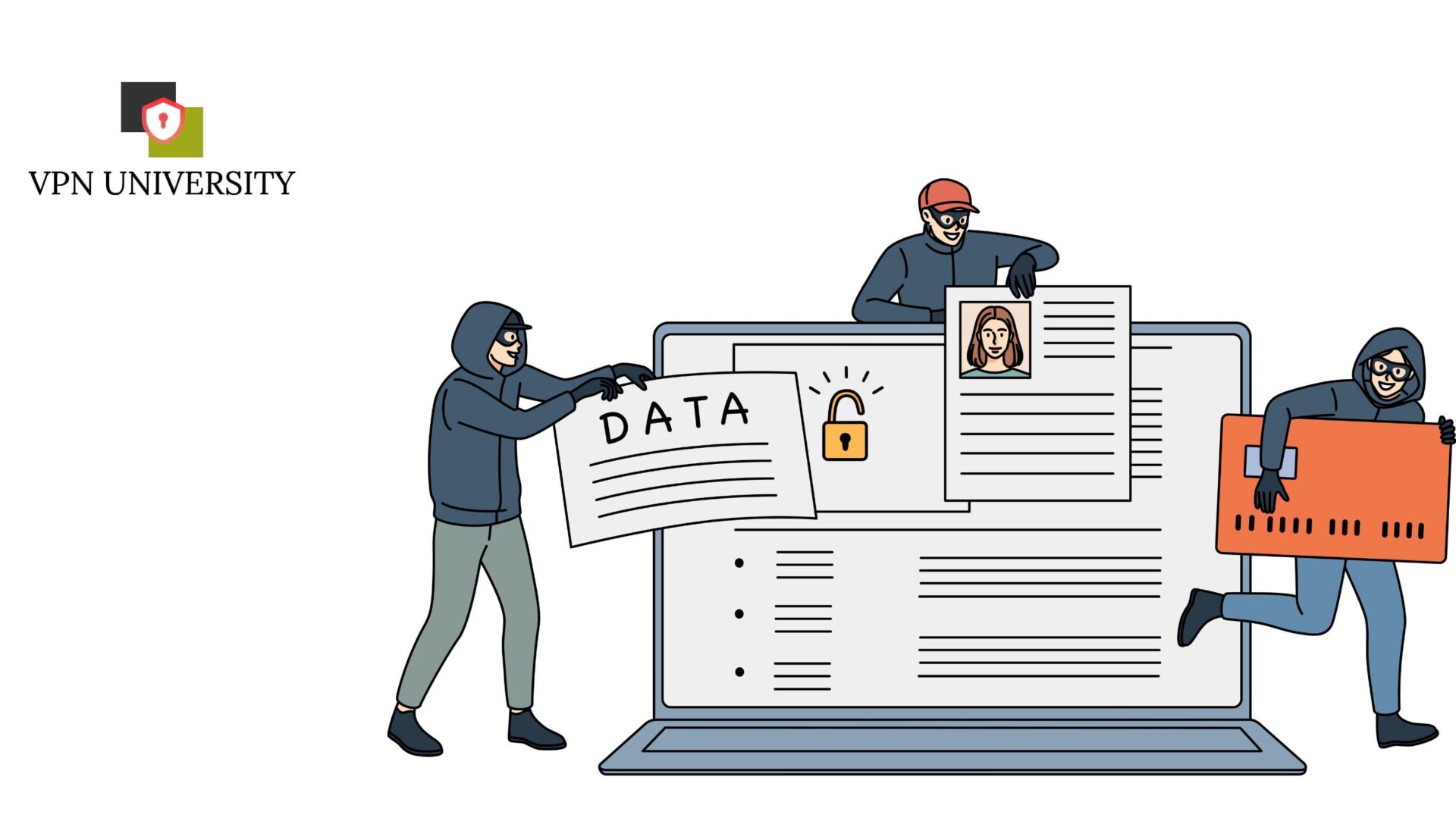
中国向けの手順として、テレビにまず非公式のアプリ置き場を入れ、そこからプロキシ用の接続アプリを導入する、という流れが紹介されていることがあります。画面の数は少なく見えますが、当サイトではすすめていません。
理由は2つあります。
プロキシの規格はVPNと役割が違う
中国向けのサービスでよく使われる Shadowsocks は、検閲をかわすために作られたプロキシの規格です。VPN のように端末の通信をまるごと包む仕組みとは、そもそも狙いが違います。
このずれは、VPN 会社の判断にも表れています。Surfshark は 2021年11月11日に Shadowsocks の提供を終了しました。公式の説明では、使っていたのは利用者のうち 0.5% にとどまり、「Shadowsocks を使っている人のほとんどは、OpenVPN や WireGuard のほうが良い接続になる」ためだとされています。
動画を見る目的なら、テレビに入れるのは素直に VPN アプリのほうが早い、ということです。
※参照:「Surfshark サポート|Shadowsocks の提供終了について」
テレビには家族のアカウントが丸ごと残っている
NordVPN の案内でも、Fire 端末に入れるアプリの入手先は Amazon アプリストアと書かれています。どこかの置き場を経由して入れる手順は、公式には案内されていません。
Fire TV Stick には、Amazon アカウント・支払い情報・各配信サービスのログインがそのまま残っています。出所のはっきりしない配布元からアプリを入れると、その全部が巻き添えになります。入れてよいのは、契約している会社が公式に配布しているファイルだけです。
※参照:「NordVPN サポート|Amazon Fire 端末への導入」
\ 30日間全額返金保証 /
Fire TV Stickに入れるVPNのおすすめ3選
この端末で使う VPN を選ぶ基準は、Fire TV 用アプリが公式に用意されていることと同時接続台数に余裕があることの2点です。
3社の基本スペックを並べると次のようになります。
2026年10月時点・VPN LIFE 調べ
|
比較項目 |
NordVPN |
Surfshark |
CyberGhost |
|---|---|---|---|
|
サーバー設置国/台数 |
149カ国/8,000台以上 |
100カ国/4,500台以上 |
100カ国/9,500台以上 |
|
同時接続台数 |
10台 |
無制限 |
7台 |
|
最安の月額 |
373円/月(2年プラン) |
241円/月(2年プラン) |
241円/月(2年プラン) |
※出典:「VPN LIFE|個人利用におすすめの最強VPNは?10項目で検証」
テレビのほかにスマートフォンやタブレットも繋ぐなら、台数の上限がない Surfshark が扱いやすい選択です。速度と安定性を優先するなら NordVPN が無難です。
|Fire TV Stickに入れたいVPN
|
1. NordVPN |
使いやすさ、安全性、接続スピード、総合的に業界No.1の最強VPN オススメ度: 9.7 / 10 |
|
2. Surfshark |
安全性が高く、接続スピードも速いコスパ抜群のVPN オススメ度: 9.4 / 10 |
|
3. CyberGhost |
接続できるサーバーが豊富で、お手頃な価格が魅力のVPN オススメ度: 9.3 / 10 |
ATTENTION
ここで挙げた3社はいずれも返金保証が付いています。Fire TV Stick で問題なく動くかどうかは、保証の期間内に自分の端末で確かめるのがいちばん確実です。
1. NordVPN | 接続スピードの速さと高いセキュリティ機能が魅力の業界トップVPN
総合評価:9.7 / 10
Fire TV Stickでの視聴:○
|2026年10月調査
NordVPNの接続スピード
【VPN接続なしの状態】
- ダウンロードスピード: 100Mbps
- アップロードスピード: 98Mbps
- Ping値: 4ms
【VPN接続ありの状態】
- ダウンロードスピード: 97.21Mbps
- アップロードスピード: 93.44Mbps
- Ping値: 7ms
●NordVPN接続時の速度低下率はわずか-3%
Nord VPNは、世界的に人気が高く信頼できるVPNの一つです。
軍隊や銀行、政府機関で採用されている最高水準の暗号化技術(AES-256 bit)を採用しており、セキュリティ・安全性は文句なし。
世界59カ国のロケーションが利用可能で、接続できるサーバー数は5,900以上。
4Kストリーミングに対応した高速接続のため、高画質の動画視聴やネット利用を快適に楽しむことができます。
【カテゴリー別】NordVPNの評価
|
接続スピード |
4Kストリーミングに対応した高速接続 |
|
サーバー数 |
接続可能国数:59カ国/ サーバー数:5,900+ |
|
料金プランと価格帯 |
充実したプラン内容とお得な価格帯 |
|
セキュリティ機能 |
軍隊・銀行レベルのセキュリティ |
|
ログポリシー |
No-ログポリシー |
|
使いやすさ |
使いやすいアプリ |
|
カスタマーサポート |
24時間ライブチャット対応 |
詳細なレビュー記事はこちら
2. Surfshark | 高度な安全性・速い接続スピードを兼ね備えたコスパの良いVPN
総合評価:9.4 / 10
Fire TV Stickでの視聴:○
|2026年10月調査
Surfsharkの接続スピード
【VPN接続なしの状態】
- ダウンロードスピード: 100Mbps
- アップロードスピード: 99.23Mbps
- Ping値: 5ms
【VPN接続ありの状態】
- ダウンロードスピード: 91.24Mbps
- アップロードスピード: 92.67Mbps
- Ping値: 12ms
●Surfshark接続時の速度低下率は-7%
Surfsharkは、高いセキュリティと高速の接続スピードが魅力のVPNです。
暗号化技術は軍用レベルのAES-256 bitであり、セキュリティ・安全性に関しては心配ありません。
利用できるロケーションは世界95カ国とかなり豊富で、接続できるサーバー数は3,900以上。
接続スピードは4Kストリーミングに対応しており、高画質の動画視聴や通常のインターネット利用を快適に楽しむことができます。
【カテゴリー別】Surfsharkの評価
|
接続スピード |
4Kストリーミングに対応した高速接続 |
|
サーバー数 |
接続可能国数:95カ国/ サーバー数:3,900+ |
|
料金プランと価格帯 |
充実したプラン内容とお得な価格帯 |
|
セキュリティ機能 |
軍隊・銀行レベルのセキュリティ |
|
ログポリシー |
No-ログポリシー |
|
使いやすさ |
使いやすいアプリ |
|
カスタマーサポート |
24時間ライブチャット対応 |
3. CyberGhost | 膨大なサーバー数が利用できるお手頃価格のVPN
総合評価:9.3 / 10
Fire TV Stickでの視聴:○
|2026年10月調査
CyberGhostの接続スピード
【VPN接続なしの状態】
- ダウンロードスピード: 100Mbps
- アップロードスピード: 99.23Mbps
- Ping値: 4ms
【VPN接続ありの状態】
- ダウンロードスピード: 88.33Mbps
- アップロードスピード: 89.09Mbps
- Ping値: 8ms
●CyberGhost接続時の速度低下率は-11%
CyberGhostは、世界的に人気が高く安価な価格で利用できるVPNの一つです。
軍隊や銀行、政府機関で採用されている最高水準の暗号化技術(AES-256 bit)を採用しており、セキュリティ・安全性は問題なし。
世界91カ国のロケーションが利用可能で、接続できるサーバー数は9,700以上。
4Kストリーミングに対応した高速接続であることはもちろん、ストリーミングサービスや特定サイトに特化した専用サーバーが使える点も大きな魅力です。
【カテゴリー別】Cyberghostの評価
|
接続スピード |
4Kストリーミングに対応した高速接続 |
|
サーバー数 |
接続可能国数:91カ国/ サーバー数:9,700+ |
|
料金プランと価格帯 |
充実したプラン内容とお得な価格帯 |
|
セキュリティ機能 |
軍隊・銀行レベルのセキュリティ |
|
ログポリシー/ 信頼性 |
No-ログポリシー |
|
使いやすさ |
使いやすいアプリ |
|
カスタマーサポート |
24時間ライブチャット対応 |
NordVPN の詳しい評価はNordVPNの評判や口コミの調査記事にまとめています。
Fire TV StickとVPNについてよくある質問

VPNアプリがAmazonアプリストアに出てこないときは?
まず端末の世代を確認してください。第1世代・第2世代の Fire TV Stick は対象外なので、検索しても出てこない、あるいは入れても動きません。
世代が新しいのに見つからない場合は、Amazon アカウントの国設定が原因のことがあります。アプリストアの品揃えは国ごとに違うためです。
Vega OS 搭載の新モデルでは、対応版が用意されているサービスとそうでないサービスがあります。契約前に各社の公式ページで Vega OS 対応を確認しておくと確実です。
Fire TV Stickに直接VPNを設定できないときの代わりの方法は?
2つあります。
1つはルーターに VPN を設定する方法です。ルーター配下の機器がまとめて VPN を通るので、Fire TV Stick 側の設定は不要になります。ただし対応するルーターが必要で、設定の難易度は上がります。
もう1つはスマートフォンで VPN に繋ぎ、その端末のテザリングに Fire TV Stick を繋ぐ方法です。旅行中の一時的な用途ならこちらが手軽です。
海外のホテルのテレビに挿しても動きますか?
本体は海外でも動きます。電源とHDMI端子、それにインターネット回線があれば起動します。
ただし、接続元が海外になるため日本向けの配信は制限されます。VPN で日本のサーバーに繋げば、日本にいたときと同じように見られます。
なお、ホテルによってはWi-Fiがブラウザでの同意画面を挟む方式のことがあり、Fire TV Stick 単体では接続できない場合があります。その場合はスマートフォンのテザリングを使ってください。
海外のサーバーに繋げば、Prime Videoで見られる作品は増えますか?
増えません。Amazon は利用規約で、所在地を隠したり偽ったりする手法を使わないよう定めており、公式ヘルプもサブスクリプションの再生は居住国内に限ると案内しています。海外滞在中に再生できるのは、表示されている作品のほかは購入・レンタル済みのものだけです。
同じ Fire TV Stick でも、サービスごとに判定の仕方が違います。詳しくは本記事の Prime Video の節をご覧ください。
VPNを繋いでも動画が見れないときはどうしたらいい?
順番に試すと原因が絞れます。
- 配信アプリを終了して開き直す:古い接続情報が残っているだけのことが多いです
- 配信アプリのキャッシュを消す:設定のアプリケーション管理から実行できます
- 同じ国の別のサーバーに繋ぎ直す:混雑や遮断は、サーバー単位で起きます
- Fire TV Stick を再起動する:設定から再起動を選ぶか、電源を抜き差しします
- VPNアプリのプロトコルを切り替える:通信のやり方を変えると通る場合があります
海外から日本の民放を見る場合の具体的な対処は、TVerを海外から見る方法も参考になります。
これから買うなら、どのFire TV Stickを選べばいいですか?
VPN を使う前提なら、選び方は搭載している OS で決まります。
すでに使いたい VPN が決まっていて、その会社が Vega OS 対応版を出しているなら、4K Select や HD(2026年モデル)でも問題ありません。
一方、キルスイッチのような細かい機能まで使いたい人や、対応状況を調べるのが面倒な人は、Fire OS 8 の 4K Plus や 4K Max 第2世代を選んでおくと確実です。Android 向けに作られた VPN アプリがそのまま動きます。
中古で安いものを探す場合は、2016年の第2世代・2017年の Basic 版を避けてください。この2機種は Fire OS 5 で、VPN アプリの対象外です。
1つのVPN契約で、テレビとスマホを同時に繋げますか?
契約するサービスによって変わります。
VPN LIFE の比較では、NordVPN が10台、CyberGhost が7台、Surfshark は無制限です。Fire TV Stick もこの台数に1台として含まれます。
家族それぞれのスマートフォンとテレビをまとめて繋ぐつもりなら、上限のない契約を選んでおくと後から困りません。
無料VPNをテレビで使うのは危険ですか?
おすすめしません。
無料の VPN は月あたりのデータ量に上限があるものが多く、動画を数時間見ただけで使い切ります。テレビでの視聴とはそもそも相性がよくありません。
加えて、運営費を利用者の通信履歴や広告で賄っている事業者も存在します。テレビには家族のアカウントが紐づいているので、安さより安全性を優先すべき場面です。
筑波大学のVPN Gateのような無料のVPNは、Fire TV Stickで使えますか?
公式に案内されている使い方の中に、テレビ向けのものはありません。
VPN Gate は筑波大学が運営している学術実験のサービスで、公式サイトでは接続の方式として SSL-VPN・L2TP/IPsec・OpenVPN・MS-SSTP の4つが示されています。利用する側の端末として挙がっているのは Windows・Mac・iPhone/iPad・Android で、テレビ向け端末の手順は用意されていません。リモコンだけで完結させることを考えると、現実的な選択肢にはなりません。
もう一点、通信の記録の扱いが有料のサービスとは違います。公式サイトは中継サーバーの一覧に「ログ記録ポリシー: ログ最低 2 週間保存」と明記しています。学術実験として運営されている以上、記録が残る前提だということです。家族の Amazon アカウントが入ったままのテレビで使うものとしては、この点だけでも性格が違います。
※参照:「VPN Gate 公式サイト(筑波大学)」
中国に持って行っても、日本と同じように使えますか?
同じようには使えません。中国本土では VPN の通信自体が規制の対象になっており、NordVPN も自社のサポートページで、アプリが遮断されていると説明しています。
Fire OS 搭載のモデルであれば、アプリを使わずに IKEv2/IPsec で接続先を手作りするという回避策が公式に案内されています。Vega OS 搭載モデルはこの方法も使えません。
設定は日本にいるうちに済ませておくのが前提です。詳しい手順は本記事の中国の節にまとめました。
アプリストアに無いVPNを、ファイルから入れても大丈夫ですか?
Fire OS 搭載のモデルなら、〔不明ソースからのアプリ〕を許可すればファイルからアプリを入れられます。上で紹介した手動設定も、この仕組みを使っています。
ただし、配布元がはっきりしないファイルを入れるのは避けてください。テレビには家族の Amazon アカウントや支払い情報が紐づいています。入れるのは、契約している VPN 会社が公式に配布しているファイルだけにしてください。
Vega OS 搭載モデルでは、この方法自体が一般の利用者向けに開かれていません。
中国で繋がらないとき、最初に替える設定はどれですか?
プロトコルです。NordVPN のサポートは、NordWhisper に替える → 難読化サーバーを選ぶ → OpenVPN (TCP) に替える → 手動の IKEv2 に進む、という順番を案内しています。
テレビ用のアプリでも、設定の歯車から Protocol を開けば選び直せます。アプリが開けるうちに、つまり日本にいるうちに替えておいてください。
ShadowsocksとVPNは何が違いますか?
Shadowsocks は検閲をかわす目的で作られたプロキシの規格で、端末の通信をまるごと包む VPN とは狙いが違います。
Surfshark は 2021年に Shadowsocks の提供をやめており、その理由として、使っていた人のほとんどは OpenVPN や WireGuard のほうが良い接続になる、と公式に説明しています。テレビで動画を見るのが目的なら、VPN アプリを選ぶほうが手順も短く済みます。
テレビでVPNを使うのは違法?禁止されている国はある?
日本の法律には、VPN の利用そのものを禁じる規定は設けられていないとされています。企業のテレワークでも日常的に使われている技術です。
ただし、VPN の利用を制限している国があるほか、配信サービスの側が利用規約で VPN 経由の視聴を認めていない場合があります。規約違反と判断されれば、視聴できなくなったりアカウントが制限されたりする可能性はゼロではありません。滞在先の事情と、使うサービスの規約をあわせて確認してください。
VPNの利用が禁止されている国リスト
>>>【関連】VPNの利用が違法な国を12ヶ国調査!渡航前に確認しておきたいポイントを解説
日本のストリーミングサービスを海外から使う
【ストリーミングサービス別】視聴方法の一覧
日本のWEBサービス・アプリを海外から使う
【アプリ/WEBサイト別】利用方法の一覧
まとめ:Fire TV StickのVPN設定はアプリを入れて接続するだけ
Fire TV Stick の VPN 設定は、Amazon アプリストアからアプリを入れて、見たい国のサーバーに繋ぐだけで完了します。
つまずくとしたら設定そのものではなく、端末の世代です。要点を振り返ります。
ポイント
- 設定はリモコンだけで完結し、パソコンもルーターの変更も要らない
- 第1世代・第2世代のモデルは VPN に対応していない
- Vega OS 搭載は 4K Select(2025)と HD(2026)の2機種で、対応版アプリが必要
- Fire TV Stick も同時接続の1台に数えられるので、台数の上限を確認する
- Prime Video は居住国の配信が対象で、サーバーの国を替えても品ぞろえは変わらない
- 見れないときは配信アプリを開き直し、別のサーバーに繋ぎ替える
- 中国本土は渡航前にプロトコルをNordWhisperへ、それでも駄目なら手動設定
海外から日本の配信をテレビで見たい人は、海外から日本のNetflixを見る方法もあわせて確認しておくと、渡航先で迷わずに済みます。
\【キャンペーン中】30日間無料で使える! /
総合評価:9.7 / 10
詳細なレビュー記事はこちら
|Fire TV Stickに入れたいVPN
|
1. NordVPN |
使いやすさ、安全性、接続スピード、総合的に業界No.1の最強VPN オススメ度: 9.7 / 10 |
|
2. Surfshark |
安全性が高く、接続スピードも速いコスパ抜群のVPN オススメ度: 9.4 / 10 |
|
3. CyberGhost |
接続できるサーバーが豊富で、お手頃な価格が魅力のVPN オススメ度: 9.3 / 10 |
どのサービスも返金保証が付いているので、まずは手元の Fire TV Stick で動くかどうかを試してみてください。
\ 30日間全額返金保証 /